Ein Screenshot-gestütztes sem.chat-Handbuch, das auf dem echten sem.chat-Dashboard-Ablauf basiert. In jeder Anleitung erfahren Sie, worauf Sie klicken müssen, was nach dem Klicken passieren soll, wie Sie es testen, wie Sie Fehler beheben und was als Nächstes zu tun ist.
Keine passenden Anleitungen gefunden. Versuchen Sie es mit einem kürzeren Schlüsselwort wie Widget, API, Voice, Billing, Webhook, WordPress, SendPulse oder Scheduling.
Screenshot-Hinweis: Jedes Bild in diesem Handbuch wurde mithilfe eines Demo-Arbeitsbereichs aus der echten sem.chat-App aufgenommen. Sensible Kontodaten, Kundendaten, API-Tasten, Zahlungsdetails und private Gesprächsinhalte werden vor der Veröffentlichung maskiert.
01
Erste Schritte
Erstellen Sie das Konto, schließen Sie das Onboarding ab, verstehen Sie das Dashboard, erstellen Sie den ersten Bot, testen Sie ihn privat, installieren Sie ihn und wählen Sie den richtigen Plan aus.
/authAnmeldung, kostenloser Plan und erster Bot
1Beginnen Sie mit der Registrierung oder Anmeldung über die öffentliche Website oder App.
2Überprüfen Sie die E-Mail-Adresse, bevor Sie sich auf Benachrichtigungen oder Rechnungsnachrichten verlassen.
3Nutzen Sie Onboarding, um den ersten Bot zu erstellen, bevor Sie das Dashboard öffnen.
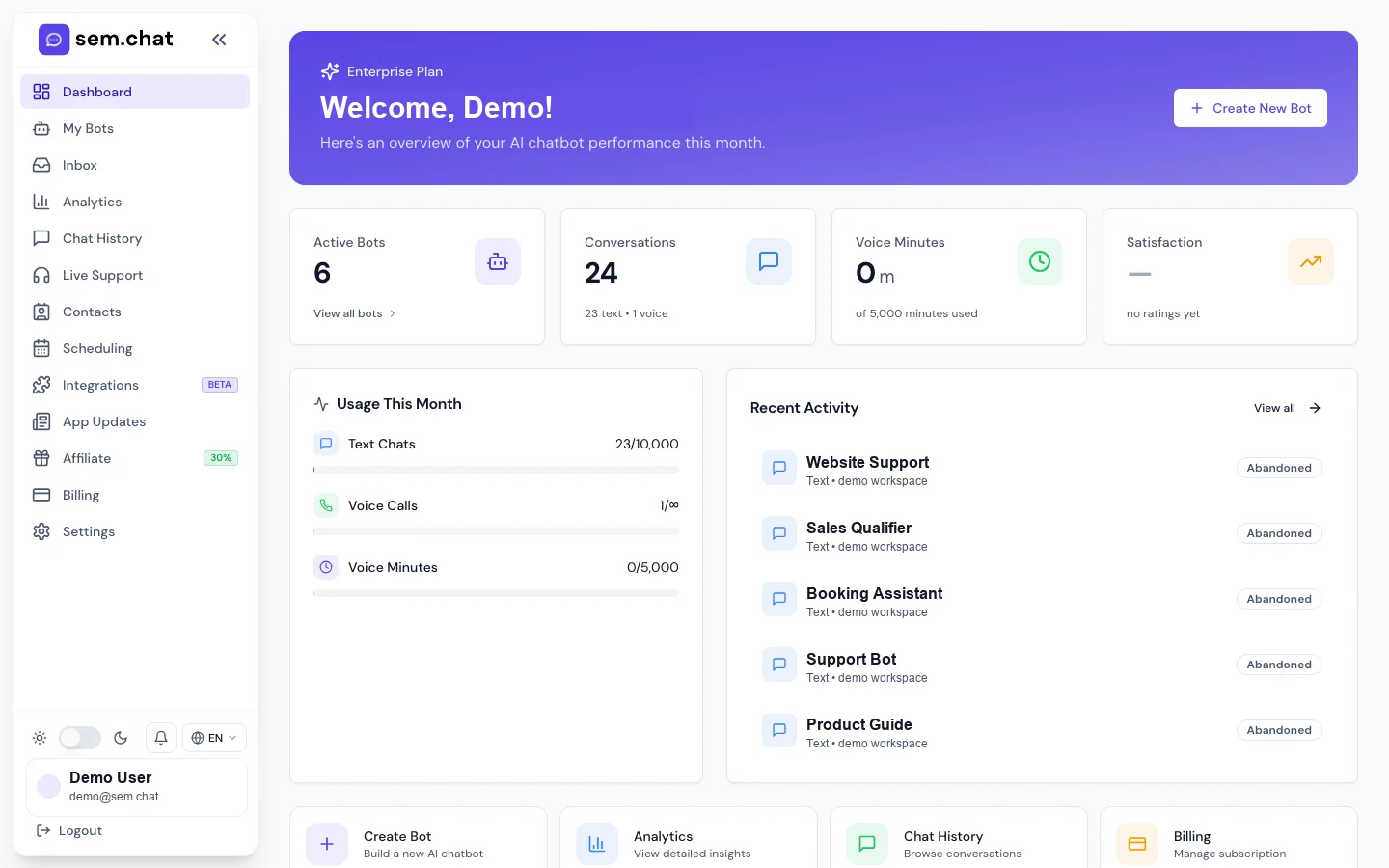
/ÜberblickÜbersicht nach dem Login
1Verwenden Sie Schnellaktionen, um einen Bot zu erstellen, Bots anzuzeigen, Analysen zu öffnen oder die Abrechnung zu verwalten.
2Überprüfen Sie aktive Bots, Konversationen, Sprachminuten und Zufriedenheit, bevor Sie Änderungen vornehmen.
3Überprüfen Sie nach jedem Einrichtungstest die aktuelle Aktivität.
Erster Start
Melden Sie sich an, starten Sie kostenlos und lernen Sie das Dashboard kennen
Wozu dient das: Verwenden Sie diesen Workflow für einen brandneuen Arbeitsbereich oder beim Onboarding eines Teamkollegen, der sem.chat noch nie verwendet hat.
Bevor Sie beginnen
Verwenden Sie eine geschäftliche E-Mail-Adresse, die Bestätigungs- und Rechnungs-E-Mails empfangen kann.
Entscheiden Sie, wem der Arbeitsbereich gehören soll, bevor Sie den Rest des Teams einladen.
Halten Sie eine sichere Test-Website oder Staging-Seite für die Widget-Installation bereit.
1
Öffnen Sie die App-Anmeldeseite
Gehen Sie über die Schaltfläche „App öffnen“ der Website zu app.sem.chat/auth.
Erwartetes Ergebnis: Auf der Authentifizierungsseite werden Anmelde- und Kontoerstellungsoptionen angezeigt.
2
Erstellen Sie das Konto
Geben Sie die geschäftliche E-Mail-Adresse ein, erstellen Sie das Passwort und senden Sie das Anmeldeformular ab.
Erwartetes Ergebnis: Die App fordert eine Verifizierung an oder geht nach der Annahme des Kontos in das Onboarding über.
3
Überprüfen Sie die E-Mail
Öffnen Sie die Bestätigungs-E-Mail und klicken Sie auf den Bestätigungslink.
Erwartetes Ergebnis: Das Konto kann Abrechnungs-, Einladungs-, Berichts- und Warnmeldungen empfangen.
4
Komplettes Onboarding
Geben Sie den Firmennamen ein, beschreiben Sie das Assistentenziel, wählen Sie eine Startfarbe und erstellen Sie den ersten Bot.
Erwartetes Ergebnis: Der Arbeitsbereich wird mit einem Bot-Entwurf und einem kostenlosen Planstatus geöffnet.
5
Übersicht öffnen
Klicken Sie in der linken Seitenleiste auf „Übersicht“.
Erwartetes Ergebnis: Das Dashboard zeigt Nutzungskarten, Schnellaktionen und aktuelle Aktivitäten an.
6
Wählen Sie die nächste Aktion.
Verwenden Sie „Neuen Bot erstellen“ für die Einrichtung, „Alle Bots anzeigen“ für die Verwaltung, „Analyse“ für die Leistung, oder Abrechnung für Planlimits.
Erwartetes Ergebnis: Sie wissen anhand des Status des Arbeitsbereichs, wo Sie fortfahren müssen.
So testen Sie es: Erstellen Sie einen privaten Testbot und senden Sie eine Testnachricht, bevor Sie Teamkollegen einladen. Bestätigen Sie die Änderungen der Übersichtsaktivität nach dem Test.
Problem
Behebung
Bestätigungs-E-Mail kommt nicht an
Überprüfen Sie den Spam, bestätigen Sie die E-Mail-Rechtschreibung und fordern Sie dann eine weitere Bestätigungs-E-Mail an.
Dashboard wird bei „Abrechnung“ geöffnet
Für den Arbeitsbereich ist möglicherweise ein kostenloser oder kostenpflichtiger Plan erforderlich. Verwenden Sie den kostenlosen Plan oder wählen Sie vor der Einrichtung den richtigen kostenpflichtigen Plan aus.
Ein Teamkollege kann nicht auf den Arbeitsbereich zugreifen.
Laden Sie ihn über „Einstellungen“ und „Team“ ein, anstatt den Besitzer-Login zu teilen.
Was als Nächstes zu tun ist: Erstellen Sie den ersten Bot, testen Sie ihn privat und installieren Sie dann das Widget auf einer Staging-Seite.
Privater Starttest
Erstellen Sie den ersten privaten Bot-Test, bevor Sie ihn live schalten
Wozu dient das: Verwenden Sie dies, um Konto-, Bot-, Widget- und Verlaufsverfolgung zu überprüfen, bevor Kunden den Assistenten sehen.
Bevor Sie beginnen
Halten Sie eine Beispiel-Kundenfrage bereit.
Halten Sie eine Staging-Seite oder eine lokale HTML Testseite bereit.
Verwenden Sie im ersten Test keine echten Kundendaten.
1
Öffnen Sie „Meine Bots“.
Klicken Sie in der Seitenleiste auf „Meine Bots“ oder verwenden Sie „Alle Bots in der Übersicht anzeigen“.
Erwartetes Ergebnis: Sie können den während des Onboardings erstellten Bot oder einen leeren Zustand mit der Schaltfläche „Neuer Bot“ sehen.
2
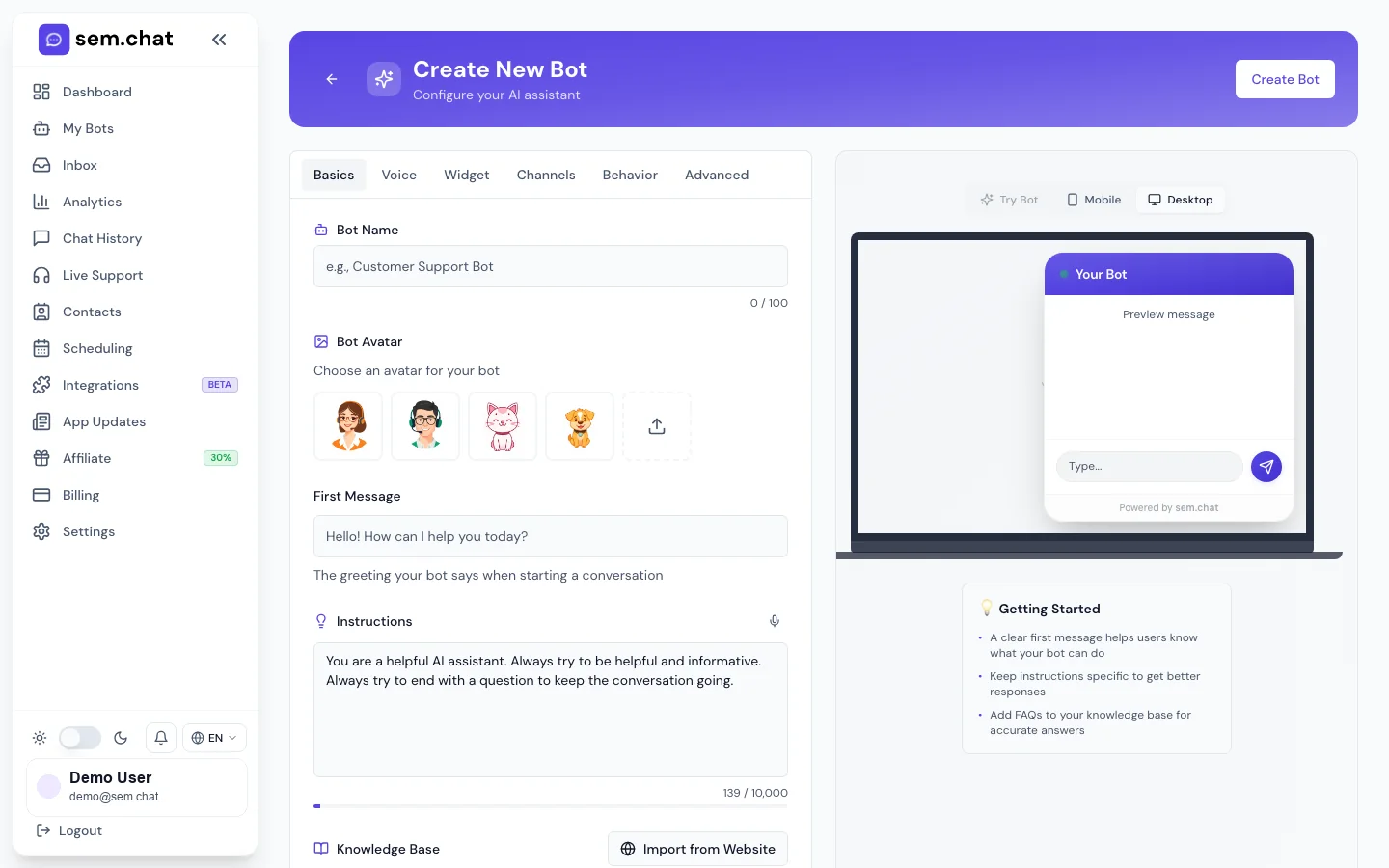
Öffnen Sie den Bot Builder
Klicken Sie beim vorhandenen Bot auf „Neuer Bot“ oder „Bearbeiten“.
Erwartetes Ergebnis: Der Bot Builder wird mit den Steuerelementen „Grundlagen“, „Widget“, „Wissen“, „Sprache“ und „Integration“ geöffnet.
3
Speichern Sie den Bot einmal
Geben Sie den erforderlichen Bot-Namen und die erste Nachricht ein und klicken Sie dann auf Speichern.
Erwartetes Ergebnis: Der Bot erhält eine gültige ID und kann Einbettungscode generieren.
4
Private Vorschau
Nutzen Sie das Vorschaufenster und stellen Sie Ihre Beispielfrage.
Erwartetes Ergebnis: Die Antwort sollte mit Ihren Anweisungen übereinstimmen oder verraten, welches Wissen fehlt.
5
Auf Staging installieren
Öffnen Sie Embed, kopieren Sie das HTML-Snippet und fügen Sie es vor dem schließenden Body-Tag auf der Staging-Seite ein.
Erwartetes Ergebnis: Das Widget erscheint in der konfigurierten Ecke auf Desktop- und Mobilgeräten.
6
Bestätigen Sie die Sendungsverfolgung
Öffnen Sie nach dem Testgespräch den Posteingang oder den Chatverlauf.
Erwartetes Ergebnis: Die Testkonversation wird mit dem richtigen Bot, Kanal und Nachrichtenverlauf angezeigt.
So testen Sie es: Senden Sie eine Textnachricht und einen Sprachtest, wenn die Sprachfunktion aktiviert ist. Bestätigen Sie, dass beide im Chat-Verlauf angezeigt werden.
Problem
Fix
Der Einbettungscode ist nicht verfügbar
Speichern Sie zuerst den Bot. Wenn die Sprachsynchronisierung noch aussteht, warten Sie auf die Synchronisierung oder speichern Sie erneut, nachdem die erforderlichen Felder ausgefüllt sind.
Das Widget zeigt den falschen Bot an
Bestätigen Sie, dass die data-bot-id im Snippet mit der Bot-ID aus dem Embed-Modal übereinstimmt.
Im Verlauf wird keine Konversation angezeigt
Aktualisieren Sie den Chat-Verlauf, bestätigen Sie, dass der Bot aktiv ist, und stellen Sie sicher, dass der Test auf dem installierten Widget stattgefunden hat und nicht auf einer veralteten Seite.
Was als Nächstes zu tun ist: Fahren Sie mit der Bot Builder-Einrichtung und dem Wissenstraining fort.
02
Erstellen und konfigurieren Sie einen Bot.
Erstellen, Bearbeiten, Vorschau, Aktivieren, Übertragen oder Entfernen von Bots aus „Meine Bots“ und „Bot Builder“.
/dashboardMein Bots-Kontrollzentrum
1Klicken Sie auf „Neuer Bot“, um einen neuen Assistenten zu starten.
2Verwenden Sie „Bearbeiten“, „Einbetten“, „Übertragen“, „Aktivieren“ oder „Löschen“ auf jeder Bot-Karte.
3Überprüfen Sie den aktiven Status und die letzte Aktualisierungszeit vor dem Testen.
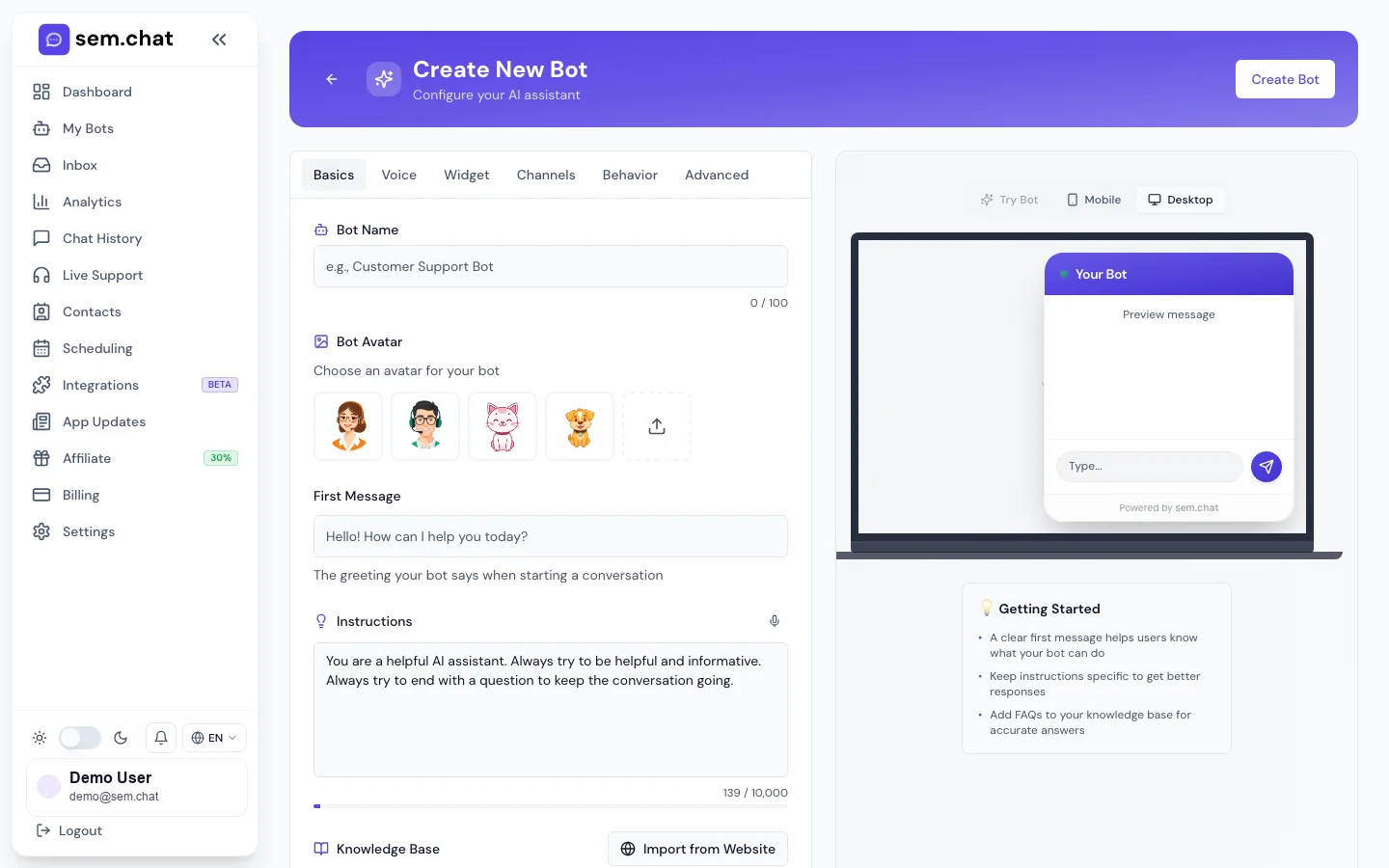
1Geben Sie den Namen des Bots, den Avatar, die erste Nachricht und die Systemanweisungen ein.
2Verwenden Sie die Vorschau zum Testen vor der Veröffentlichung.
3Speichern und synchronisieren Sie, bevor Sie den Einbettungscode kopieren.
Bot erstellen
Erstellen Sie einen neuen Bot aus „Meine Bots“
Wozu dient das? Verwenden Sie diesen Workflow, wenn eine neue Marke, Website, Support-Warteschlange oder Kampagne einen eigenen benötigt Assistent.
Bevor Sie beginnen
Bereiten Sie den Bot-Namen, das Ziel, die erste Nachricht und zwei oder drei Beispielfragen vor.
Sammeln Sie die öffentliche Website URL, wenn Sie planen, Inhalte zu importieren.
Bestätigen Sie, dass der Plan die Anzahl der Bots und Sprach-/Avatar-Funktionen zulässt, die Sie benötigen.
1
Öffnen Sie „Meine Bots“
Klicken Sie in der Seitenleiste auf „Meine Bots“.
Erwartetes Ergebnis: Vorhandene Bots und die Schaltfläche „Neuer Bot“ sind sichtbar.
2
Klicken Sie auf Neuer Bot
Starten Sie einen neuen Bot auf der Seite „Meine Bots“.
Erwartetes Ergebnis: Bot Builder wird mit einem Entwurfsassistenten geöffnet.
3
Legen Sie die Bot-Identität fest
Geben Sie den Bot-Namen ein, laden Sie einen Avatar hoch oder wählen Sie ihn aus und schreiben Sie die erste Nachricht, die Besucher sehen.
Erwartetes Ergebnis: Im Vorschaufenster werden der Name, der Avatar und die Begrüßung des Assistenten angezeigt.
4
Schreiben Sie Systemanweisungen
Beschreiben Sie, was der Bot tun soll, wie er sprechen soll, was er vermeiden soll und wann er um menschliche Hilfe bitten soll.
Erwartetes Ergebnis: Der Assistent hat klare Verhaltensregeln, bevor Wissen hinzugefügt wird.
5
Grundwissen hinzufügen
Fügen Sie wichtige Unternehmens-, Produkt-, Support-, Preis- und Kontaktinformationen in den Wissensbereich ein.
Erwartetes Ergebnis: Der Bot kann häufige Fragen beantworten, ohne dass ein Website-Import erforderlich ist.
6
Speichern Sie den Bot
Klicken Sie auf Speichern und warten Sie auf die gespeicherte oder synchronisierte Bestätigung.
Erwartetes Ergebnis: Der Bot verfügt über eine stabile ID, die Vorschau kann getestet werden und Einbettungsoptionen werden verfügbar.
7
Vorschau des Ergebnisses
Stellen Sie die vorbereiteten Beispielfragen in der Vorschau.
Erwartetes Ergebnis: Die Antworten sollten den Anweisungen folgen und das von Ihnen eingegebene Wissen nutzen.
8
Nur aktivieren, wenn Sie bereit sind
Aktivieren Sie den Bot, nachdem der private Test bestanden wurde.
Erwartetes Ergebnis: Der Bot ist bereit für Widget- oder Kanalverkehr.
So testen Sie es: Stellen Sie mindestens fünf realistische Fragen. Überprüfen Sie, ob die Antwort richtig ist, ob sie der Marke entspricht und ob sie bei Bedarf um menschliche Hilfe bittet.
Problem
Fix
Die Antwort ist zu allgemein
Fügen Sie spezifischeres Wissen hinzu und schreiben Sie die Anweisungen mit Beispielen für gute Antworten neu.
Der Bot lehnt Fragen ab, die er beantworten sollte
Entfernen Sie zu strenge Anweisungen und fügen Sie vertrauenswürdiges Wissen zu diesem Thema hinzu.
Beim Speichern wird kein Einbettungscode generiert
Überprüfen Sie die erforderlichen Felder und speichern Sie sie erneut, nachdem die Synchronisierung mit dem Sprachanbieter abgeschlossen ist.
Was als nächstes zu tun ist: Konfigurieren Sie die Widget-Einstellungen, fügen Sie Website-Wissen hinzu und installieren Sie dann den Bot.
Bots verwalten
Bearbeiten, klonen Sie den Workflow, übertragen, deaktivieren oder löschen Sie einen Bot
Wozu dient das: Verwenden Sie diesen Workflow, wenn ein Bot Updates, Eigentümerwechsel, vorübergehende Pause oder dauerhafte Entfernung benötigt.
Bevor Sie beginnen
Exportieren Sie alle Gesprächs- oder Kontaktdaten, die Sie behalten müssen, bevor Sie einen Bot löschen.
Stellen Sie sicher, dass der Bot nicht in eine Live-Website eingebettet ist, bevor Sie ihn löschen oder übertragen.
Informieren Sie Ihre Teamkollegen, bevor Sie einen Produktions-Bot deaktivieren.
1
Öffnen Sie „Meine Bots“.
Finden Sie die Bot-Karte nach Name oder Status.
Erwartetes Ergebnis: Die Karte zeigt den aktuellen Status und die verfügbaren Aktionen.
2
Klicken Sie auf Bearbeiten
Öffnen Sie den Bot Builder und nehmen Sie die erforderlichen Änderungen vor.
Erwartetes Ergebnis: Der Editor lädt die aktuelle Konfiguration.
3
Speichern und erneut testen
Klicken Sie nach jeder Materialänderung auf „Speichern“ und führen Sie dann Vorschaufragen aus.
Erwartetes Ergebnis: Die gespeicherte Konfiguration wird von der Vorschau und dem installierten Widget verwendet.
4
Vorübergehend deaktivieren
Verwenden Sie den aktiven Schalter, wenn der Bot vorerst keine Besucher mehr verarbeiten soll.
Erwartetes Ergebnis: Der Bot stellt die Bereitstellung von Live-Verkehr ein, behält jedoch die Konfiguration bei.
5
Eigentum übertragen
Verwenden Sie „Übertragen“, geben Sie die E-Mail-Adresse des Empfängers ein und bestätigen Sie.
Erwartetes Ergebnis: Das ausgewählte Konto erhält das Eigentum gemäß dem App-Übertragungsablauf.
6
Erst nach Überprüfung löschen
Verwenden Sie „Löschen“, lesen Sie die Warnung und bestätigen Sie erst, wenn der Bot nicht mehr benötigt wird.
Erwartetes Ergebnis: Der Bot und die zugehörige Konfiguration werden gemäß der Warnung entfernt.
So testen Sie es: Öffnen Sie nach der Bearbeitung das installierte Widget und stellen Sie genau die Frage, die zu der Änderung geführt hat. Bestätigen Sie, dass sich die Live-Antwort geändert hat.
Problem
Fix
Die alte Antwort wird immer noch angezeigt.
Aktualisieren Sie die Website-Seite, bestätigen Sie, dass Sie den richtigen Bot gespeichert haben, und prüfen Sie, ob importiertes Wissen synchronisiert werden muss.
Übertragung schlägt fehl.
Bestätigen Sie, dass die E-Mail-Adresse des Empfängers gültig ist und dass das Zielkonto den Bot akzeptieren kann.
Auf „Löschen“ wurde versehentlich geklickt
Stoppen Sie vor der endgültigen Bestätigung. Es liegen Löschwarnungen vor, da die Aktion möglicherweise Bot-Daten dauerhaft entfernt.
Was als nächstes zu tun ist: Überprüfen Sie Analysen und Verlauf nach Live-Änderungen, um sicherzustellen, dass sich das Besuchererlebnis verbessert.
03
Installieren Sie das Widget
Kopieren Sie den richtigen Einbettungscode, installieren Sie ihn in HTML-, WordPress-, React- oder erweiterten SDK-Kontexten und überprüfen Sie dann das Desktop- und Mobilverhalten.
Modal einbettenKopieren Sie das Website-Installations-Snippet
1Wählen Sie je nach Site-Stack HTML, WordPress, React oder NPM/SDK.
2Kopieren Sie den Code, nachdem der Bot gespeichert und synchronisiert wurde.
3Fügen Sie das Snippet vor dem schließenden Body-Tag oder in das Framework-Layout ein.
HTML installieren
Installieren Sie das Widget auf einer Standard-Website
Wozu dient das: Verwenden Sie diese Option, wenn Sie die Seitenvorlage, die Themenfußzeile oder das globale HTML-Layout bearbeiten können.
Bevor Sie beginnen
Speichern Sie zuerst den Bot, damit das Einbettungsmodal eine echte Bot-ID hat.
Nutzen Sie vor der Produktion eine Staging-Site.
Behalten Sie die genaue Skriptversion und Daten-Bot-ID aus dem Modal bei.
1
Öffnen Sie „Meine Bots“.
Suchen Sie den Bot, den Sie installieren möchten, und klicken Sie auf Einbetten.
Erwartetes Ergebnis: Das Einbettungsmodal wird mit Installationsregisterkarten geöffnet.
2
Wählen Sie HTML
Wählen Sie die Registerkarte HTML und klicken Sie auf Code kopieren.
Erwartetes Ergebnis: Das Widget-Skript wird mit angehängter Bot-ID kopiert.
3
Öffnen Sie die Website-Vorlage
Bearbeiten Sie die globale Fußzeile oder Layoutdatei, die auf jeder Seite gerendert wird, auf der das Widget erscheinen soll.
Erwartetes Ergebnis: Sie bearbeiten die freigegebene Site-Shell und nicht eine einzelne isolierte Seite, es sei denn, dies ist beabsichtigt.
4
Vor dem Schließen des Körpers einfügen
Fügen Sie das Snippet unmittelbar vor dem schließenden Body-Tag ein.
Erwartetes Ergebnis: Das Skript lädt nach dem Seiteninhalt und kann den Widget-Container mounten.
5
Veröffentlichen oder bereitstellen
Speichern Sie die Vorlage und stellen Sie die Site bereit.
Erwartetes Ergebnis: Das Widget-Skript ist auf den Zielseiten live.
6
Testen Sie Desktop und Mobilgeräte
Öffnen Sie die Site in einem neuen Browserfenster und in einem mobilen Ansichtsfenster.
Erwartetes Ergebnis: Das Widget erscheint an der konfigurierten Position und wird ohne Konsolenfehler geöffnet.
So testen Sie es: Senden Sie eine Nachricht von der Live-Seite und öffnen Sie dann den Posteingang und den Chat-Verlauf, um zu bestätigen, dass die Konversation zum richtigen Bot gehört.
Problem
Fix
Widget fehlt
Stellen Sie sicher, dass sich der Code vor dem schließenden Body-Tag befindet, Skripte nicht vom Site Builder blockiert werden und der Bot aktiv ist.
Falscher Bot erscheint
Kopieren Sie das Snippet erneut und vergleichen Sie die Data-Bot-ID mit dem gewünschten Bot.
Widget überlappt Seitensteuerelemente
Ändern Sie Position oder Größe in den Widget-Einstellungen und testen Sie es erneut auf dem Mobilgerät.
Was als nächstes zu tun ist: Passen Sie die Widget-Einstellungen und die Lead-Erfassung nach der Installation an.
Installation in WordPress, React oder erweiterten Sprach-SDK-Flows
Wozu dient das: Verwenden Sie dies, wenn die Website von einem CMS, einer React-App oder einer benutzerdefinierten Sprachintegration verwaltet wird.
Bevor Sie beginnen
Wissen Sie, welcher Stack das gemeinsame Layout besitzt.
Verwenden Sie für den ausgewählten Bot genau das in sem.chat gezeigte Snippet.
Bestätigen Sie für die erweiterte SDK-Nutzung, dass Sie über den erforderlichen öffentlichen Vapi-Schlüssel und die Assistenten-ID verfügen.
1
WordPress-Option
Verwenden Sie Appearance, Theme Editor, footer.php oder ein vertrauenswürdiges Kopf- und Fußzeilen-Plugin.
Erwartetes Ergebnis: Das Snippet wird auf öffentlichen WordPress-Seiten geladen.
2
React-Option
Erstellen Sie eine kleine ChatWidget-Komponente, hängen Sie das Skript in useEffect an und rendern Sie es im Stammlayout.
Erwartetes Ergebnis: Das Widget wird einmal geladen und bereinigt, wenn das Layout nicht mehr bereitgestellt wird.
3
Erweiterte SDK-Option
Verwenden Sie die Registerkarte NPM/SDK nur, wenn Sie benutzerdefinierte Sprachanrufsteuerungen über das Standard-Widget hinaus benötigen.
Erwartet Ergebnis: Ihre App steuert die Sprachsitzung, während sem.chat die konfigurierte Assistentenquelle bleibt.
4
Bot-ID überprüfen
Bestätigen Sie, dass der installierte Code auf die Bot-ID aus dem Einbettungsmodal verweist.
Erwartetes Ergebnis: Das Live-Widget stellt eine Verbindung zum vorgesehenen Assistenten her.
5
Überprüfen Sie die Konsole
Öffnen Sie die Browser-Entwicklertools und laden Sie sie neu.
Erwartetes Ergebnis: Es liegen keine blockierten Skript-, Duplikat-Container- oder Netzwerkfehler vor.
So testen Sie es: Füllen Sie eine Testnachricht von der installierten Site aus und vergewissern Sie sich dann, dass sie mit der erwarteten Seite URL im Posteingang angezeigt wird.
Problem
Fix
React lädt doppelte Widgets
Schützen Sie das Einfügen von Skripten mit einer Referenz oder rendern Sie die Komponente nur im Stammlayout.
WordPress entfernt Skript-Tags
Verwenden Sie ein Footer-Injection-Plugin oder eine Theme-Datei, die Skripte ermöglicht.
SDK-Aufruf kann nicht gestartet werden
Überprüfen Sie den öffentlichen Schlüssel, die Assistenten-ID, die Browserberechtigungen und planen Sie den Sprachzugriff.
Was als nächstes zu tun ist: Wechseln Sie zu den Widget-Einstellungen, um Verhalten, Branding und Lead-Erfassung zu steuern.
npm install @vapi-ai/web

import Vapi from '@vapi-ai/web';

const vapi = new Vapi('YOUR_VAPI_PUBLIC_KEY');
await vapi.start('YOUR_ASSISTANT_ID');

vapi.on('call-start', () => console.log('Call started'));
vapi.on('call-end', () => console.log('Call ended'));
04
Widget-Einstellungen
Konfigurieren Sie Modus, Thema, Größe, Position, Farbe, Branding, Reaktionen, Ton, Einwilligung, Lead-Erfassung, Bewertungen, Folge-E-Mail und Aktivierungsstatus.
Bot Builder / WidgetWidget-Erscheinungsbild und Besucherverhalten
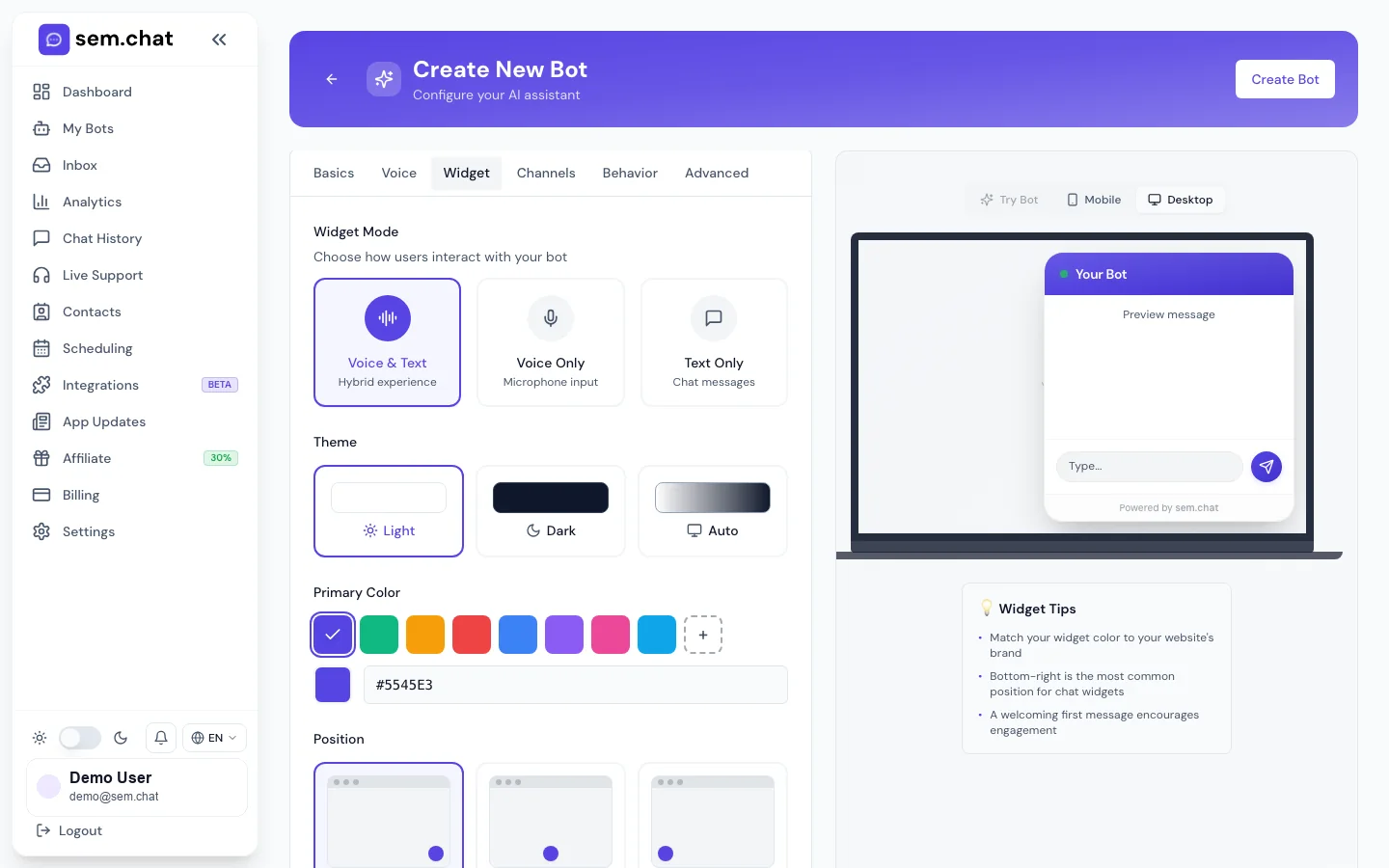
1Wählen Sie Chat-, Sprach- oder Hybridmodus.
2Legen Sie Thema, Farbe, Position, Größe, Branding, Zustimmung und Ton fest.
3Konfigurieren Sie Lead-Erfassung, Bewertungen, Reaktionen und Follow-up-Verhalten.
Widget-Verhalten
Konfigurieren Sie das Verhalten des Widgets für Besucher.
Wofür dient dies: Verwenden Sie dies nach der ersten Installation oder immer dann, wenn das Widget zur Website passen und bessere Leads erfassen muss.
Bevor Sie beginnen
Installieren Sie das Widget auf einer Staging-Seite.
Informieren Sie sich, ob Besucher mit Chat, Sprache oder beidem beginnen sollten.
Bereiten Sie die Einwilligung und eine Lead-Erfassungskopie vor, falls dies für die Region erforderlich ist.
1
Öffnen Sie den Bot builder
Öffnen Sie „Meine Bots“, klicken Sie auf „Bearbeiten“ und wählen Sie dann die Registerkarte „Widget“.
Erwartetes Ergebnis: Widget-Steuerelemente werden für den ausgewählten Bot angezeigt.
2
Wählen Sie den Modus
Wählen Sie Chat, Sprache oder Hybrid basierend auf dem gewünschten Besuchererlebnis.
Erwartetes Ergebnis: Die Vorschau ändert sich und zeigt den ausgewählten Modus an.
3
Aussehen festlegen
Wählen Sie Thema, Farbe, Größe, Schaltflächenposition und Branding-Optionen.
Erwartetes Ergebnis: Das Widget passt zur Website, ohne wichtige Inhalte abzudecken.
4
Aktivieren Sie Besucherkontrollen
Schalten Sie Reaktionen, Töne, Bewertungen und Einwilligungsaufforderungen ein oder aus.
Erwartetes Ergebnis: Besucher sehen nur die Steuerelemente, die sie verwenden sollen.
5
Konfigurieren Sie die Lead-Erfassung
Wählen Sie Pflichtfelder, optionales Beschreibungsfeld und wann das Formular angezeigt wird.
Erwartetes Ergebnis: Kontakte werden je nach Einrichtung vor oder während Gesprächen erfasst.
6
Legen Sie eine Folge-E-Mail fest
Konfigurieren Sie das Folge-E-Mail-Verhalten, wenn Ihr Plan es beinhaltet.
Erwartetes Ergebnis: Besucher können Folgenachrichten nach gelösten Konversationen erhalten.
7
Speichern und testen
Klicken Sie auf Speichern, laden Sie die Staging-Seite neu und öffnen Sie das Widget.
Erwartetes Ergebnis: Das Live-Widget entspricht den gespeicherten Einstellungen.
So testen Sie es: Öffnen Sie das Widget auf dem Desktop und auf Mobilgeräten, senden Sie ein Lead-Formular, hinterlassen Sie eine Bewertung und bestätigen Sie den Kontakt und die Konversation werden aufgezeichnet.
Problem
Behebung
Farbe wurde nicht aktualisiert
Speichern Sie den Bot, aktualisieren Sie die Website hart und stellen Sie sicher, dass das installierte Widget dieselbe Bot-ID verwendet.
Lead-Felder fehlen
Bestätigen Sie, dass die Lead-Erfassung aktiviert ist und die ausgewählte Auslösebedingung erfüllt ist.
Besucher können Sprache nicht verwenden.
Überprüfen Sie die Spracheinstellungen, die Berechtigung für das Browsermikrofon, den Zugriffsplan und die Sprachminutenlimits.
Was als Nächstes zu tun ist: Fügen Sie Sprach-/Avatar-Einstellungen und Wissensquellen vor dem Produktionsstart hinzu.
05
Stimme und Avatare
Wählen Sie Standardstimmen aus, konfigurieren Sie Sprachmodus und -beschränkungen, lesen Sie Transkripte, klonen Sie Stimmen, weisen Sie geklonte Stimmen zu und verwalten Sie Standardstimmen oder benutzerdefinierte Stimmen Avatare.
Bot Builder / StimmeStimme, Grenzwerte, Transkripte und Avatare
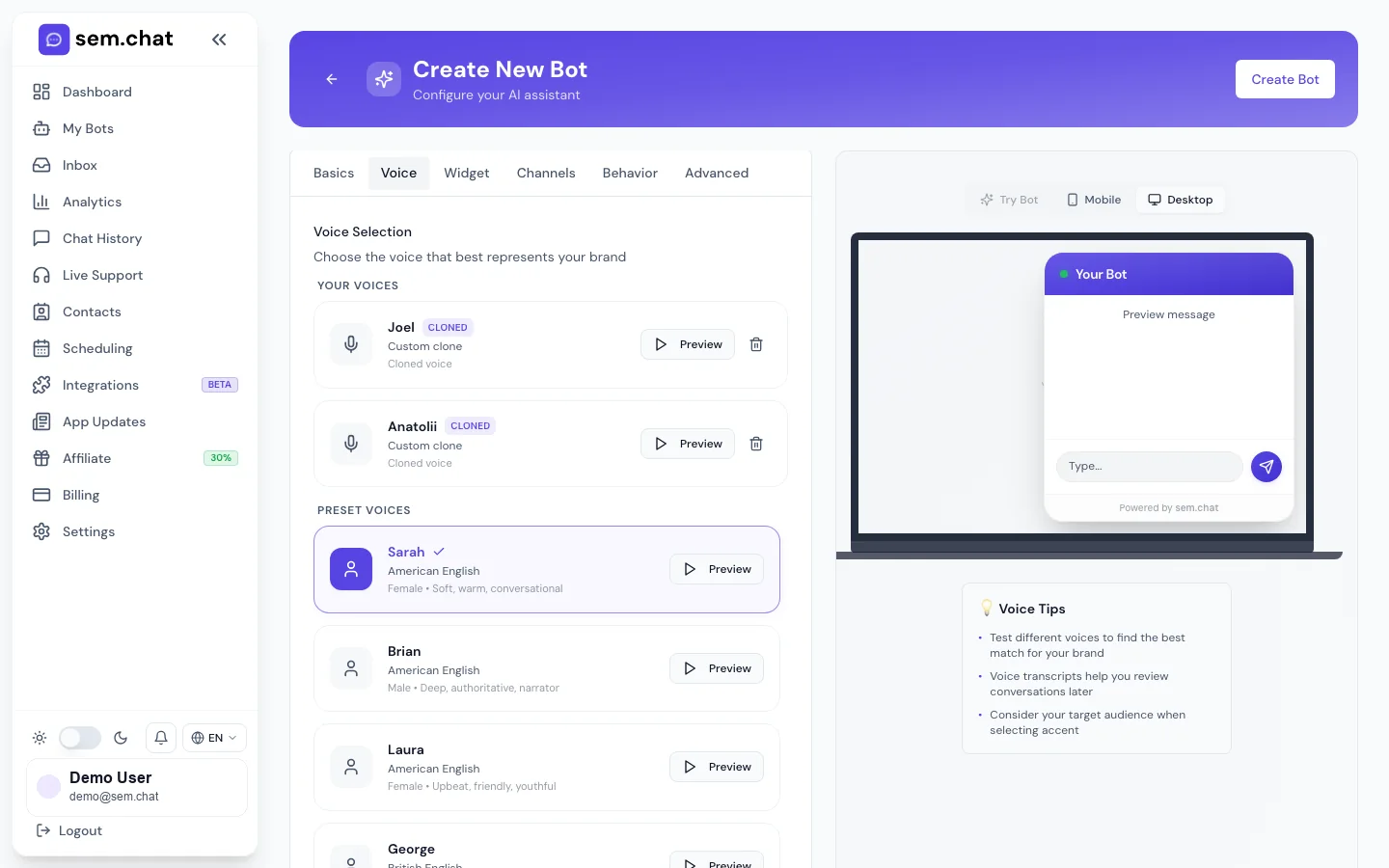
1Wählen Sie eine Standardstimme oder eine gespeicherte geklonte Stimme.
2Legen Sie Sprachminutenlimits fest und speichern Sie Transkripte.
3Wählen Sie Standard-Avatare oder laden Sie einen benutzerdefinierten Avatar hoch, wenn der Plan dies zulässt.
Spracheinrichtung
Richten Sie Sprachanrufe und Transkripte ein
Wozu dient das: Verwenden Sie dies, wenn Besucher mit dem Bot sprechen sollen, anstatt nur zu tippen.
Bevor Sie beginnen
Bestätigen Sie, dass der Plan Sprachminuten und die gewünschten Sprach-/Avatar-Optionen enthält.
Verwenden Sie zum Testen eine ruhige Browserumgebung.
Bereiten Sie eine realistische Support- oder Vertriebsfrage vor, die Sie per Spracheingabe testen können.
1
Öffnen Sie die Spracheinstellungen
Öffnen Sie den Bot Builder und wählen Sie den Bereich „Stimme“ oder „Stimme und Avatare“ aus.
Erwartetes Ergebnis: Sprachsteuerung und aktuelle Sprachauswahl sind sichtbar.
2
Wählen Sie eine Standardstimme aus
Zeigen Sie eine Vorschau der verfügbaren Stimmen an, wählen Sie die am besten geeignete aus und speichern Sie die Auswahl.
Erwartetes Ergebnis: Der Bot verwendet die ausgewählte Stimme für Anrufe.
3
Konfigurieren Sie den Sprachmodus.
Verwenden Sie die Widget-Einstellungen, um „Sprache“ oder „Hybrid“ auszuwählen, wenn Sprache für Besucher verfügbar sein soll.
Erwartetes Ergebnis: Besucher sehen eine Sprachoption im Widget.
4
Sprachlimits festlegen.
Definieren Sie Limits pro Benutzer oder Arbeitsbereich, falls verfügbar.
Erwartet Ergebnis: Lange oder wiederholte Anrufe dürfen nicht mehr Minuten als vorgesehen in Anspruch nehmen.
5
Transkripte aktivieren.
Aktivieren Sie das Speichern von Transkripten, wenn Sie eine Anrufüberprüfung im Verlauf benötigen.
Erwartetes Ergebnis: Sprachanrufe erstellen nach der Sitzung lesbare Transkripte.
6
Testen Sie einen Anruf
Öffnen Sie das Widget, erlauben Sie den Mikrofonzugriff, starten Sie einen Anruf und stellen Sie die vorbereitete Frage.
Erwartetes Ergebnis: Der Bot antwortet per Stimme und der Anruf wird sauber beendet.
7
Lesen Sie das Transkript
Öffnen Sie den Chatverlauf und suchen Sie die Sprachkonversation.
Erwartetes Ergebnis: Das Transkript zeigt, was der Besucher und der Bot gesagt haben.
So testen Sie es: Führen Sie einen kurzen Anruf durch und bestätigen Sie, dass Sprachprotokoll, Transkript und Gesprächsmodus aufgezeichnet werden.
Problem
Fix
Browser blockiert Mikrofon
Erlauben Sie die Mikrofonberechtigung im Browser und laden Sie die Seite neu.
Die Sprachoption ist gesperrt
Öffnen Sie „Abrechnung“ und bestätigen Sie, dass der Arbeitsbereichsplan Sprachfunktionen enthält.
Das Transkript ist leer.
Bestätigen Sie, dass das Speichern des Transkripts aktiviert ist und der Anruf normal beendet wurde.
Was als Nächstes zu tun ist: Fügen Sie Wissen hinzu oder verfeinern Sie es, damit Sprachantworten korrekt sind.
Sprachklon und Avatar
Klonen Sie eine Stimme und weisen Sie einen benutzerdefinierten Avatar zu.
Wozu dient dies: Verwenden Sie dies, wenn der Assistent eine Markenstimme oder einen sprechenden Avatar benötigt Erleben Sie.
Bevor Sie beginnen
Verwenden Sie nur Audio und Bilder, zu deren Verwendung Sie berechtigt sind.
Nehmen Sie klare Sprachproben mit geringem Hintergrundrauschen auf.
Bestätigen Sie die Plangrenzen für geklonte Stimmen und benutzerdefinierte Avatare.
1
Öffnen Sie Voice Cloning
Klicken Sie im Bereich „Stimme“ auf „Stimme klonen“.
Erwartetes Ergebnis: Im Upload-Dialog werden die akzeptierten Beispielanforderungen angezeigt.
2
Laden Sie Beispiele hoch
Laden Sie ein bis fünf klare Aufnahmen hoch und senden Sie die Klonanfrage.
Erwartetes Ergebnis: Die geklonte Stimme erscheint nach der Verarbeitung oder der Dialog zeigt die nächste Anforderung an.
3
Weisen Sie die geklonte Stimme zu
Wählen Sie die geklonte Stimme in der Stimmenauswahl aus und speichern Sie sie.
Erwartetes Ergebnis: Zukünftige Anrufe verwenden die geklonte Stimme.
4
Wählen Sie einen Standard-Avatar
Wählen Sie einen enthaltenen Avatar aus, wenn kein benutzerdefinierter Avatar-Upload erforderlich ist.
Erwartetes Ergebnis: Das Spracherlebnis hat eine visuelle Identität.
5
Laden Sie einen benutzerdefinierten Avatar hoch
Laden Sie ein klares Gesichtsbild oder ein kurzes Video hoch, wenn Ihr Plan dies unterstützt.
Erwartetes Ergebnis: Der Avatar wird verarbeitet und steht zur Auswahl zur Verfügung.
6
Führen Sie eine vollständige Vorschau aus.
Starten Sie einen Sprachanruf und bestätigen Sie Stimme, Avatar und Transkriptverhalten gemeinsam.
Erwartetes Ergebnis: Das Besuchererlebnis stimmt mit der konfigurierten Marke überein.
So testen Sie es: Stellen Sie eine kurze Frage mit ausgewählter geklonter Stimme und bestätigen Sie, dass der Anruf das erwartete verwendet Stimme/Avatar.
Problem
Behebung
Klonqualität ist schlecht
Nimm sauberere Samples mit einem Lautsprecher, stabiler Lautstärke und ohne Musik auf.
Benutzerdefinierter Avatar-Upload ist nicht verfügbar
Überprüfen Sie die Abrechnung für plangesteuerte Avatar-Limits.
Die alte Stimme spielt immer noch
Speichern Sie den Bot, nachdem Sie die neue Stimme ausgewählt haben, und laden Sie die Widget-Seite neu.
Was als nächstes zu tun ist: Fahren Sie mit „Wissen und Daten“ fort, damit das Spracherlebnis genaue Antworten liefert.
06
Wissen und Daten
Fügen Sie manuelles Wissen hinzu, importieren Sie Website-Inhalte, wenden Sie Crawling-Ergebnisse an, synchronisieren Sie importierte Inhalte, fügen Sie Produkt-Feeds hinzu, aktualisieren oder entfernen Sie Feeds und überprüfen Sie Antworten mit Testfragen.
Bot Builder / WissenWissensquellen und Antworttests
1Fügen Sie manuelles Wissen für Richtlinien, Preise und Markenregeln hinzu.
2Importieren Sie Website-Seiten und wenden Sie Crawl-Ergebnisse an.
3Fügen Sie Produkt-Feeds hinzu und synchronisieren Sie diese, wenn sich der Lagerbestand ändert.
Wissensquellen
Trainieren Sie den Bot mit manuellem Wissen, Website-Import und Produkt-Feeds
Wofür dient dies? Verwenden Sie dies immer dann, wenn der Assistent unvollständige Antworten gibt oder neue Produkt-, Richtlinien- oder Website-Informationen benötigt.
Bevor Sie beginnen
Bereiten Sie die Quelle URLs und den Produkt-Feed vor URLs.
Entscheiden Sie, welche Seiten nicht importiert werden sollen, z. B. Admin- oder private Seiten.
Erstellen Sie Testfragen für jedes Thema, das Sie benötigen add.
1
Open Knowledge
Open Bot Builder and choose the Knowledge or Data tab.
Expected result: Manual knowledge, website import, and product feed tools are visible.
2
Add manual knowledge
Fügen Sie prägnante Fakten, Richtlinien, Preise, Kontaktdaten und Hinweise zum Antwortstil ein.
Erwartetes Ergebnis: Der Bot verfügt sofort über eine vertrauenswürdige Quelle für Antworten mit hoher Priorität.
3
Websiteinhalt importieren
Fügen Sie die öffentliche Website ein URL und starten Sie den Crawl/Import.
Erwartetes Ergebnis: Crawling-Ergebnisse zeigen entdeckte Seiten oder Importstatus an.
4
Ergebnisse überprüfen und anwenden
Nützliche Seiten behalten, irrelevante Seiten entfernen und dann anwenden Ausgewählter Inhalt.
Erwartetes Ergebnis: Nur genehmigte Website-Inhalte werden in die Wissensdatenbank aufgenommen.
5
Produkt-Feed hinzufügen URLs
Einfügen Google Merchant Center oder unterstützter Feed URLs und importieren.
Erwartetes Ergebnis: Produkte, Preise, Verfügbarkeit und Attribute werden für den Bot verfügbar.
6
Feeds aktualisieren oder entfernen.
Verwenden Sie die Aktualisierung, wenn sich Katalogdaten ändern, und entfernen Sie Feeds, die nicht mehr verwendet werden.
Erwartetes Ergebnis: Der Bot vermeidet veraltete oder doppelte Produktdaten.
7
Speichern und synchronisieren
Speichern Sie den Bot und warten Sie, bis die Synchronisierung abgeschlossen ist.
Erwartetes Ergebnis: Die neuesten Erkenntnisse werden von Vorschau- und Live-Widget-Antworten verwendet.
8
Bitten Sie um Bestätigung Fragen
Stellen Sie eine Testfrage pro Quelle, die Sie hinzugefügt haben.
Erwartetes Ergebnis: Die Antwort zitiert oder gibt den aktualisierten Inhalt genau wieder.
So testen Sie ihn: Stellen Sie Fragen zu Preisen, Rückgaben, Verfügbarkeit, Unternehmensinformationen und nicht unterstützten Themen. Bestätigen Sie, dass der Bot bekannte Themen beantwortet und keine unbekannten Details erfindet.
Problem
Fix
Crawler importiert irrelevante Seiten
Entfernen Sie diese Seiten aus ausgewählten Ergebnissen und fügen Sie klarere manuelle Anweisungen hinzu.
Die Produktpreise sind veraltet
Aktualisieren Sie den Feed und bestätigen Sie, dass der Feed selbst aktuelle Werte enthält.
Bot erfindet Antworten
Fügen Sie eine Regel hinzu, nach der der Bot sagen soll, dass er sich nicht sicher ist, und menschliche Unterstützung anbieten soll, wenn Wissen fehlt.
Was als nächstes zu tun ist: Kehren Sie zur Vorschau zurück, testen Sie erneut und installieren oder aktualisieren Sie dann das Widget.
07
Posteingang, Live-Support, Verlauf, Kontakte
Bearbeiten Sie tägliche Gespräche, fordern Sie Live-Support-Anfragen an, geben Sie die Kontrolle an AI zurück, exportieren Sie den Verlauf, verwalten Sie Kontakte und synchronisieren Sie Kontakte mit SendPulse.
/PosteingangWorkflow für Posteingangskonversationen
1Filtern Sie nach Bot oder Kanal.
2Öffnen Sie ein Gespräch und antworten Sie bei Bedarf als Mensch.
3Verwenden Sie die Übersetzungs-, Auflösungs- und Übergabesteuerungen sorgfältig.
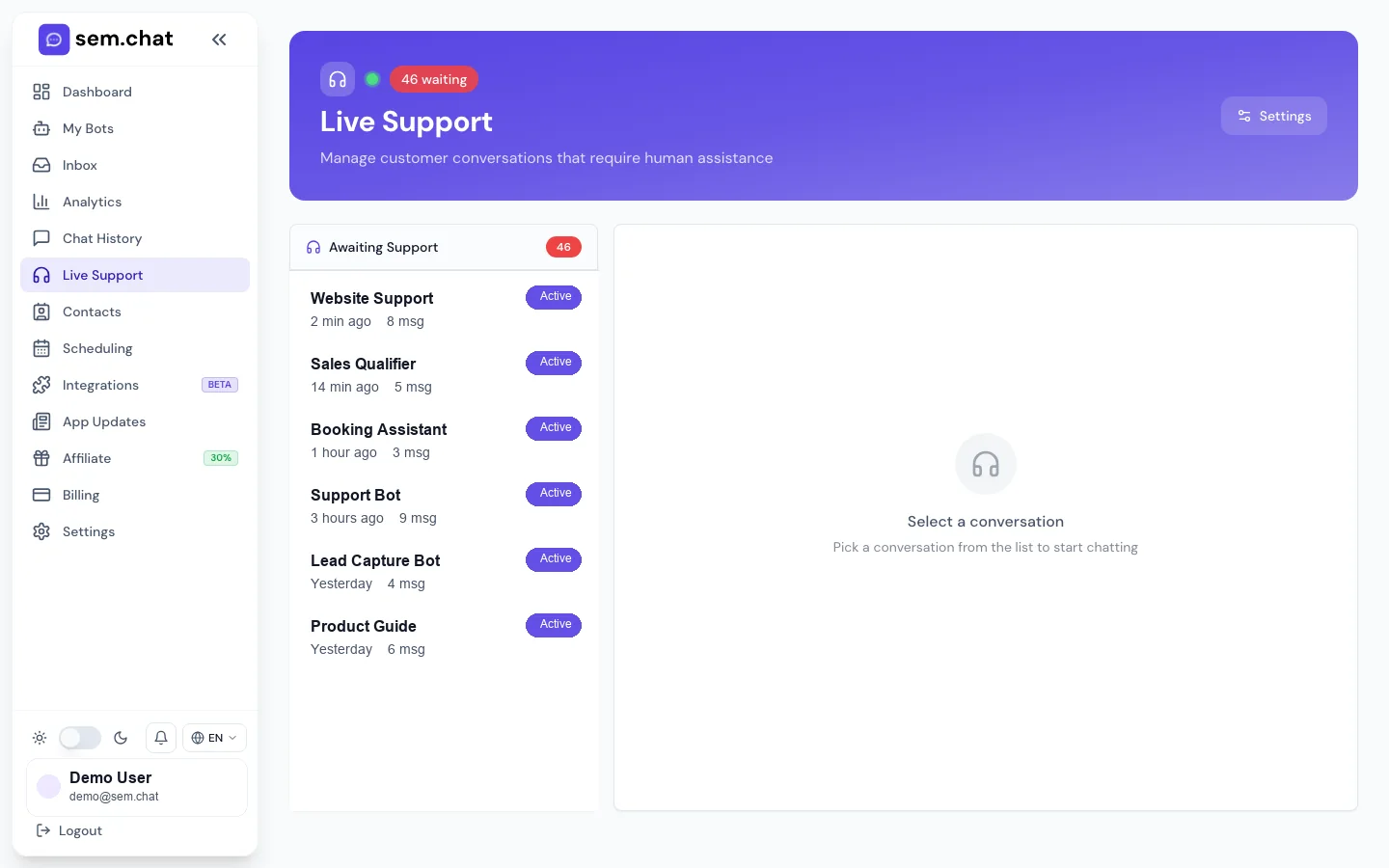
/live-supportLive-Support-Übergabekontrolle
1Fordern Sie wartende Übergaben schnell an.
2Antworten Sie als Agent oder geben Sie das Gespräch an AI zurück.
3Lösen Sie das Problem, wenn der Besucher keine menschliche Hilfe mehr benötigt.
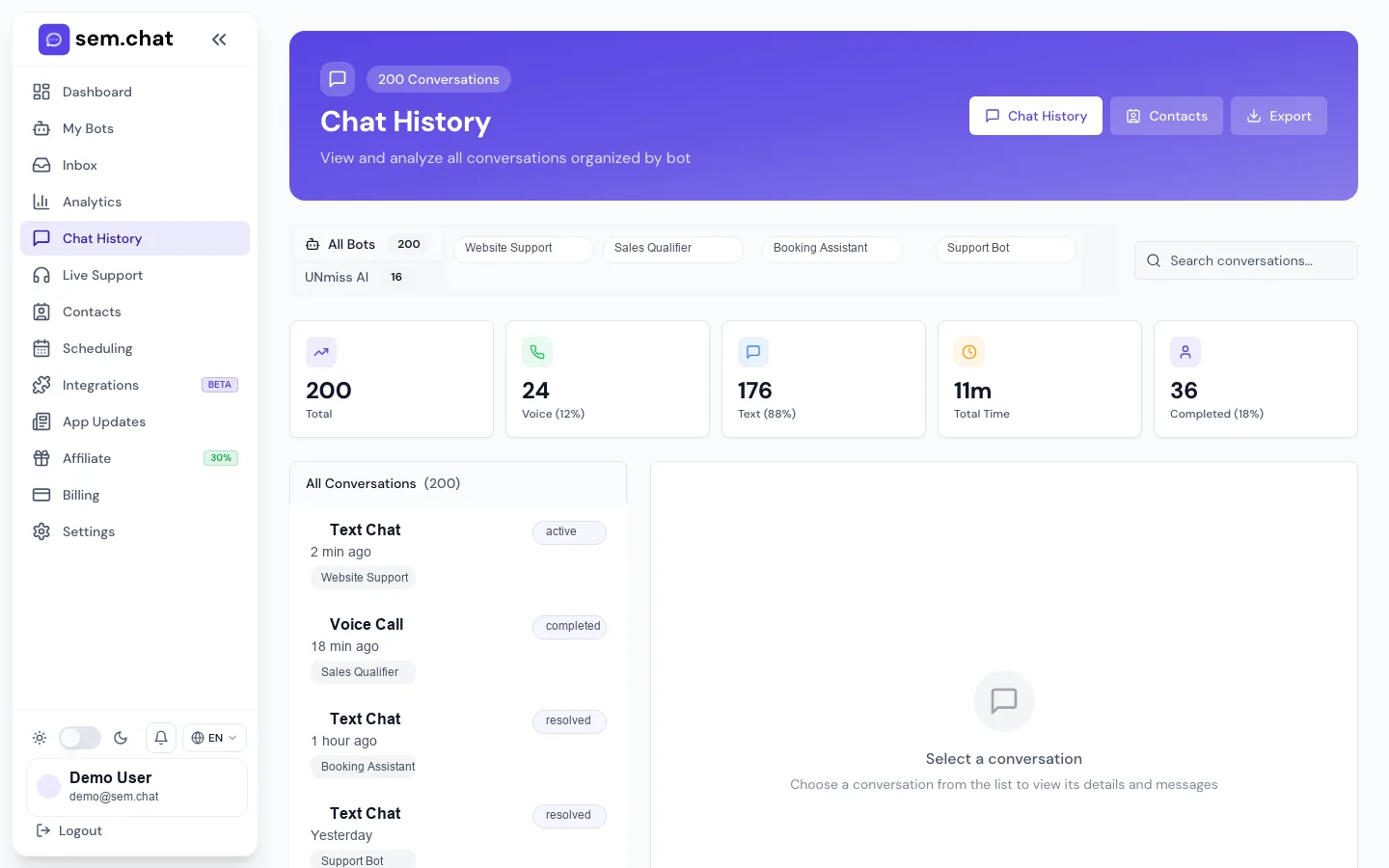
/chat-verlaufGesprächsverlauf und Exporte
1Suchen Sie nach Besucher, Bot, Kanal oder Datum.
2Öffnen Sie vollständige Transkripte für Text- und Sprachsitzungen.
3Exportieren Sie bei Bedarf CSV oder JSON.
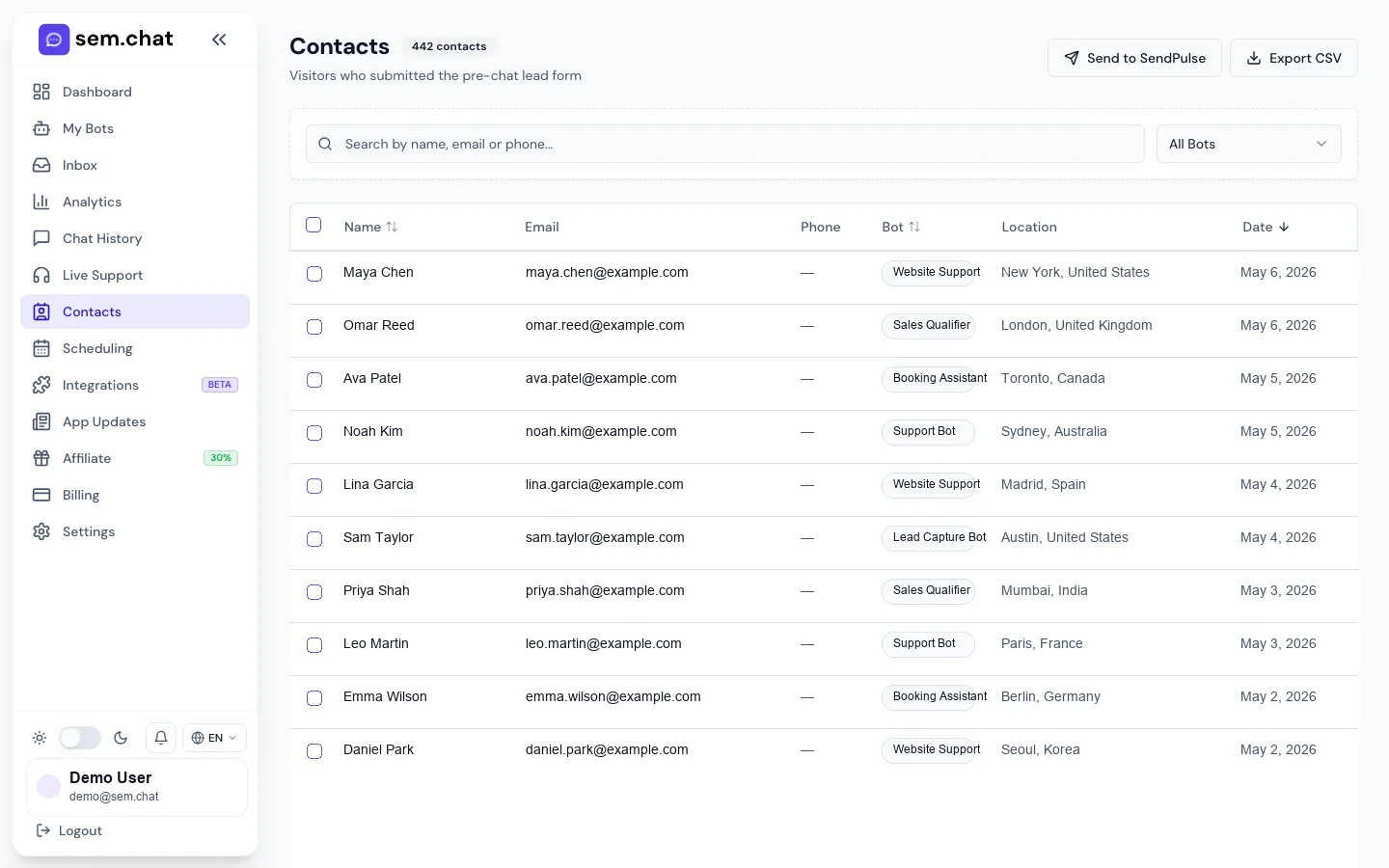
/KontakteKontakte und SendPulse-Export
1Filtern Sie Kontakte nach Bot oder Quelle.
2Öffnen Sie Kontaktdaten und Gesprächskontext.
3Exportieren oder synchronisieren Sie ausgewählte Kontakte mit SendPulse.
Antwort im Posteingang
Öffnen Sie eine Konversation und senden Sie eine menschliche Antwort
Wozu dient das: Verwenden Sie dies, wenn ein Operator von sem.chat aus auf einen Kunden reagieren muss, anstatt AI alleine fortfahren zu lassen.
Bevor Sie beginnen
Bestätigen Sie, dass der Bediener Zugriff auf den Bot oder Arbeitsbereich hat.
Lesen Sie die Konversation, bevor Sie antworten.
Erkennen Sie, ob der Besucher dieselbe Sprache erwartet.
1
Öffnen Sie den Posteingang
Klicken Sie in der Seitenleiste auf „Posteingang“.
Erwartetes Ergebnis: Neueste Konversationen werden mit Bot, Kanal, Besucher, Status und Zeit angezeigt.
2
Filtern Sie bei Bedarf.
Verwenden Sie Kanal-, Bot-, Ungelesen- oder Statusfilter, um die zu finden Konversation.
Erwartetes Ergebnis: Die Liste wird auf den Konversationssatz eingegrenzt, den Sie benötigen.
3
Öffnen Sie die Konversation.
Klicken Sie auf die Besucherzeile.
Erwartetes Ergebnis: Der vollständige Thread, die Besucherinformationen und die Antwortsteuerelemente sind sichtbar.
4
Bei Bedarf übersetzen
Verwenden Sie Übersetzungssteuerungen, wenn sich die Sprache des Besuchers von der Sprache des Agenten unterscheidet.
Erwartetes Ergebnis: Der Agent kann angemessen verstehen und antworten.
5
Senden Sie eine Antwort
Schreiben Sie die menschliche Antwort und senden Sie sie.
Erwartetes Ergebnis: Die Nachricht wird dem Thread als Agenten-/menschliche Antwort hinzugefügt.
6
Auflösen oder offen lassen
Lösen Sie die Konversation, wenn sie abgeschlossen ist, oder lassen Sie sie offen Follow-up.
Erwartetes Ergebnis: Der Posteingangsstatus stimmt mit dem tatsächlichen Kundenstatus überein.
So testen Sie es: Senden Sie eine sichere Testantwort auf eine Testkonversation und bestätigen Sie, dass diese im Besucher-Widget und im Chat-Verlauf angezeigt wird.
Problem
Behebung
Die Antwort kann nicht gesendet werden
Überprüfen Sie den Netzwerkstatus, den Gesprächsstatus und ob Live-Support in Anspruch genommen wurde.
Die Sprache des Besuchers ist falsch
Verwenden Sie die Übersetzung oder aktualisieren Sie die Spracheinstellungen des Bots, bevor Sie antworten.
Die Konversation befindet sich nicht im Posteingang
Durchsuchen Sie den Chatverlauf und bestätigen Sie, dass beim Widget-Test der richtige Bot verwendet wurde.
Was als nächstes zu tun ist: Nutzen Sie Live-Support für aktive Übergabewarteschlangen und den Chat-Verlauf für Audits.
Live-Support
Anspruch erheben, antworten, an AI zurückgeben und eine Übergabe durchführen
Wozu dient das: Verwenden Sie dies, wenn AI einen Menschen anfordert oder ein Besucher ausdrücklich einen Agenten benötigt.
Bevor Sie beginnen
Halten Sie einen Agenten bereit, bevor Sie den Live-Support aktivieren.
Definieren Sie, wann AI in Bot-Anweisungen eine Übergabe anfordern soll.
Lassen Sie die Benachrichtigungseinstellungen für Übergabewarnungen aktiviert.
1
Öffnen Sie den Live-Support
Klicken Sie in der Seitenleiste auf Live-Support.
Erwartetes Ergebnis: Wartende und aktive Übergabegespräche sind sichtbar.
2
Fordern Sie die Anfrage an
Klicken Sie im wartenden Gespräch auf „Anspruch“.
Erwartetes Ergebnis: Andere Agenten können sehen, dass das Gespräch aktiv geführt wird.
3
Kontext lesen
Öffnen Sie Nachrichten und Besucherdetails, bevor Sie antworten.
Erwartetes Ergebnis: Der Agent versteht, warum die Übergabe stattgefunden hat.
4
Senden Sie die menschliche Antwort
Antworten Sie klar und deutlich und halten Sie den Thread auf dem Laufenden.
Erwartetes Ergebnis: Der Besucher erhält eine menschliche Antwort.
5
Geben Sie ggf. die Hand an AI zurück.
Verwenden Sie die Hand zurück, wenn das Problem beantwortet ist, und AI kann fortfahren.
Erwartetes Ergebnis: AI nimmt die Bearbeitung des Gesprächs wieder auf.
6
Auflösen, wenn Sie fertig sind.
Klicken Sie auf „Auflösen“, nachdem der Besucher keine Hilfe mehr benötigt.
Erwartetes Ergebnis: Die Übergabe wird geschlossen und aus der aktiven Warteschlange entfernt.
Anleitung Testen Sie es: Erstellen Sie eine Testübergabe, fordern Sie sie an, antworten Sie einmal, geben Sie sie zurück und bestätigen Sie die Statusänderungen im Live-Support und im Chat-Verlauf.
Problem
Beheben
Agenten verpassen Anfragen
Aktivieren Sie Browser-/E-Mail-/Push-Benachrichtigungen und fügen Sie einen Prozess für den Warteschlangenbesitz hinzu.
AI übernimmt immer wieder zu früh
Passen Sie Anweisungen und Übergaberegeln an, sodass die menschliche Kontrolle aktiv bleibt, bis sie gelöst oder zurückgegeben werden.
Extern CRM ist nicht synchron
Verwenden Sie Webhooks oder Umfragen aus dem Abschnitt „Entwicklerrezepte“.
Was als Nächstes zu tun ist: Verbinden Sie CRM/Webhooks, wenn Supportteams außerhalb arbeiten sem.chat.
Verlauf und Kontakte
Suchen, exportieren und verwenden Sie Konversations-/Kontaktdatensätze
Wofür dies ist: Verwenden Sie dies für Audits, Lead-Überprüfung, CSV Export und SendPulse-Synchronisierung.
Bevor Sie beginnen
Entscheiden Sie, ob Sie Konversationen, Kontakte oder beides benötigen.
Wenden Sie vor dem Exportieren den richtigen Datumsbereich an.
Exportieren Sie nicht mehr persönliche Daten als nötig.
1
Öffnen Sie den Chatverlauf
Klicken Sie in der Seitenleiste auf Chat-Verlauf.
Erwartetes Ergebnis: Konversationsfilter, Statistiken und die Transkriptliste sind sichtbar.
2
Suchen und filtern
Filtern Sie nach Bot, Kanal, Modus, Besucher oder Datumsbereich.
Erwartetes Ergebnis: Es bleiben nur passende Konversationen sichtbar.
3
Öffnen Sie ein Transkript
Klicken Sie auf eine Konversation, um den vollständigen Nachrichtenthread zu lesen.
Erwartetes Ergebnis: Der vollständige Kontext, Kontaktdaten und Konversationsmetadaten sind sichtbar.
4
Gespräche exportieren
Klicken Sie auf „Exportieren“ und wählen Sie das erforderliche Format aus, falls verfügbar.
Erwartetes Ergebnis: Der Export enthält die gefilterten Konversationsdaten.
5
Öffnen Sie „Kontakte“.
Klicken Sie in der Seitenleiste auf „Kontakte“.
Erwartetes Ergebnis: Lead-/Kontaktdatensätze werden mit Quelle, Bot und Status angezeigt.
6
Kontakte filtern und exportieren
Kontakte suchen, die gewünschten Datensätze auswählen und dann exportieren oder mit SendPulse synchronisieren.
Erwartetes Ergebnis: Die ausgewählten Kontakte sind außerhalb verfügbar sem.chat entsprechend der gewählten Aktion.
So testen Sie es: Exportieren Sie ein kleines gefiltertes CSV und öffnen Sie es lokal, um zu bestätigen, dass Spalten und Datumsbereich korrekt sind.
Problem
Behoben
Kontakt fehlt in den Kontakten
Bestätigen Sie, dass die Lead-Erfassung aktiviert ist und der Besucher das Formular gesendet hat.
Der Export ist zu groß
Grenzen Sie den Datumsbereich oder den Bot-Filter vor dem Exportieren ein.
SendPulse-Synchronisierung nicht verfügbar
Verbinden Sie SendPulse zuerst in Integrationen und kehren Sie dann zu Kontakte zurück.
Was als nächstes zu tun ist: Sehen Sie sich Analytics an, um Leistungstrends nach laufendem Betrieb zu verstehen.
08
Kanäle und Integrationen
Verbinden Sie Slack, Facebook, Instagram, WhatsApp, Telegram über BotFather, manuelle Anmeldeinformationen, alternative Chat-Links, SendPulse und CRM-Integrationen.
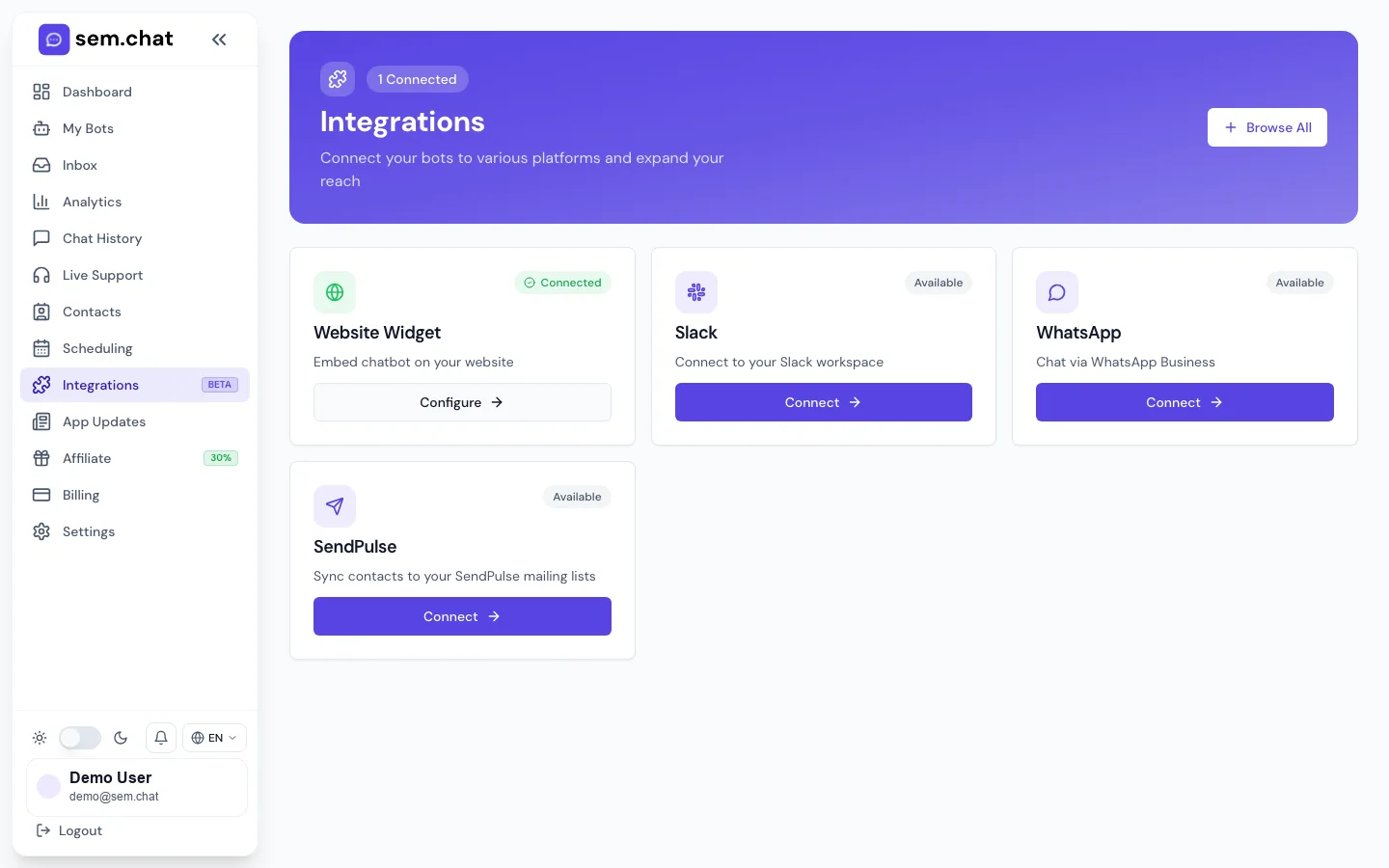
/IntegrationenKanäle, CRM und E-Mail-Verbindungen
1Wählen Sie den Kanal oder die CRM Integrationskarte.
2Folgen Sie den OAuth- oder Anmeldeinformationsschritten für jeden Anbieter.
3Trennen Sie Integrationen von derselben Seite oder testen Sie sie erneut.
Kanäle verbinden
Verbinden Sie einen Messaging-Kanal oder CRM Integration
Wozu dient dies: Verwenden Sie dies, wenn sem.chat Unterhaltungen außerhalb des Website-Widgets empfangen oder Kontakte an andere Tools senden soll.
Bevor Sie beginnen
Verfügen Sie über Administratorzugriff auf die externe Seite Plattform.
Verwenden Sie Testkanäle, bevor Sie Produktionskonten verbinden.
1
Integrationen öffnen
Klicken Sie in der Seitenleiste auf Integrationen.
Erwartetes Ergebnis: Verfügbare Kanäle, CRM Tools, SendPulse und Website-Widget-Optionen sind sichtbar.
2
Wählen Sie die Integration
Klicken Sie auf „Verbinden“ bei Slack, Metakanälen, Telegram, SendPulse, CRM oder manuellen Anmeldeinformationen.
Erwartetes Ergebnis: Der Setup-Dialog oder OAuth-Flow wird geöffnet.
3
Komplette Provider-Einrichtung
Genehmigen Sie für OAuth-Kanäle die angeforderten Berechtigungen. Fügen Sie für manuelle Kanäle das erforderliche Token, Geheimnis, die Konto-ID oder den Webhook ein URL.
Erwartetes Ergebnis: sem.chat speichert die Verbindung und zeigt die Integration als verbunden an.
4
Weisen Sie den Bot zu
Wählen Sie aus, welcher Bot Nachrichten von diesem Kanal verarbeiten soll, wenn Sie im Dialog dazu aufgefordert werden.
Erwartetes Ergebnis: Eingehende Nachrichten werden an den richtigen Assistenten weitergeleitet.
5
Testen Sie den Kanal
Senden Sie eine Testnachricht vom externen Kanal.
Erwartetes Ergebnis: Die Nachricht wird im Posteingang oder im Chat-Verlauf unter dem richtigen Kanal angezeigt.
6
Bei Bedarf trennen
Verwenden Sie „Verbindung zur Integrationskarte trennen“, wenn der Kanal gestoppt werden soll.
Erwartetes Ergebnis: sem.chat stoppt den Empfang oder das Senden über diese Integration.
So testen Sie es: Senden Sie eine Testnachricht über den verbundenen Kanal und bestätigen Sie die Bot-Antwort, die Posteingangszeile und den Verlaufseintrag.
Problem
Fix
Telegram Token schlägt fehl
Erstellen Sie das Token in BotFather oder setzen Sie es zurück und fügen Sie es erneut ein.
Slack Nachrichten kommen nicht an
Überprüfen Sie App-Bereiche, Ereignisabonnement URL, Bot-Token, Signaturgeheimnis und Kanalmitgliedschaft.
Die Verbindung zum Metakanal schlägt fehl
Bestätigen Sie, dass das Facebook/Instagram/WhatsApp-Konto über Administratorberechtigungen und den erforderlichen Geschäftszugriff verfügt.
Die SendPulse-Synchronisierung schlägt fehl
Verbinden Sie SendPulse erneut und bestätigen Sie, dass die Kontaktfelder zugeordnet sind.
Was als nächstes zu tun ist: Dokumentieren Sie die Kanaleigentümerschaft für das Team und überwachen Sie den Posteingang nach dem Start.
09
Terminplanung
Erstellen Sie Veranstaltungstypen, konfigurieren Sie die Verfügbarkeit, verbinden Sie Kalender, verwalten Sie Buchungen, erstellen Sie einmalige Links, konfigurieren Sie Buchungs-E-Mails, überprüfen Sie Analysen, richten Sie kostenpflichtige Veranstaltungen ein und testen Sie öffentliche Buchungslinks.
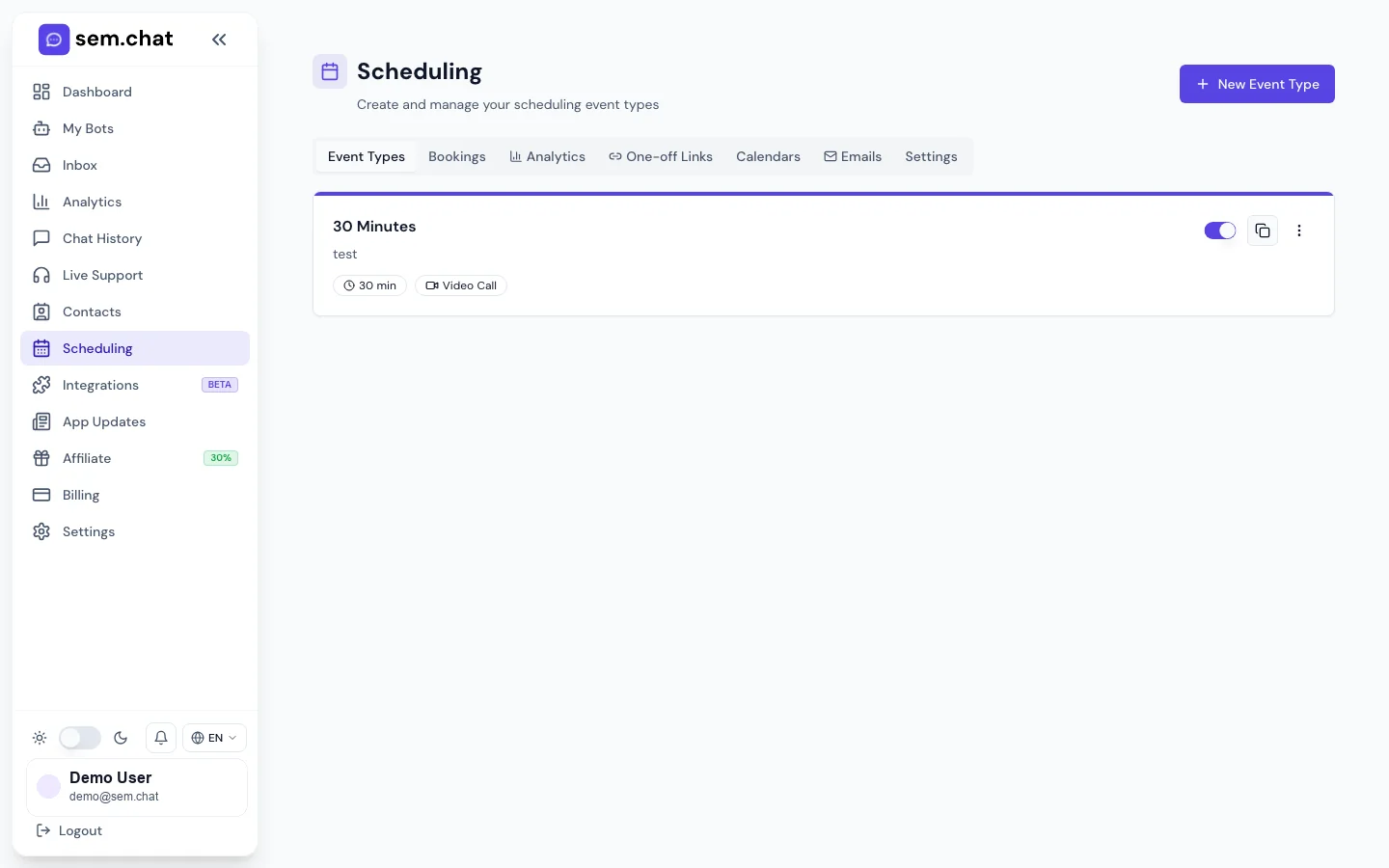
/TerminplanungArbeitsbereich planen
1Verwenden Sie Registerkarten für Veranstaltungstypen, Buchungen, Analysen, einmalige Links, Kalender, E-Mails und Einstellungen.
2Ereignistypen bearbeiten, kopieren, einbetten, aktivieren oder pausieren.
3Kopieren Sie den öffentlichen Link und führen Sie einen privaten Buchungstest durch.
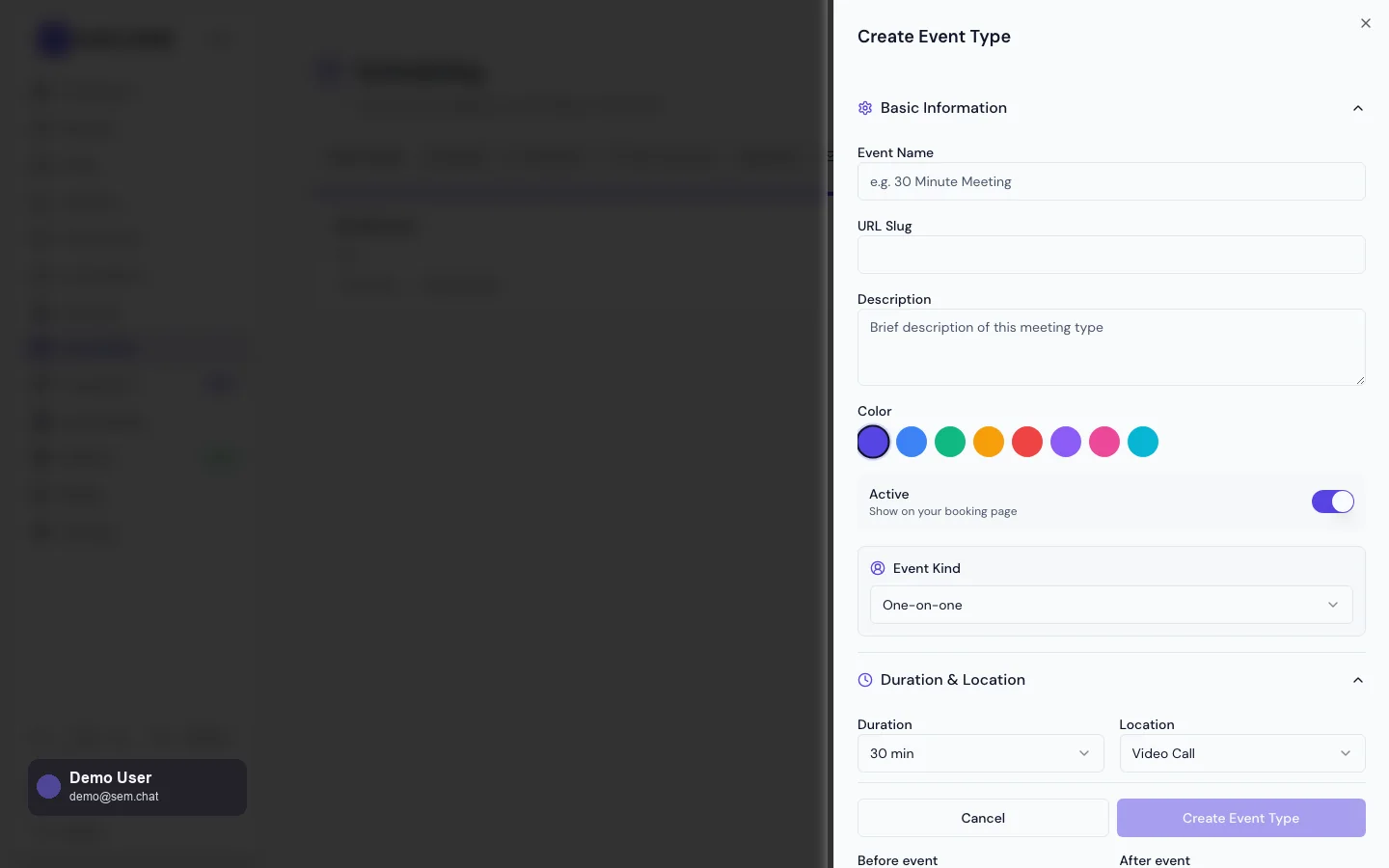
Event-EditorKonfiguration des Ereignistyps
1Geben Sie Namen, Beschreibung, Dauer, Ort und Puffer ein.
2Legen Sie Verfügbarkeit, Buchungsfenster, Fragen, Optionen für kostenpflichtige Veranstaltungen und Stornierungsregeln fest.
3Speichern Sie die Veranstaltung, bevor Sie den Link teilen.
1Besucher wählen ein Datum auf der öffentlichen Buchungsseite.
2Besucher wählen ein verfügbares Zeitfenster.
3Besucher bestätigen die Buchung und erhalten Bestätigungs-E-Mails.
Veranstaltungstyp
Erstellen Sie einen Veranstaltungstyp und veröffentlichen Sie einen Buchungslink
Wozu dient dies: Verwenden Sie dies, wenn Besucher Demos, Beratungen, Verkaufsgespräche, Onboarding- oder Support-Sitzungen buchen sollen.
Bevor Sie beginnen
Wählen Sie den Veranstaltungsnamen, die Dauer, den Besprechungstyp usw. aus Besitzer.
Legen Sie die Zeitzone und die Verfügbarkeit fest, bevor Sie Links teilen.
Verbinden Sie Kalender, wenn Doppelbuchungen wichtig sind.
1
Öffnen Sie „Terminplanung“
Klicken Sie in der Seitenleiste auf „Terminplanung“.
Erwartetes Ergebnis: Der Planungsarbeitsbereich zeigt Registerkarten für Veranstaltungstypen, Buchungen, Analysen, einmalige Links, Kalender, E-Mails und Einstellungen.
2
Erstellen Sie einen Ereignistyp
Klicken Sie auf „Erstellen“ und fügen Sie dann Name, Beschreibung, Dauer, Ort, Puffer und Buchungsregeln hinzu.
Erwartetes Ergebnis: Die Veranstaltung verfügt über genügend öffentliche Informationen, damit die Besucher sie verstehen können.
3
Verfügbarkeit festlegen
Konfigurieren Sie wöchentliche Stunden, Datumsüberschreibungen, Benachrichtigungsfenster und Buchungsfenster.
Erwartetes Ergebnis: Besucher sehen nur Zeiten, die Sie anbieten möchten.
4
Fügen Sie Fragen hinzu
Fügen Sie erforderliche Fragen wie Telefonnummer, Firma, Website oder Besprechungsziel hinzu.
Erwartetes Ergebnis: Buchungen erfassen den Kontext, den Ihr Team vor dem Anruf benötigt.
5
Kalender verbinden
Öffnen Sie Kalender und verbinden Sie Google, Outlook oder iCal, falls verfügbar.
Erwartetes Ergebnis: Belegte Zeiten können blockiert und bestätigte Buchungen in den Kalender geschrieben werden.
6
Legen Sie E-Mails und Erinnerungen fest
Öffnen Sie E-Mails und konfigurieren Sie Bestätigungs-, Erinnerungs-, Stornierungs- und Neuplanungsnachrichten.
Erwartetes Ergebnis: Besucher erhalten eine korrekte Buchungskommunikation.
7
Teilen und testen Sie den öffentlichen Link
Kopieren Sie den Veranstaltungslink, öffnen Sie ihn in einem privaten Fenster, wählen Sie einen Termin aus und schließen Sie eine Testbuchung ab.
Erwartetes Ergebnis: Die Buchung erscheint auf der Registerkarte „Buchungen“ und es werden Bestätigungsnachrichten gesendet.
So testen Sie es: Führen Sie eine Testbuchung, eine Umbuchung und eine Stornierung durch. Bestätigen Sie, dass jedes Ereignis in der Terminplanung und in verbundenen Kalendern angezeigt wird.
Problem
Fix
Auf der öffentlichen Seite werden keine Zeiten angezeigt
Überprüfen Sie die Zeitzone, die wöchentliche Verfügbarkeit, Datumsüberschreibungen, das Benachrichtigungsfenster und verbundene Kalenderkonflikte.
Buchungs-E-Mail fehlt
Überprüfen Sie die E-Mail-Einstellungen und den Spam-Ordner und senden Sie dann eine weitere Testbuchung.
Die Zahlung bei bezahltem Ereignis schlägt fehl
Bestätigen Sie vor der Veröffentlichung, dass die Abrechnungs-/Zahlungsintegrationseinstellungen und die Währung gültig sind.
Was als nächstes zu tun ist: Betten Sie Buchungslinks in den Bot, die Website oder Folge-E-Mails ein.
Erweiterte Terminplanung
Nutzen Sie einmalige Links, Analysen, Einbettungen und kostenpflichtige Events
Zweck: Verwenden Sie dies, wenn für die Terminplanung vorübergehende Verfügbarkeit, Berichte, eingebettete Buchungen oder Zahlungen erforderlich sind.
Bevor Sie beginnen
Erstellen Sie zuerst mindestens einen Veranstaltungstyp.
Verbinden Sie Kalender, bevor Sie einmalige Links häufig verwenden.
Definieren Sie Rückerstattungs-/Stornierungsrichtlinien, bevor Sie kostenpflichtige Veranstaltungen aktivieren.
1
Erstellen Sie einen einmaligen Link.
Öffnen Sie Einmalige Links, wählen Sie die angebotenen Slots oder Regeln aus und generieren Sie dann den Link.
Erwartet Ergebnis: Der Empfänger kann nur ab der ausgewählten Verfügbarkeit buchen.
2
Planung einbetten
Verwenden Sie die Option zum Einbetten der Veranstaltungskarte, wenn der Buchungsablauf auf Ihrer Website erscheinen soll.
Erwartetes Ergebnis: Die Buchungs-Benutzeroberfläche kann auf der Seite platziert werden, auf der Besucher konvertieren.
3
Terminanalysen überprüfen
Öffnen Sie Analytics in Scheduling.
Erwartetes Ergebnis: Sie können Buchungen, Abschlusstrends und die Leistung von Veranstaltungstypen sehen.
4
Bezahlte Veranstaltungen aktivieren
Öffnen Sie den Veranstaltungseditor, legen Sie Preis, Währung und Zahlungsverhalten fest.
Erwartetes Ergebnis: Besucher müssen den Zahlungsschritt gemäß der Veranstaltungseinrichtung abschließen.
5
Prüfung Buchungen
Öffnen Sie Buchungen und überprüfen Sie anstehende, abgeschlossene, stornierte und verschobene Einträge.
Erwartetes Ergebnis: Das Team kann Anwesenheit und Nachverfolgung verwalten.
So testen Sie es: Buchen Sie über die öffentliche Seite und ggf. über eine eingebettete Seite. Bestätigen Sie, dass beide den gleichen Buchungsdatensatztyp erstellen.
Problem
Behebung
Einmaliger Link zeigt falsche Slots an
Generieren Sie den Link mit einem kleineren Slotsatz oder einem strengeren Datumsbereich neu.
Eingebettete Buchung ist zu eng
Platzieren Sie die Einbettung in einem breiteren Inhaltscontainer und überprüfen Sie das mobile Layout.
Analysen sehen leer aus
Erstellen oder warten Sie auf echte Buchungen; Analysen hängen von Buchungsdatensätzen ab.
Was als Nächstes zu tun ist: Verbinden Sie Planungsergebnisse mit Berichten und Analysen.
10
Analysen und Berichte
Wählen Sie Datumsbereiche aus, verwenden Sie benutzerdefinierte Daten, lesen Sie Kernkennzahlen, exportieren Sie CSV, überprüfen Sie Zufriedenheit und Konversationstrends, konfigurieren Sie E-Mail-Berichte und überprüfen Sie die Zustellung.
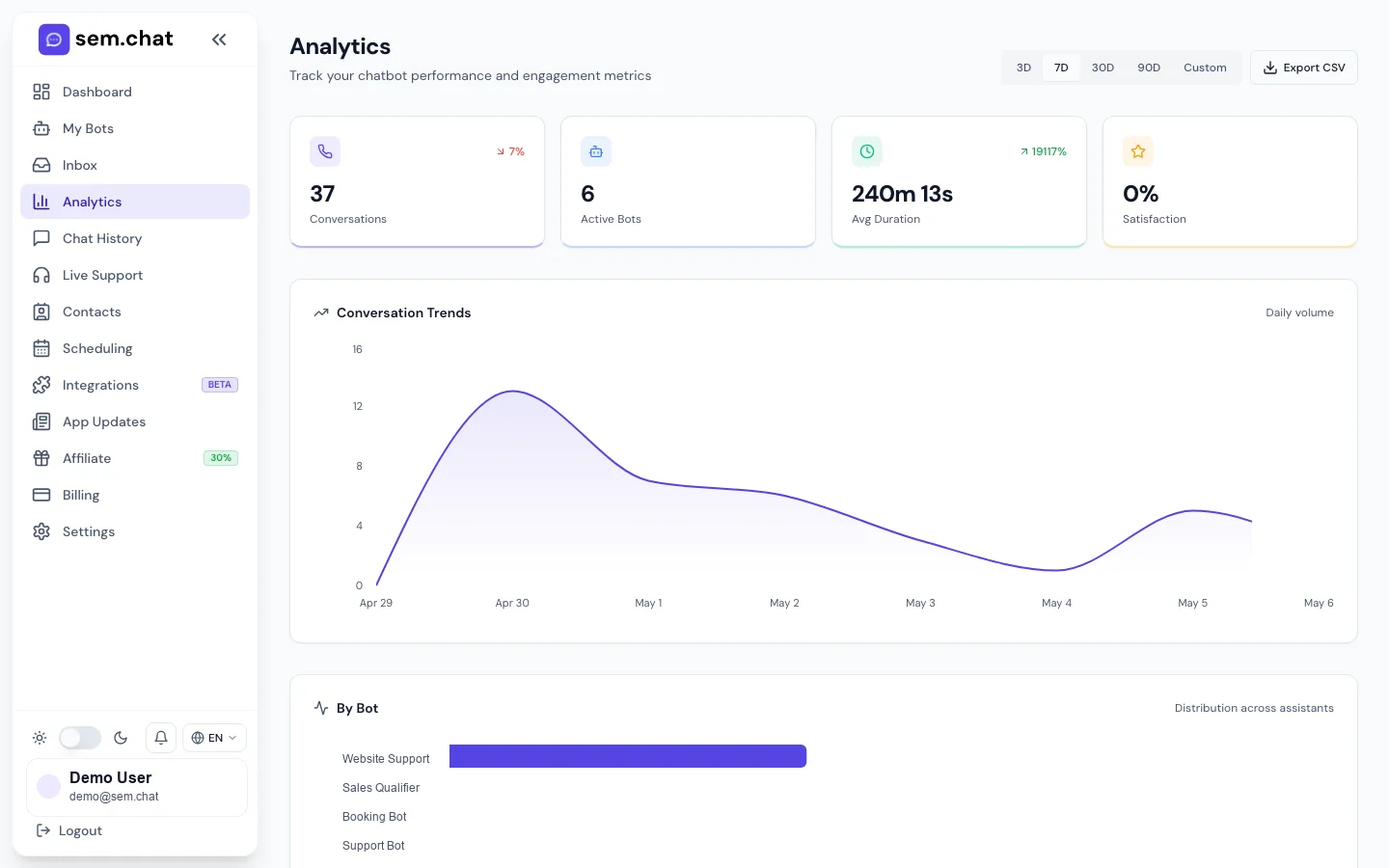
/AnalyseAnalytics-Dashboard
1Wählen Sie Datumsbereiche oder benutzerdefinierte Daten.
2Lesen Sie Konversations-, Zufriedenheits-, Sprach-, Kanal- und Konversionskennzahlen.
3Exportieren Sie CSV für die Offline-Analyse.
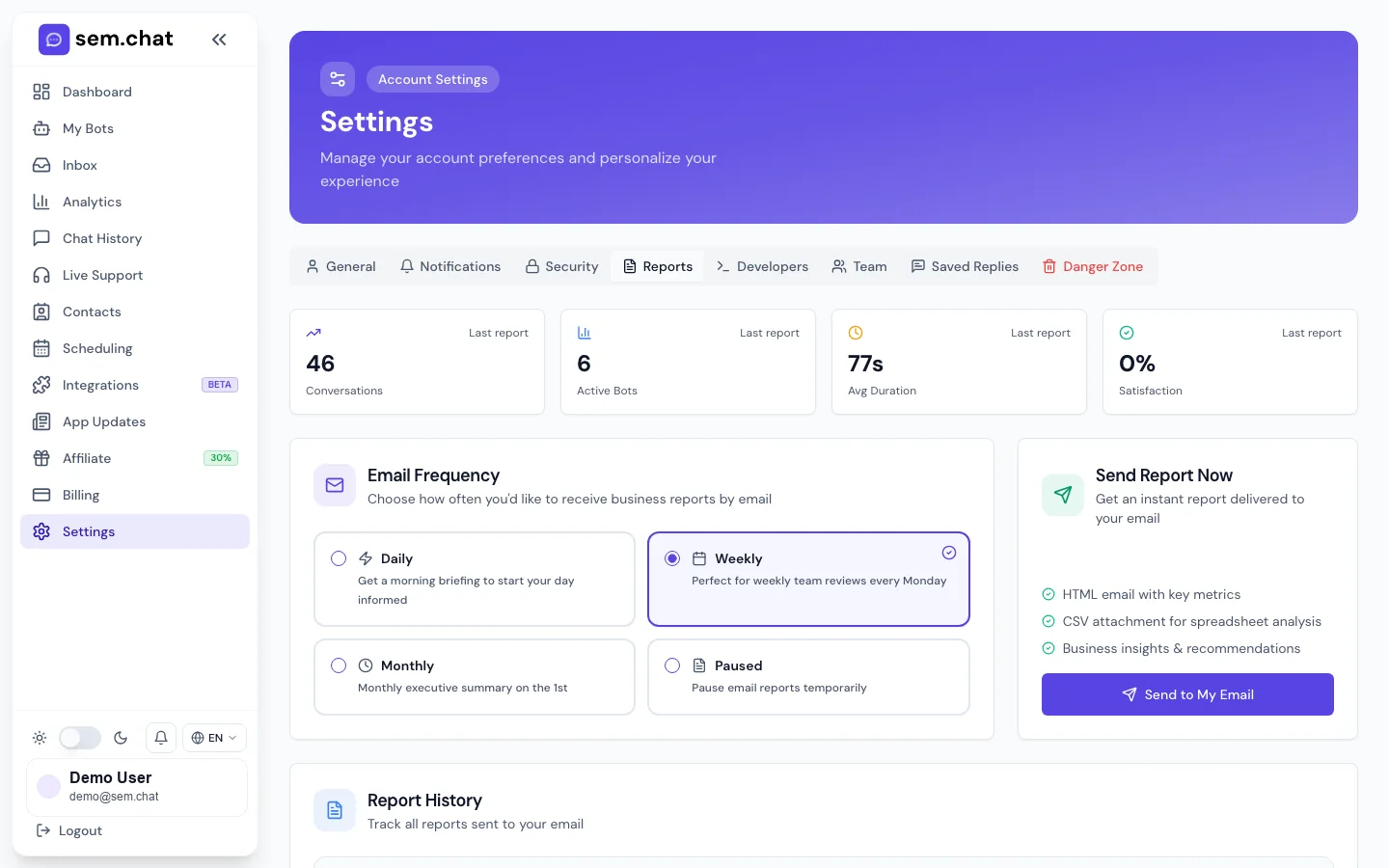
Einstellungen / BerichteEinrichtung des E-Mail-Berichts
1Wählen Sie zwischen täglichem, wöchentlichem oder monatlichem Berichtsrhythmus.
2Berichtsempfänger hinzufügen.
3Senden Sie einen sofortigen Bericht, um die Lieferung zu testen.
Analytics-Überprüfung
Lesen Sie Analysen und exportieren Sie Leistungsdaten
Wozu dient das: Verwenden Sie dies für wöchentliche Überprüfungen, Einführungsprüfungen, Überprüfung der Supportqualität und Conversion-Analyse.
Bevor Sie beginnen
Wählen Sie den Datumsbereich aus, bevor Sie die Messwerte lesen.
Wissen Sie, welchen Bot oder Kanal Sie bewerten.
Schließen Sie private Testtermine aus, wenn Sie die Produktionsleistung melden.
1
Öffnen Sie Analytics
Klicken Sie in der Seitenleiste auf Analytics.
Erwartetes Ergebnis: Dashboard-Metriken und Diagrammbereiche sind sichtbar.
2
Wählen Sie den Datumsbereich
Wählen Sie heute, 7 Tage, 30 Tage oder benutzerdefinierte Daten aus.
Erwartetes Ergebnis: Alle Diagramme werden auf den ausgewählten Zeitraum aktualisiert.
3
Lesen Sie die wichtigsten Kennzahlen
Überprüfen Sie Konversationen, Sprachminuten, Zufriedenheit, Konvertierung und Kanalmix.
Erwartetes Ergebnis: Sie verstehen das Volumen und die Qualität von Kundeninteraktionen.
4
Überprüfen Sie Trends.
Sehen Sie sich Konversationstrends, Zufriedenheitsänderungen, Top-Fragen und Sprach-/Kanalmuster an.
Erwartetes Ergebnis: Sie können erkennen, wo Bot-Anweisungen oder Personalbesetzung verbessert werden können.
5
Exportieren CSV
Verwenden Sie Exportieren CSV, wenn das Team eine Tabellenanalyse benötigt.
Erwartet Ergebnis: Das CSV enthält den ausgewählten Datumsbereich und die ausgewählten Metriken.
6
Ergebnisse in Änderungen umwandeln
Bot-Anweisungen, Wissen, Widget-Einstellungen oder Support-Abdeckung basierend auf den Daten aktualisieren.
Erwartetes Ergebnis: Analysen führen zu konkreten Produktverbesserungen.
So testen Sie es: Exportieren Sie ein kleines benutzerdefiniertes Datum CSV und überprüfen Sie, ob der Datumsbereich und die Messwerte mit denen im Dashboard übereinstimmen.
Problem
Fix
Die Kennzahlen scheinen zu hoch zu sein
Überprüfen Sie, ob Staging-/Testgespräche im ausgewählten Datumsbereich enthalten sind.
Zufriedenheit ist leer
Aktivieren Sie Bewertungen in den Widget-Einstellungen und warten Sie, bis Besucher Bewertungen hinterlassen.
Sprachminuten entsprechen nicht den Erwartungen
Bestätigen Sie, dass der Sprachmodus nur für die vorgesehenen Bots aktiviert ist.
Was als nächstes zu tun ist: Planen Sie E-Mail-Berichte für wiederkehrende Sichtbarkeit.
Berichte
Konfigurieren Sie wiederkehrende E-Mail-Berichte und testen Sie die Zustellung
Wozu dient das: Verwenden Sie dies, wenn Eigentümer, Manager oder Kunden automatische Leistungszusammenfassungen benötigen.
Bevor Sie beginnen
Entscheiden Sie, wer Berichte erhalten soll.
Verwenden Sie verifizierte E-Mail-Adressen.
Wählen Sie einen Rhythmus, der zum Rhythmus der Geschäftsbewertungen passt.
1
Öffnen Sie Einstellungen und dann Berichte
Gehen Sie zu „Einstellungen“ und wählen Sie die Registerkarte „Berichte“ oder verwenden Sie die Weiterleitung „Berichte“, sofern verfügbar.
Erwartetes Ergebnis: Berichtsrhythmus, Empfänger und Verlauf sind sichtbar.
2
Wählen Sie die Trittfrequenz
Aktivieren Sie tägliche, wöchentliche oder monatliche Berichte.
Erwartetes Ergebnis: Der Berichtszeitplan wird für den Arbeitsbereich gespeichert.
3
Empfänger hinzufügen
Geben Sie die E-Mail-Adressen ein, die Berichte erhalten sollen.
Erwartetes Ergebnis: Berichte werden an die richtigen Stakeholder gesendet.
4
Sofortbericht senden
Klicken Sie auf „Jetzt senden“ oder eine entsprechende Sofortberichtsaktion.
Erwartetes Ergebnis: Eine Berichts-E-Mail wird sofort zur Überprüfung gesendet.
5
Berichtsverlauf überprüfen
Überprüfen Sie das Verlaufsfenster, nachdem Berichte gesendet wurden.
Erwartetes Ergebnis: Sie können den Lieferstatus und den Zeitpunkt bestätigen.
So testen Sie it: Senden Sie einen Sofortbericht an einen Testempfänger und bestätigen Sie den Empfang und die Formatierung.
Problem
Behebung
Berichts-E-Mail kommt nicht an
Überprüfen Sie die Rechtschreibung des Empfängers, den Spam-Ordner und den Status des Berichtsverlaufs.
Falsche Leute erhalten Berichte
Aktualisieren Sie die Empfänger und speichern Sie sie vor dem nächsten geplanten Versand.
Der Inhalt des Berichts fühlt sich verrauscht an
Passen Sie die Erwartungen an den Datumsbereich an und nutzen Sie Analytics für eine tiefergehende manuelle Überprüfung.
Was als nächstes zu tun ist: Nutzen Sie den Berichtsrhythmus als Arbeitsrhythmus für Bot-Verbesserungen.
Starten oder aktualisieren Sie Pläne, verwalten Sie das Abrechnungsportal, laden Sie Teamkollegen ein, legen Sie Rollen fest, bearbeiten Sie Profil/Sprache, konfigurieren Sie Benachrichtigungen, aktivieren Sie 2FA, verwenden Sie Gefahrenzonenaktionen und führen Sie den Affiliate-Workflow aus.
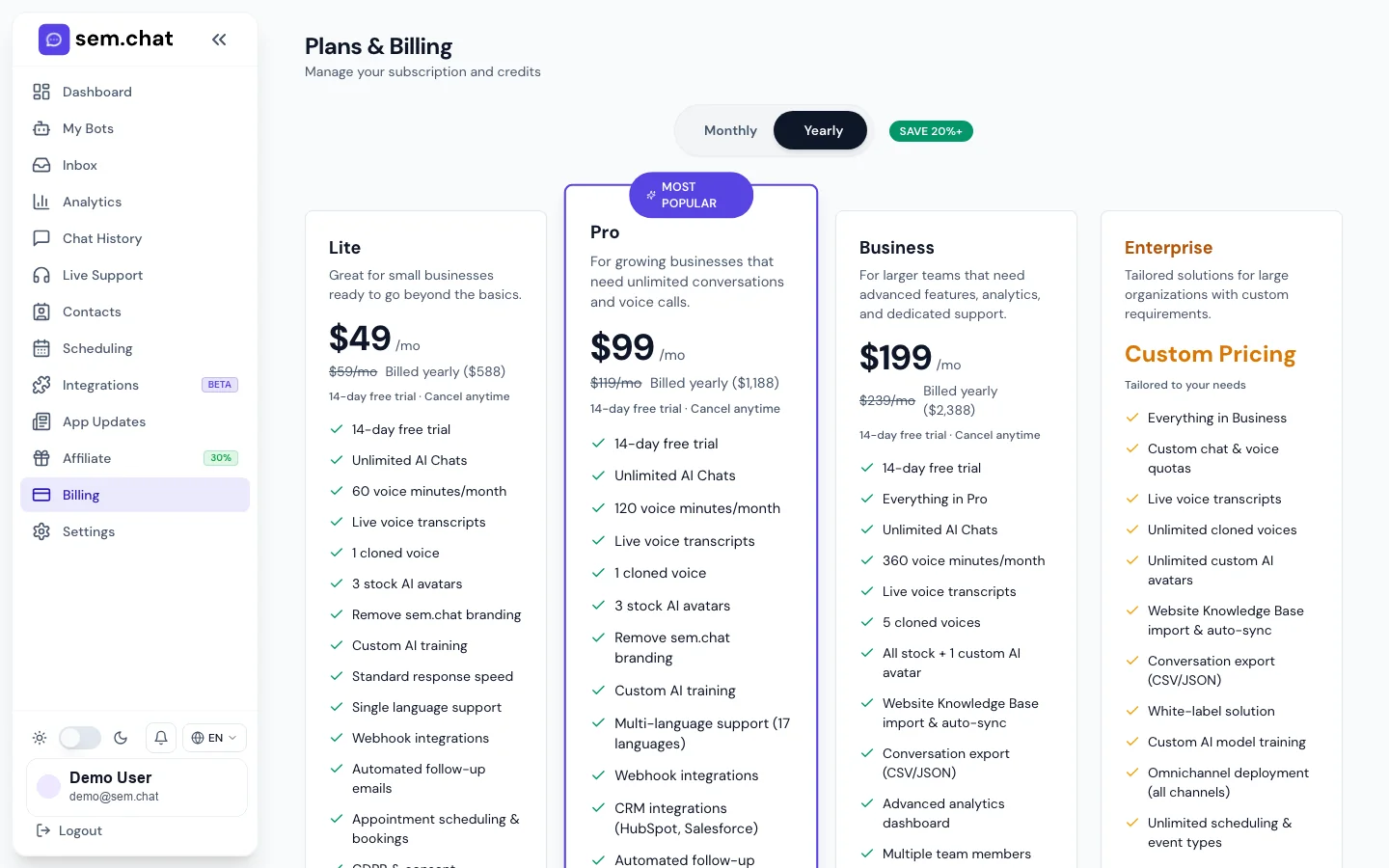
/AbrechnungPlan- und Abrechnungskontrollen
1Überprüfen Sie den aktuellen Plan, den aktuellen Plan und die Nutzungsbeschränkungen.
2Vergleichen Sie die Planfunktionen, bevor Sie ein Upgrade durchführen.
3Öffnen Sie das Abrechnungsportal für Rechnungen, Zahlungsmethoden, Stornierung oder Reaktivierung.
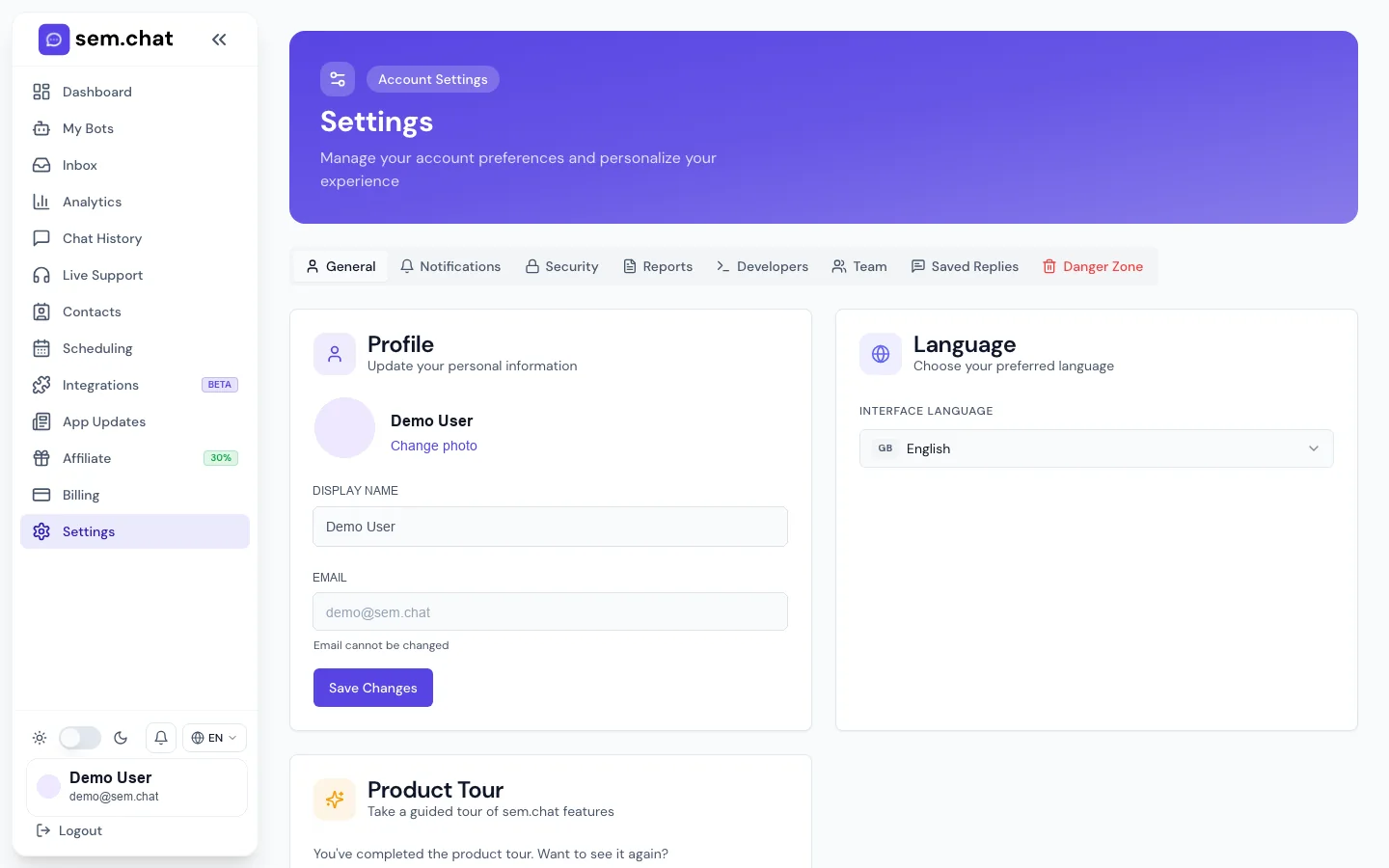
/EinstellungenEinstellungen, Team und Sicherheit
1Verwenden Sie Allgemein für Profil und Sprache.
2Verwenden Sie Team für Einladungen und Rollen.
3Verwenden Sie Sicherheit für 2FA-, API-Tasten und Gefahrenzonenaktionen.
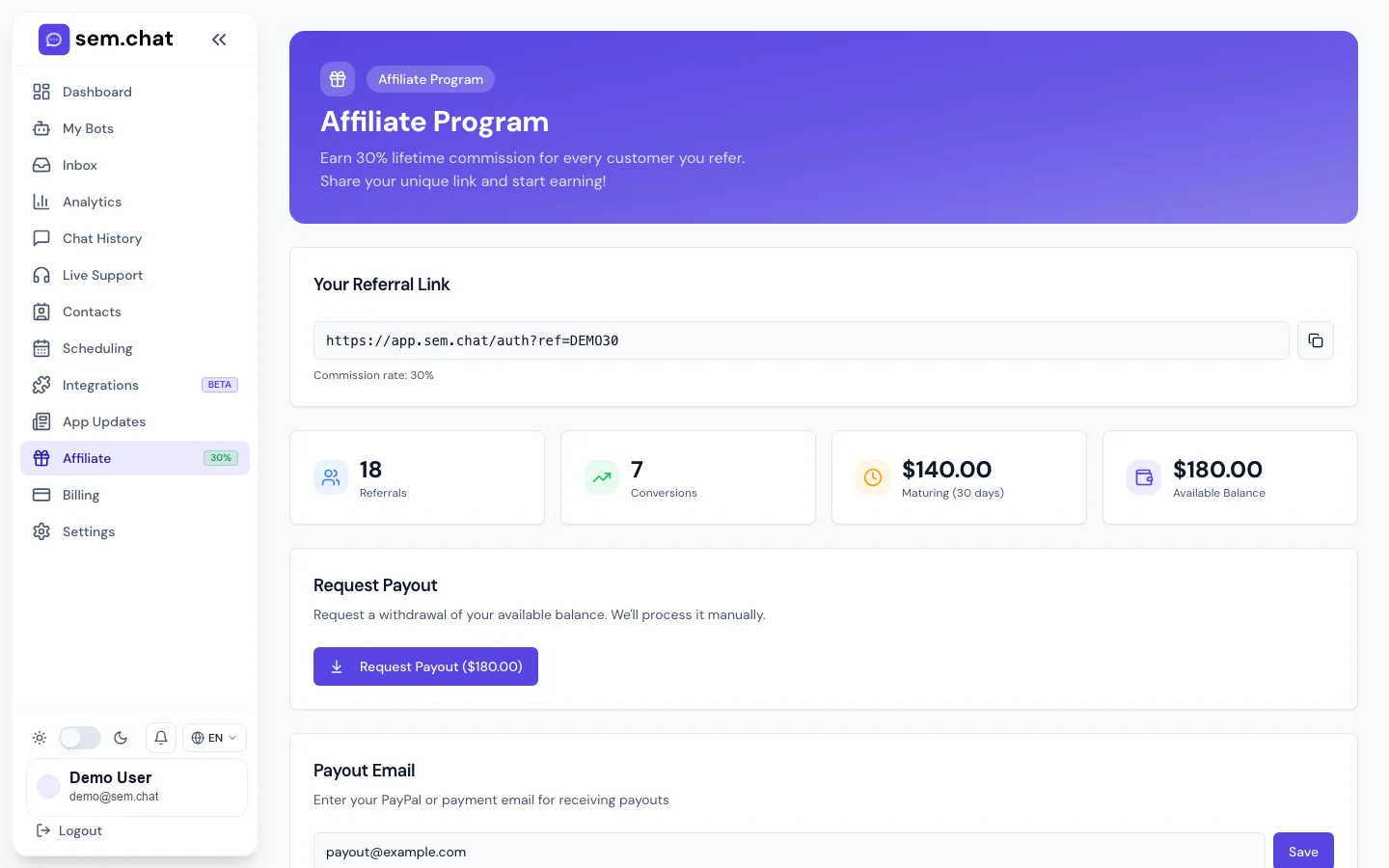
/affiliateSteuerung des Affiliate-Programms
1Treten Sie dem Programm bei, um einen Empfehlungslink zu erstellen.
2Kopieren Sie den Empfehlungslink für Kampagnen.
3Legen Sie eine Auszahlungs-E-Mail-Adresse fest und fordern Sie berechtigte Auszahlungen an.
Abrechnung
Starten, aktualisieren, kündigen oder reaktivieren Sie einen Plan.
Wofür dient dies: Verwenden Sie dies, wenn der Arbeitsbereich Zugriff auf den Plan, weitere Limits, Rechnungen, Zahlungsaktualisierungen oder Abonnementänderungen benötigt.
Bevor Sie beginnen
Der Kontoinhaber oder Abrechnungsadministrator sollte Abrechnungsaktionen durchführen.
Bestätigen Sie, welche Funktionen plangesteuert sind: Sprache, geklonte Stimmen, benutzerdefiniert Avatare, API, Team, CRM und Kanäle.
Verwenden Sie das sichere Abrechnungsportal für Zahlungsmethoden- und Rechnungsänderungen.
1
Abrechnung öffnen
Klicken Sie in der Seitenleiste auf Abrechnung.
Erwartetes Ergebnis: Aktueller Plan, aktueller Plan, Nutzungsbeschränkungen und Plankarten werden angezeigt.
2
Pläne vergleichen
Überprüfen Sie die Grenzen für Chat, Sprache, Team, API, Avatar, Integration, Terminplanung und Support.
Erwartetes Ergebnis: Sie wissen, welcher Plan die benötigte Funktion freischaltet.
3
Wählen Sie das Abrechnungsintervall
Wählen Sie monatlich oder jährlich, wenn die Umschaltfunktion verfügbar ist.
Erwartetes Ergebnis: Preis- und Sparaktualisierung für das ausgewählte Intervall.
4
Upgraden oder zur Kasse gehen
Wählen Sie den gewünschten Plan und schließen Sie den Checkout ab.
Erwartetes Ergebnis: Das Abonnement wird nach Zahlungsbestätigung aktiv.
5
Kundenportal öffnen
Nutzen Sie das Abrechnungsportal für Zahlungsart, Rechnungen, Stornierung oder Reaktivierung.
Erwartetes Ergebnis: Sensible Abrechnungsvorgänge erfolgen im sicheren Anbieterportal.
6
Überprüfen Sie den Funktionszugriff
Kehren Sie zu der gesperrten Funktion zurück und laden Sie die App neu.
Erwartetes Ergebnis: Die freigeschaltete Funktion ist jetzt verfügbar, wenn sie im Plan enthalten ist.
So testen Sie es: Öffnen Sie nach dem Upgrade die zuvor gesperrte Funktion, z. B. Sprachklon oder API-Tasten, und bestätigen Sie, dass die Sperre aufgehoben ist.
Problem
Fix
Die Funktion bleibt nach dem Upgrade gesperrt
Aktualisieren Sie die App, warten Sie einen Moment auf die Abonnementsynchronisierung und überprüfen Sie dann erneut die Abrechnung.
Der Checkout wurde abgebrochen
Kehren Sie zur Abrechnung zurück und starten Sie den Bezahlvorgang erneut. Nach einem stornierten Checkout finden keine Planänderungen statt.
Rechnungs- oder Kartenwechsel erforderlich
Öffnen Sie das Kundenportal, anstatt Zahlungsdetails in der App zu bearbeiten.
Was als nächstes zu tun ist: Laden Sie Teamkollegen ein und sichern Sie sich das Besitzerkonto.
Team und Sicherheit
Laden Sie Teamkollegen ein, legen Sie Rollen fest, bearbeiten Sie das Profil, aktivieren Sie 2FA und verwalten Sie Einstellungen
Wozu dient das: Verwenden Sie dies, wenn der Arbeitsbereich vom Einzelbetrieb zum Teambetrieb wechselt.
Bevor Sie beginnen
Machen Sie sich mit der Rolle jedes Teamkollegen vertraut, bevor Sie Einladungen versenden.
Verwenden Sie den Zugriff mit den geringsten Rechten: Eigentümer, Administrator, Herausgeber, Betrachter.
Halten Sie eine Authentifizierungs-App für 2FA bereit.
1
Öffnen Sie Einstellungen
Klicken Sie in der Seitenleiste auf Einstellungen.
Erwartetes Ergebnis: Allgemein, Benachrichtigungen, Team, Berichte, Entwickler, Sicherheit und verwandte Registerkarten sind sichtbar.
2
Profil und Sprache bearbeiten
Aktualisieren Sie den Anzeigenamen, die Profilinformationen und die bevorzugte Sprache unter „Allgemein“.
Erwartetes Ergebnis: Die App identifiziert den Benutzer korrekt und verwendet die gewählte Sprache, sofern verfügbar.
3
Laden Sie Teammitglieder ein
Öffnen Sie Team, geben Sie eine E-Mail ein, wählen Sie eine Rolle und senden Sie die Einladung.
Erwartetes Ergebnis: Der Teamkollege erhält einen Einladungslink und wird bis zur Annahme als ausstehend angezeigt.
4
Rollenberechtigungen festlegen
Verwenden Sie „Eigentümer“ für die vollständige Kontrolle, „Admin“ für die Verwaltung, „Editor“ für Inhaltsänderungen und „Viewer“ für schreibgeschützten Zugriff.
Erwartetes Ergebnis: Jeder Benutzer hat einen seiner Verantwortung entsprechenden Zugriff.
5
Konfigurieren Sie Benachrichtigungen
Wählen Sie E-Mail, Browser, Push, Live-Support, Abrechnung und Berichtsbenachrichtigungen.
Erwartetes Ergebnis: Die richtigen Personen erhalten Benachrichtigungen ohne unnötigen Lärm.
6
Aktivieren Sie 2FA
Öffnen Sie Security, aktivieren Sie die Zwei-Faktor-Authentifizierung, scannen Sie den Code und speichern Sie die Wiederherstellungsdetails.
Erwartetes Ergebnis: Das Konto erfordert nach der Passwortanmeldung einen zweiten Faktor.
7
Gehen Sie bei Maßnahmen im Gefahrenbereich vorsichtig vor
Exportieren Sie benötigte Daten und bestätigen Sie aktive Widgets/Integrationen vor destruktiven Kontoaktionen.
Erwartetes Ergebnis: Der Arbeitsbereich vermeidet versehentlichen Datenverlust.
So testen Sie es: Laden Sie einen Test-Teamkollegen ein, nehmen Sie die Einladung in einem separaten Browser an und bestätigen Sie, dass die Rolle nur die beabsichtigten Funktionen offenlegt.
Problem
Fix
Einladungs-E-Mail fehlt
Überprüfen Sie den Spam, senden Sie die Einladung erneut und überprüfen Sie die Adresse.
Teamkollege sieht zu viel
Senken Sie ihre Rolle und überprüfen Sie die Bot-Zugriffseinstellungen.
2FA Setup schlägt fehl
Überprüfen Sie die Gerätezeit, scannen Sie den QR-Code erneut und speichern Sie die Wiederherstellungsdetails, bevor Sie sich darauf verlassen.
Was als nächstes zu tun ist: Konfigurieren Sie API-Tasten nur für Benutzer und Dienste, die sie benötigen.
Partner
Treten Sie einem Partner bei, kopieren Sie den Empfehlungslink, legen Sie eine Auszahlungs-E-Mail fest und fordern Sie eine Auszahlung an
Wozu dient das: Verwenden Sie dies, wenn ein Partner oder Kunde neue Benutzer empfehlen und die Provisionsaktivität verfolgen möchte.
Bevor Sie beginnen
Verwenden Sie das Konto, das über die Empfehlungszuordnung verfügen soll.
Bereiten Sie die Auszahlungs-E-Mail vor, bevor Sie eine Auszahlung beantragen.
Überprüfen Sie die Programmregeln, bevor Sie Empfehlungskampagnen veröffentlichen.
1
Partner öffnen
Klicken Sie in der Seitenleiste auf „Affiliate“ oder öffnen Sie die Registerkarte „Affiliate“ über die Einstellungen, sofern dort ein Link vorhanden ist.
Erwartetes Ergebnis: Auf der Seite des Partnerprogramms werden die Bereiche „Beitritt“, „Empfehlung“, „Auszahlung“ und „Verlauf“ angezeigt.
2
Nehmen Sie am Programm teil
Klicken Sie auf Beitreten, wenn das Konto noch nicht beigetreten ist.
Erwartetes Ergebnis: Es werden ein Empfehlungscode und ein Empfehlungslink erstellt.
3
Empfehlungslink kopieren
Kopieren Sie den eindeutigen Link und verwenden Sie ihn in Inhalten, Kampagnen oder Partnernachrichten.
Erwartetes Ergebnis: Anmeldungen über den Link können dem Partnerkonto zugeordnet werden.
4
Auszahlungs-E-Mail festlegen
Geben Sie die Auszahlungs-E-Mail ein und speichern Sie sie.
Erwartetes Ergebnis: Berechtigte Auszahlungen können korrekt weitergeleitet werden.
5
Empfehlungen und Provisionen überprüfen
Empfehlungsliste, Provisionsstatus und Auszahlungsverlauf überprüfen.
Erwartet Ergebnis: Sie wissen, was aussteht, berechtigt oder bereits bezahlt ist.
6
Auszahlung anfordern
Klicken Sie auf „Auszahlung anfordern“, wenn die Programmregeln und Mindestanforderungen erfüllt sind.
Erwartetes Ergebnis: Die Auszahlungsanforderung wird zur Verarbeitung aufgezeichnet.
So testen Sie sie: Öffnen Sie den Empfehlungslink in einem privaten Browser und vergewissern Sie sich, dass er beim erwarteten Anmeldevorgang mit Empfehlungsverfolgung landet.
Problem
Behebung
Empfehlungslink fehlt
Nehmen Sie zuerst am Programm teil oder aktualisieren Sie die Partnerseite nach dem Beitritt.
Auszahlungsanfrage nicht verfügbar
Überprüfen Sie den Mindestauszahlungsschwellenwert, den berechtigten Provisionsstatus und die Auszahlungs-E-Mail.
Empfehlung nicht zugeordnet
Bestätigen Sie, dass der Besucher den genauen Empfehlungslink verwendet und die Nachverfolgung nicht entfernt hat Parameter.
Was als Nächstes zu tun ist: Verwenden Sie Analysen und Berichte, um ggf. die Auswirkungen geworbener Kunden zu überwachen.
12
Benachrichtigungen und App-Updates
Überprüfen Sie Warnungen, markieren Sie Benachrichtigungen als gelesen, filtern Sie wichtige Ereignisse und nutzen Sie App-Updates, um neue Produktänderungen zu verstehen.
/BenachrichtigungenBenachrichtigungscenter
1Verwenden Sie „Alle als gelesen markieren“, nachdem Sie ungelesene Benachrichtigungen überprüft haben.
2Filtern Sie nach ungelesenen, Abrechnungs-, Live-Support- oder Systemereignissen.
3Öffnen Sie die entsprechende Funktion, nachdem Sie die Warnung gelesen haben.
/app-updatesApp-Updates-Feed
1Lesen Sie die Versionshinweise für neue Funktionen und Korrekturen.
2Nutzen Sie Details, um Teamkollegen zu schulen, bevor sich der Arbeitsablauf ändert.
3Überprüfen Sie Updates, nachdem Sie Änderungen an der Benutzeroberfläche oder im Verhalten festgestellt haben.
Benachrichtigungen
Überprüfen Sie Benachrichtigungen und reagieren Sie auf Warnungen
Wozu dient das: Verwenden Sie dies, wenn die App Übergaben, den Abrechnungsstatus, Systemereignisse, die Berichtszustellung oder wichtige Arbeitsbereichsaktivitäten meldet.
Bevor Sie beginnen
Stellen Sie sicher, dass in den Einstellungen Benachrichtigungseinstellungen festgelegt sind.
Erhalten Sie Live-Support, wenn Übergabewarnungen aktiviert sind.
Überprüfen Sie ungelesene Benachrichtigungen, bevor Sie sie als gelesen markieren.
1
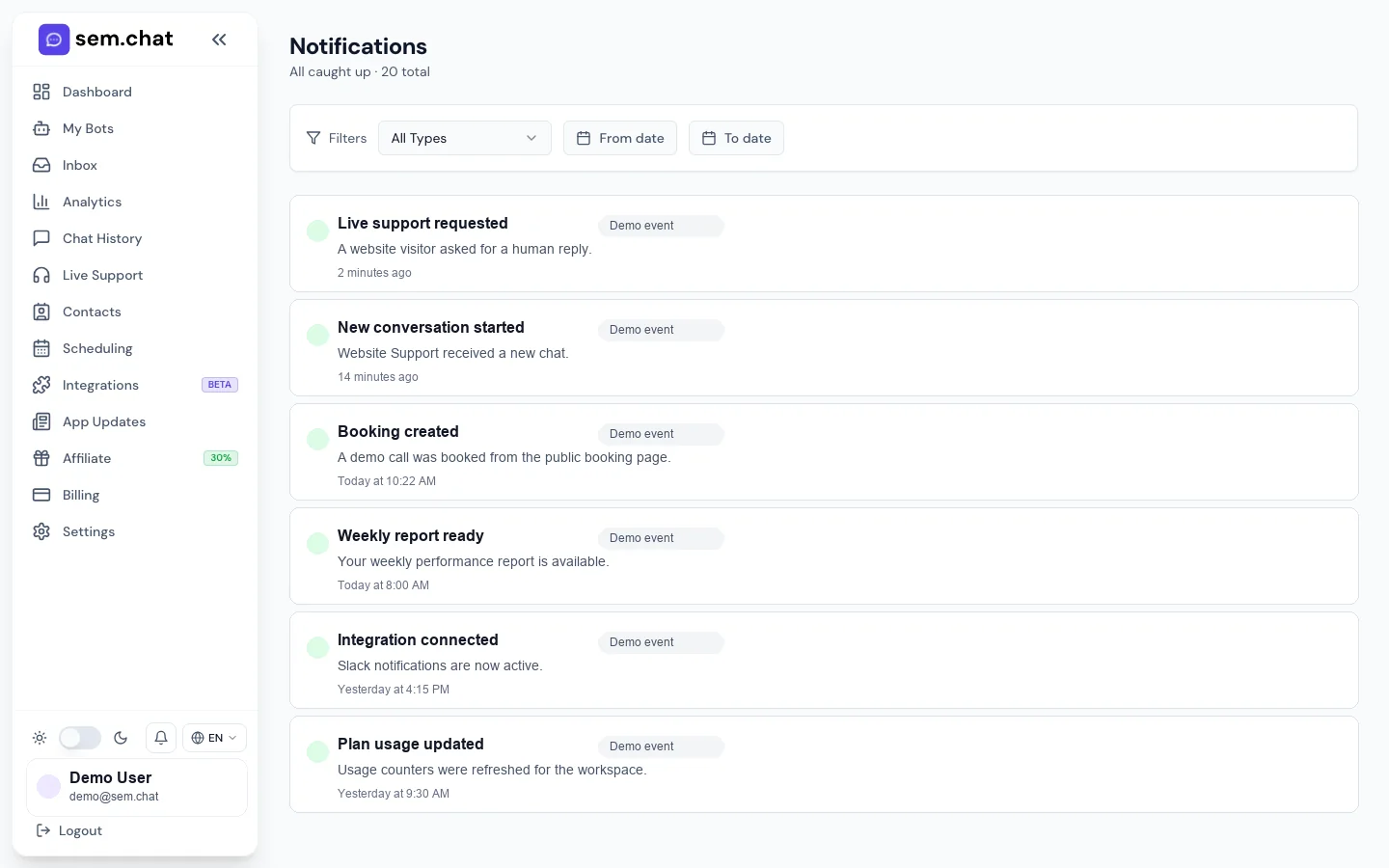
Benachrichtigungen öffnen
Klicken Sie in der Seitenleiste oder im App-Header-Benachrichtigungseintrag auf Benachrichtigungen.
Erwartetes Ergebnis: Das Benachrichtigungscenter listet aktuelle Warnungen auf.
2
Warnungen filtern
Verwenden Sie Ungelesen- oder Kategoriefilter, um sich auf Abrechnung, Live-Support, Bots, Berichte oder Systemereignisse zu konzentrieren.
Erwartetes Ergebnis: Nur übereinstimmende Warnungen bleiben sichtbar.
3
Öffnen Sie die entsprechende Seite.
Klicken Sie auf die Warnung oder verwenden Sie ihren Kontext, um Abrechnung, Live-Support, Berichte oder den entsprechenden Bot zu öffnen.
Erwartetes Ergebnis: Sie reagieren auf die Benachrichtigung, anstatt sie nur zu lesen.
4
Als gelesen markieren
Markieren Sie eine einzelne Warnung als gelesen oder verwenden Sie „Alle nach Überprüfung als gelesen markieren“.
Erwartetes Ergebnis: Ungelesene Anzahl sinkt und überprüfte Elemente werden nicht mehr hervorgehoben.
5
Einstellungen anpassen
Öffnen Einstellungen, Benachrichtigungen, wenn zu viele oder zu wenige Warnungen eingehen.
Erwartetes Ergebnis: Der Benachrichtigungsstream entspricht den Teamanforderungen.
So testen Sie ihn: Erstellen Sie ein sicheres Testereignis, z. B. eine Live-Support-Anfrage oder einen Sofortbericht, und bestätigen Sie dann, dass die Benachrichtigung angezeigt wird und als gelesen markiert werden kann.
Problem
Fix
Es kommt keine Benachrichtigung
Überprüfen Sie die Benachrichtigungseinstellungen, die Browserberechtigungen und ob das Ereignis tatsächlich stattgefunden hat.
Zu viele Warnungen
Deaktivieren Sie laute Kategorien oder senden Sie sie nur an die zuständigen Teammitglieder.
Die Anzahl der ungelesenen Daten scheint festzustecken
Aktualisieren Sie die App, nachdem Sie alle gelesenen Elemente markiert haben, und bestätigen Sie, dass die Filter ungelesene Elemente nicht verbergen.
Was als nächstes zu tun ist: Überprüfen Sie App-Updates, wenn sich das Verhalten ändert oder neue Steuerelemente angezeigt werden.
App-Updates
Nutzen Sie App-Updates, um Produktänderungen zu verstehen
Wozu dient das: Verwenden Sie dies, wenn Teamkollegen erfahren müssen, was sich geändert hat, bevor sie eine neue Funktion verwenden.
Bevor Sie beginnen
Öffnen Sie Updates nach Hauptversionen oder wenn sich die Benutzeroberfläche ändert.
Teilen Sie relevante Update-Notizen mit Support- und Vertriebsbenutzern.
Testen Sie kritische Arbeitsabläufe nach größeren Änderungen erneut.
1
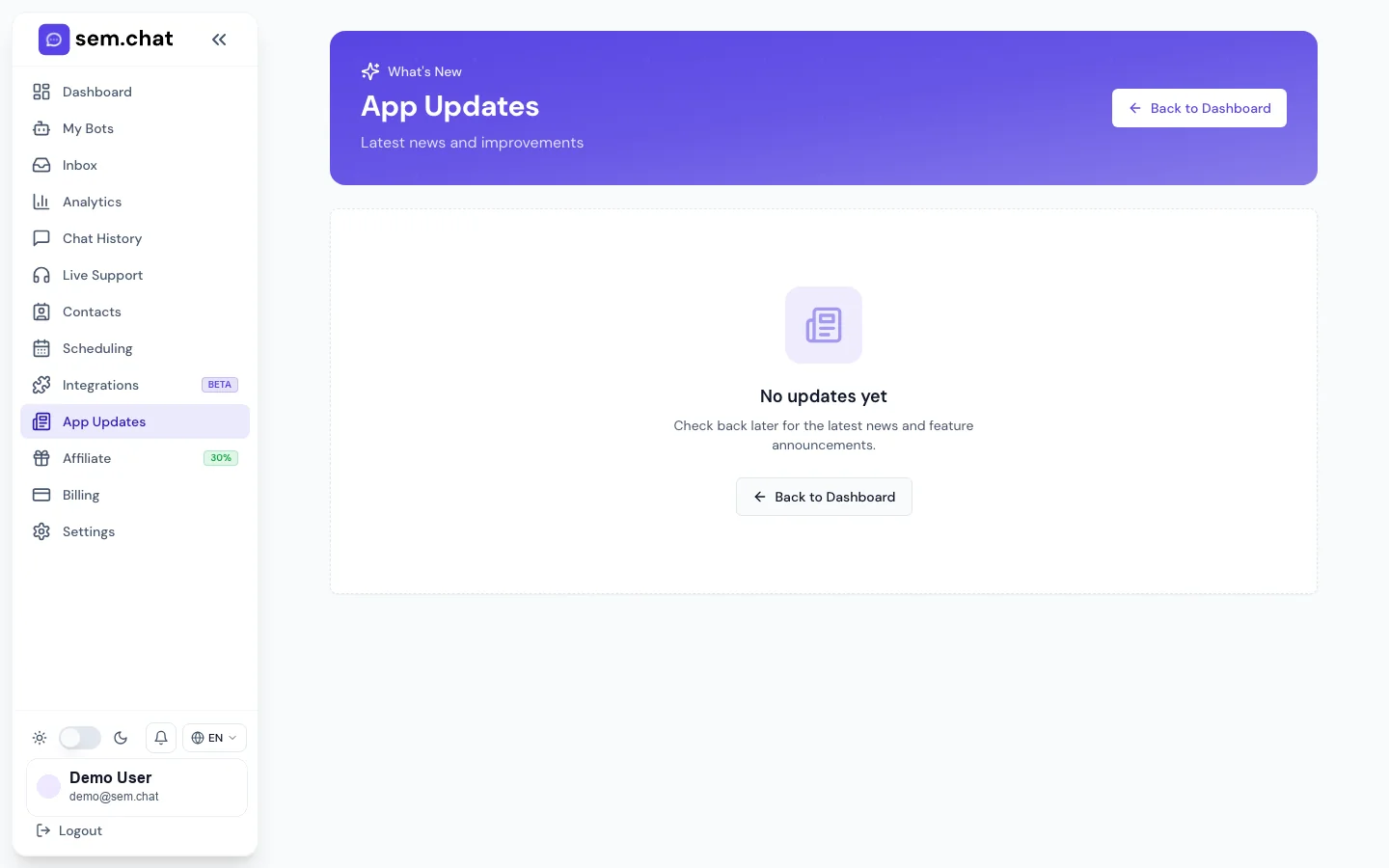
Öffnen Sie App-Updates
Klicken Sie in der Seitenleiste auf App-Updates.
Erwartetes Ergebnis: Der Update-Feed zeigt neue Funktionen, Korrekturen und Versionshinweise.
2
Lesen Sie die neuesten Informationen Update
Öffnen Sie die aktuellste Update-Karte oder Detailansicht.
Erwartetes Ergebnis: Sie sehen, was sich geändert hat und welchen Workflow es betrifft.
3
Ordnen Sie die Änderung Ihrem Workflow zu
Identifizieren Sie, ob sich das Update auf Bots, Widget, Support, Planung, Abrechnung oder Entwickler auswirkt.
Erwartetes Ergebnis: Die richtigen Teammitglieder wissen, was zu überprüfen ist.
4
Kritische Pfade erneut testen
Wenn sich das Update auf einen Produktionsworkflow auswirkt, wiederholen Sie die relevanten manuellen Schritte aus dieser Dokumentation.
Erwartetes Ergebnis: Das Team bestätigt, dass der geänderte Workflow noch funktioniert.
5
Intern teilen
Senden Sie die Updatezusammenfassung an Benutzer, die Eigentümer der betroffenen sind Bereich.
Erwartetes Ergebnis: Die Teamakzeptanz verläuft reibungsloser und Supportfragen gehen zurück.
So testen Sie es: Nach einem relevanten Update wiederholen Sie die Anleitung für die betroffene Funktion und bestätigen, dass Screenshots oder Schrittnamen immer noch übereinstimmen.
Problem
Fix
Update erwähnt eine gesperrte Funktion
Öffnen Sie die Abrechnung, um zu bestätigen, ob sie im aktuellen Plan enthalten ist.
Das Team hat eine Änderung übersehen.
App-Updates-Überprüfung zum Release oder zu wöchentlichen Betriebsroutinen hinzufügen.
Die Dokumentation sieht nach einem Update veraltet aus.
Verwenden Sie die Dokumentationswartungscheckliste, um Screenshots und Schritte zu aktualisieren.
Was als Nächstes zu tun ist: Halten Sie die öffentliche Dokumentation auf dem neuesten Stand, während sich die Funktionen weiterentwickeln.
13
Entwicklerrezepte
Generieren API-Schlüssel, X-API-Key-Authentifizierung verwenden, aktionsbasierte Endpunkte aufrufen, Live-Support mit einem CRM verbinden, Webhooks registrieren, Signaturen überprüfen und das Widget in Code einbetten.
Einstellungen/EntwicklerAPI-Tasten, Schnellstart und Verwendungsregisterkarten
1Generieren und widerrufen Sie API-Schlüssel auf der Registerkarte API-Schlüssel.
2Verwenden Sie Quick Start für erste Lockenbeispiele.
3Überprüfen Sie die Nutzung, bevor Sie eine großvolumige Automatisierung aktivieren.
API Schnellstart
Generieren Sie eine API-Taste und tätigen Sie die ersten API-Aufrufe
Wozu dient das: Verwenden Sie dies für Berichtsskripte, benutzerdefinierte Apps, CRM Bridges, externen Live-Support oder Automatisierung.
Bevor Sie beginnen
Verwenden Sie eine serverseitige Umgebung. Machen Sie die API-Tasten im Browser JavaScript nicht verfügbar.
Generieren Sie für jede Integration einen separaten Schlüssel.
Kopieren Sie den Schlüssel sofort, da Geheimnisse nur einmal angezeigt werden.
1
Offene Entwickler
Öffnen Sie die Einstellungen und wählen Sie „Entwickler“ oder verwenden Sie die Entwicklerumleitung, falls verfügbar.
Erwartetes Ergebnis: API Die Registerkarten „Tasten“, „Schnellstart“, „Dokumentation“ und „Nutzung“ sind sichtbar.
2
Generieren Sie einen Schlüssel
Klicken Sie auf Schlüssel generieren, geben Sie ihm eine eindeutige Bezeichnung und kopieren Sie ihn sofort.
Erwartetes Ergebnis: Der Schlüssel beginnt mit sk_live_ und ist für serverseitige Anfragen verfügbar.
3
X-API-Key-Header senden
Fügen Sie den x-api-key in jede öffentliche API-Anfrage ein.
Erwartetes Ergebnis: Die Öffentlichkeit kann die Anfrage authentifizieren und an den Eigentümer weiterleiten.
4
Bots auflisten
Rufen Sie action=list-bots auf, um die benötigte Bot-ID zu finden.
Erwartetes Ergebnis: Die Antwort gibt Bot-IDs, Namen, den aktiven Status und eine Konfigurationszusammenfassung zurück.
5
Eine Chat-Nachricht senden
POST-Aktionschat mit Bot-ID und Nachricht.
Erwartetes Ergebnis: Die Antwort gibt Antwort-, Modell- und Nutzungsinformationen zurück.
6
Überprüfen Sie die Nutzung.
Rufen Sie action=usage auf, bevor Sie Aufträge mit hohem Volumen ausführen.
Erwartetes Ergebnis: Sie kennen den aktuellen Plan und den Nutzungsstatus, bevor die Automatisierung ausgeführt wird.
7
Drehen Sie die Schlüssel bei Bedarf.
Nicht verwendete zurückziehen Schlüssel und generieren neue für geänderte Anbieter oder Dienste.
Erwartetes Ergebnis: Alte Dienste können veraltete Anmeldeinformationen nicht weiter verwenden.
So testen Sie es: Führen Sie List-Bots aus und chatten Sie von einem lokalen Terminal oder einer Serverumgebung aus. Überprüfen Sie dann, ob die Konversation im Chat-Verlauf angezeigt wird, wenn ein Chat gesendet wurde.
Problem
Fix
401 oder nicht autorisierte Antwort
Überprüfen Sie die Rechtschreibung des x-api-key, kopieren Sie den vollständigen Schlüssel und stellen Sie sicher, dass er nicht widerrufen wurde.
Bot nicht gefunden
Verwenden Sie list-bots erneut und bestätigen Sie, dass der Bot dem Besitzer des API-Schlüssels gehört.
Problem mit Browser CORS
Verschieben Sie den API-Aufruf in Ihr Backend; API Schlüssel sind für die serverseitige Nutzung vorgesehen.
Was als nächstes zu tun ist: Verwenden Sie /api-docs als gezielte Endpunktreferenz und behalten Sie diese Seite als Workflow-Anleitung bei.
Bots auflisten
curl -X GET "https://bkpcoudlohqwqunkfclx.supabase.co/functions/v1/public-api?action=list-bots" \
  -H "x-api-key: sk_live_your_key_here"
Senden Sie eine Chat-Nachricht
curl -X POST "https://bkpcoudlohqwqunkfclx.supabase.co/functions/v1/public-api" \
  -H "x-api-key: sk_live_your_key_here" \
  -H "Content-Type: application/json" \
  -d '{
    "action": "chat",
    "botId": "YOUR_BOT_ID",
    "message": "What can you help me with?"
  }'
Live-Support-CRM-Bridge
Umfragen oder Pushen von Live-Support-Anfragen an eine CRM
Wofür ist dies gedacht: Verwenden Sie dies, wenn Agenten in einem anderen System arbeiten, aber sem.chat die Besucherkonversation empfängt.
Bevor Sie beginnen
Erstellen Sie einen dedizierten API-Schlüssel mit Namen für die CRM-Bridge.
Entscheiden Sie, ob Polling oder Webhooks zu Ihrer Infrastruktur passen.
Stellen Sie sicher, dass die CRM Konversations-IDs speichert für zukünftige Antworten/Lösungen.
1
Wartete Übergaben auflisten
GET action=live-support-list mit Status=requested oder status=all.
Erwartetes Ergebnis: Der CRM empfängt offene Konversationen, die menschliche Aufmerksamkeit erfordern.
2
Nachrichten abrufen
GET action=live-support-messages mit conversationId.
Erwartetes Ergebnis: Das CRM enthält den vollständigen Thread-Kontext und Besucherdetails.
3
Reklamieren Sie, bevor Sie antworten
POST-Aktion=Live-Support-Anspruch.
Erwartetes Ergebnis: sem.chat markiert das Gespräch als aktiv geführt.
4
Agentenantwort senden
POST action=live-support-reply mit conversationId, message und agentName.
Erwartetes Ergebnis: Der Besucher erhält die menschliche Antwort und die Thread-Updates.
5
Lösen oder zurückgeben
POST action=live-support-resolve mit Lösungsauflösung oder Rückgabe.
Erwartetes Ergebnis: Das Gespräch verlässt die Warteschlange oder AI übernimmt wieder die Kontrolle.
6
Protokollstatus in CRM
Speichern Sie den neuesten Übergabestatus, die Nachrichten-ID und die Zeitstempel.
Erwartetes Ergebnis: CRM und sem.chat bleiben prüfbar.
So testen Sie es: Erstellen Sie eine sichere Übergabe, spiegeln Sie sie auf dem CRM, antworten Sie von der Bridge aus und bestätigen Sie die Aktualisierungen des Besucher-Threads.
Problem
Fix
Doppelte CRM-Tickets
Verwenden Sie „conversationId“ als Idempotenzschlüssel in Ihrer CRM-Brücke.
Die Antworten kommen nicht in der richtigen Reihenfolge
Speichern Sie Nachrichtenzeitstempel und vermeiden Sie gleichzeitige Antworten von mehreren Systemen.
AI antwortet, während der Agent arbeitet
Fordern Sie zuerst die Übergabe an und geben Sie sie erst zurück, wenn der Agent fertig ist.
Was als nächstes zu tun ist: Registrieren Sie Webhooks, wenn die Abfrage zu langsam oder zu teuer ist.
Webhooks
Registrieren Sie Webhooks und überprüfen Sie die X-SemChat-Signatur
Wozu dient das: Verwenden Sie diese Option, wenn Ihr System Echtzeitereignisse für Übergaben, Nachrichten und Auflösungsaktualisierungen benötigt.
Bevor Sie beginnen
Webhook URL muss HTTPS sein und über das öffentliche Internet erreichbar sein.
Speichern Sie das Webhook-Geheimnis sofort. es wird einmal angezeigt.
Überprüfen Sie die Signaturen, bevor Sie Ereignisse verarbeiten.
1
Registrieren Sie den Webhook
POST-Aktion Webhook-Register mit URL und Ereignissen.
Erwartetes Ergebnis: Die Antwort enthält Webhook-Details und ein einmaliges Signaturgeheimnis.
2
Bewahren Sie das Geheimnis auf
Speichern Sie das Geheimnis in Ihrer Serverumgebung oder Ihrem Geheimmanager.
Erwartetes Ergebnis: Zukünftige Lieferungen können überprüft werden.
3
Signatur überprüfen
Lesen Sie die X-SemChat-Signatur und vergleichen Sie sie mit einem HMAC SHA-256 über den Rohanfragetext.
Erwartetes Ergebnis: Es werden nur echte sem.chat-Lieferungen angenommen.
4
Behandeln Sie Wiederholungsversuche idempotent
Verwenden Sie eine Ereignis-ID oder eine Konversations-/Nachrichten-ID, um eine doppelte Verarbeitung zu vermeiden.
Erwartetes Ergebnis: Bei Wiederholungsversuchen werden keine doppelten CRM Datensätze erstellt.
5
Webhooks auflisten
GET-Aktion webhook-list zur Prüfung konfigurierter Endpunkte.
Erwartetes Ergebnis: Sie können URLs, Ereignisse, den aktivierten Status und den aktuellen Lieferstatus sehen.
6
Löschen Sie veraltete Webhooks
Post-Action-Webhook-Löschen mit Webhook-ID.
Erwartetes Ergebnis: Alte Endpunkte empfangen keine Ereignisse mehr.
So testen Sie es: Registrieren Sie einen Testendpunkt, lösen Sie ein Live-Support-Ereignis aus, überprüfen Sie die Signatur und bestätigen Sie, dass Ihr Handler 2xx zurückgibt.
Problem
Fix
Signatur stimmt nicht überein
Verwenden Sie den Rohtext, nicht das geparste JSON, und bestätigen Sie das richtige Webhook-Geheimnis.
Webhook empfängt keine Ereignisse
Stellen Sie sicher, dass die Ereignisliste das von Ihnen getestete Ereignis enthält und der Endpunkt HTTPS ist.
Zeitüberschreitung beim Webhook
Bestätigen Sie schnell und verarbeiten Sie lange Arbeiten asynchron.
Was als nächstes zu tun ist: Verknüpfen Sie Ingenieure mit /api-docs für Endpunktdetails und Beispiele.
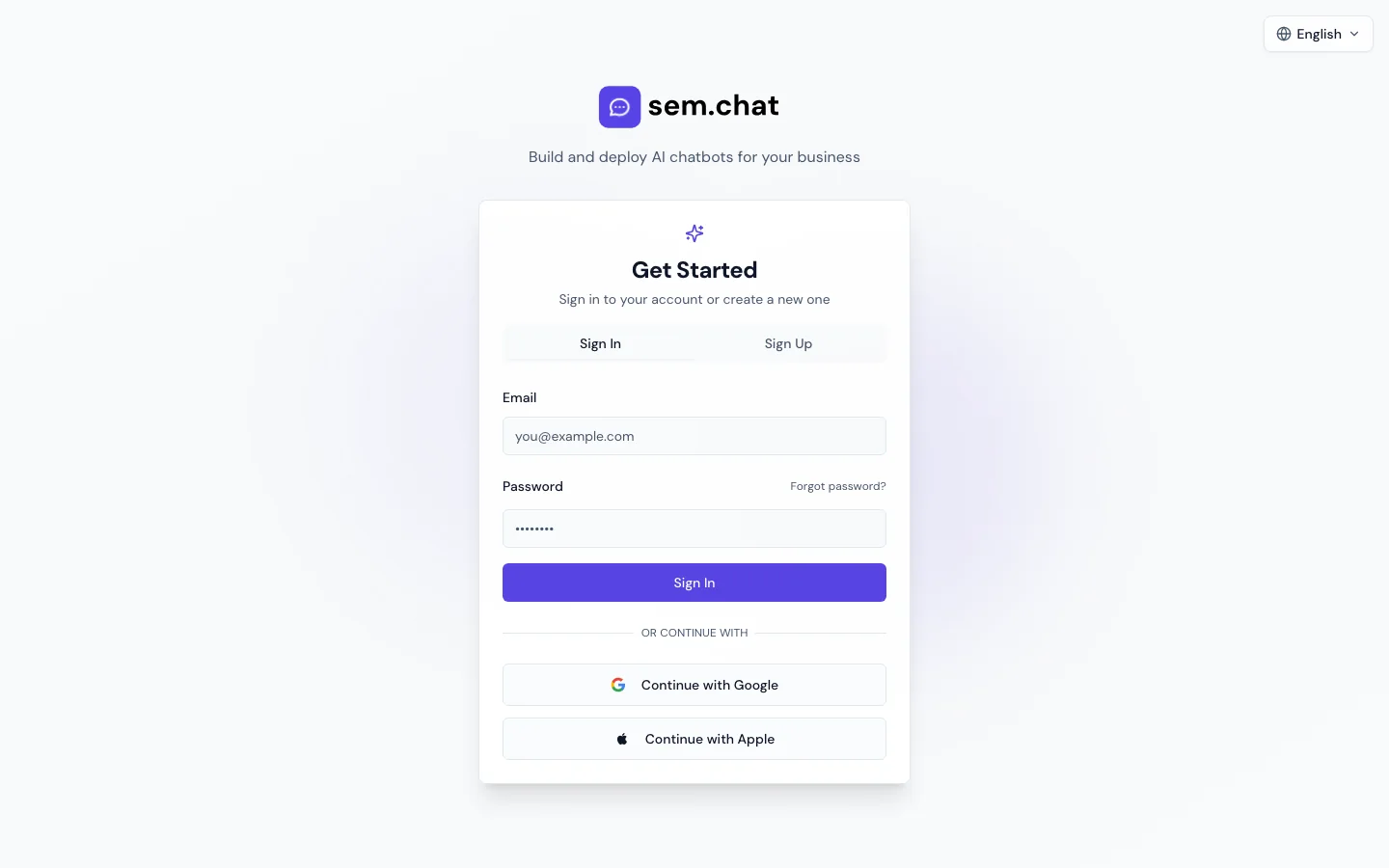 Anmeldung und Onboarding
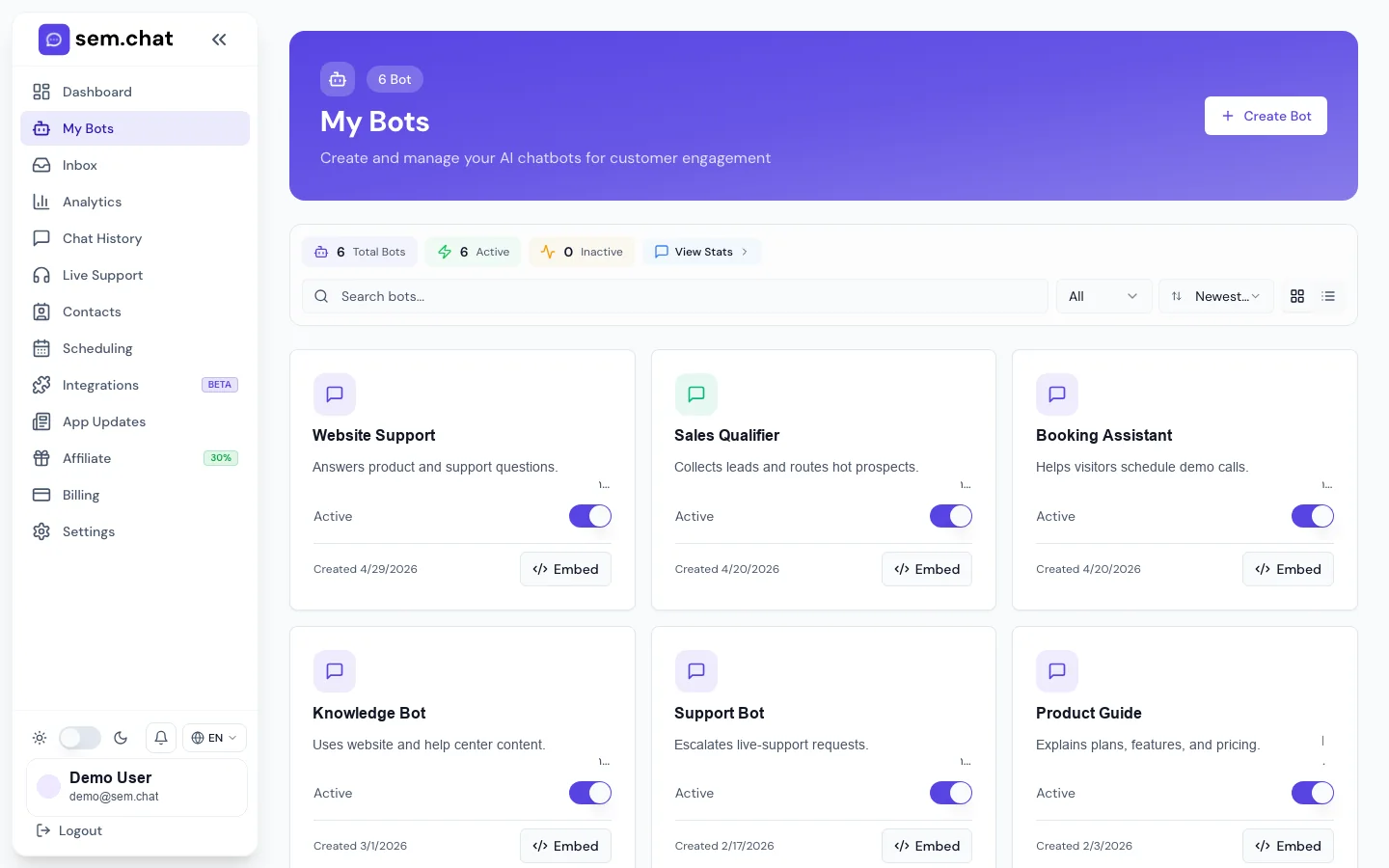 Bots und Bot Builder
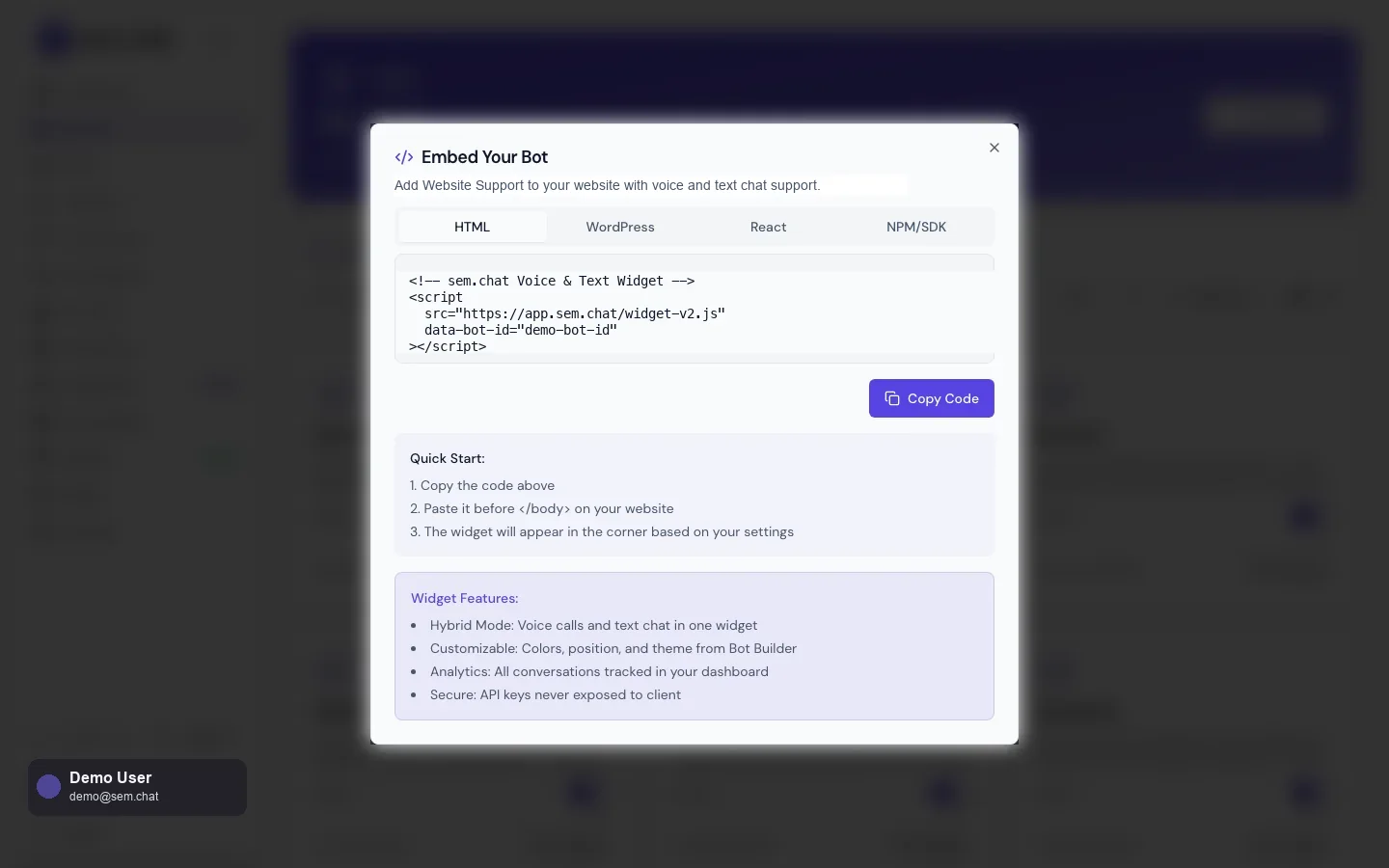 Widget-Installation
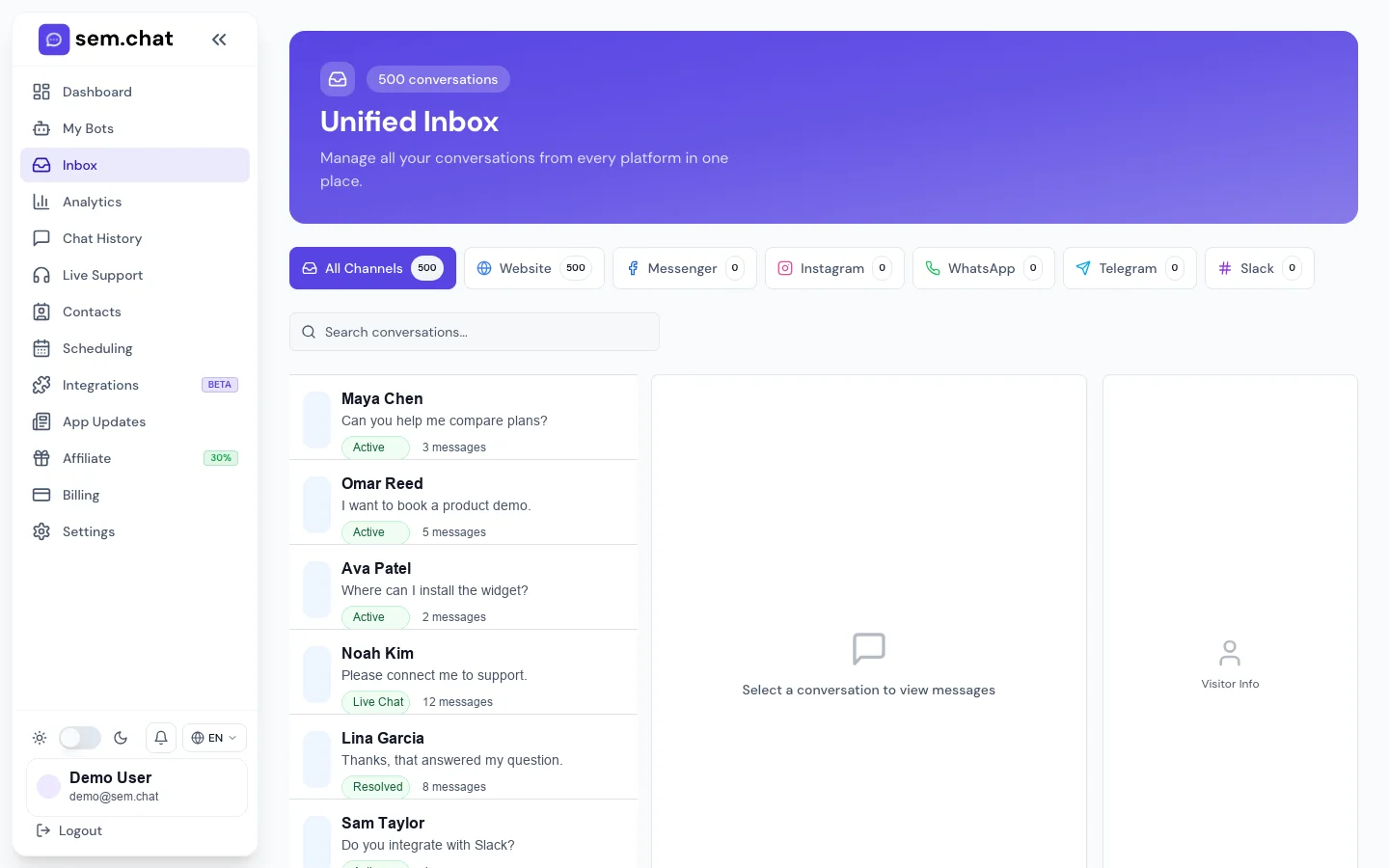 Operationen
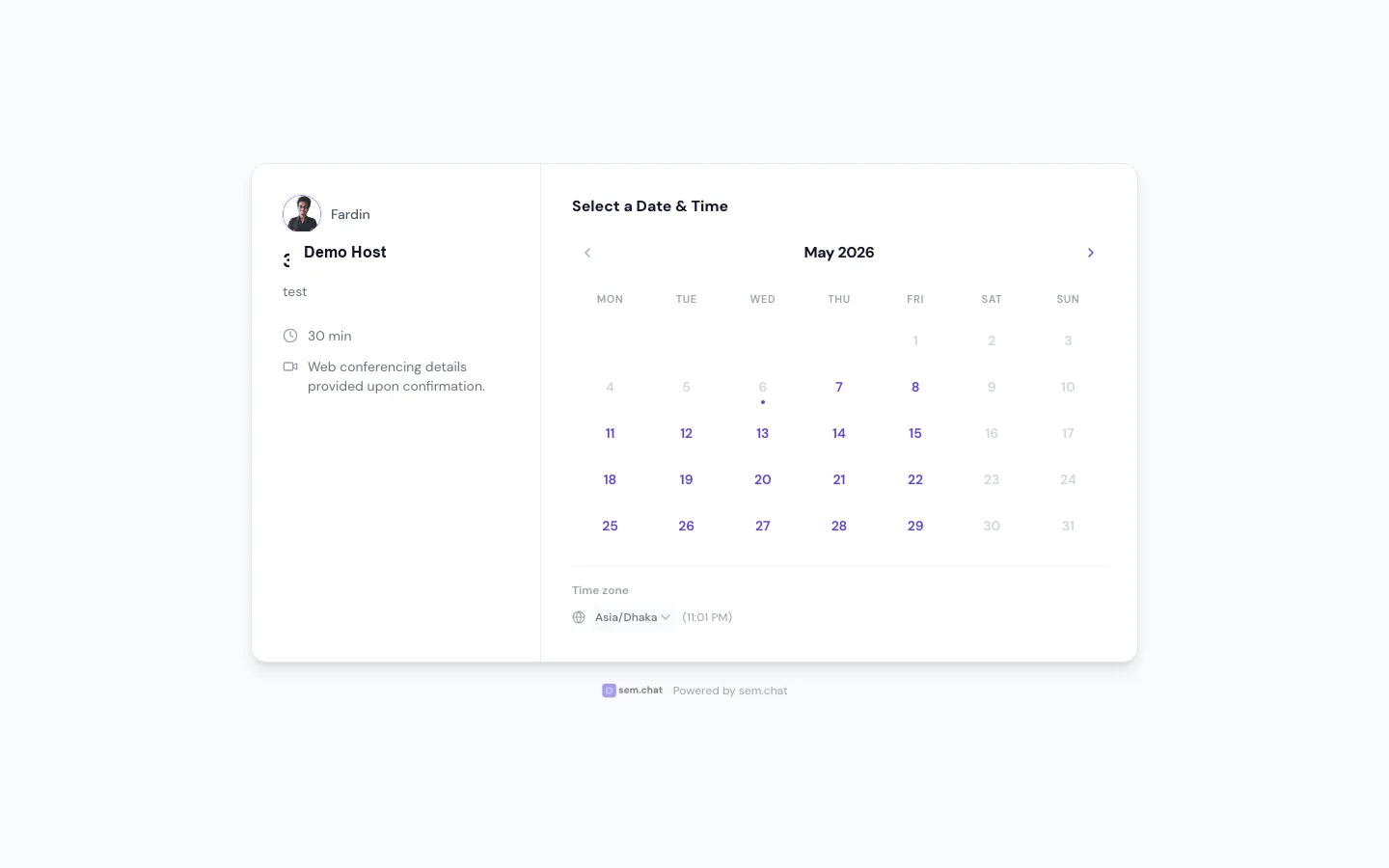 Terminplanung
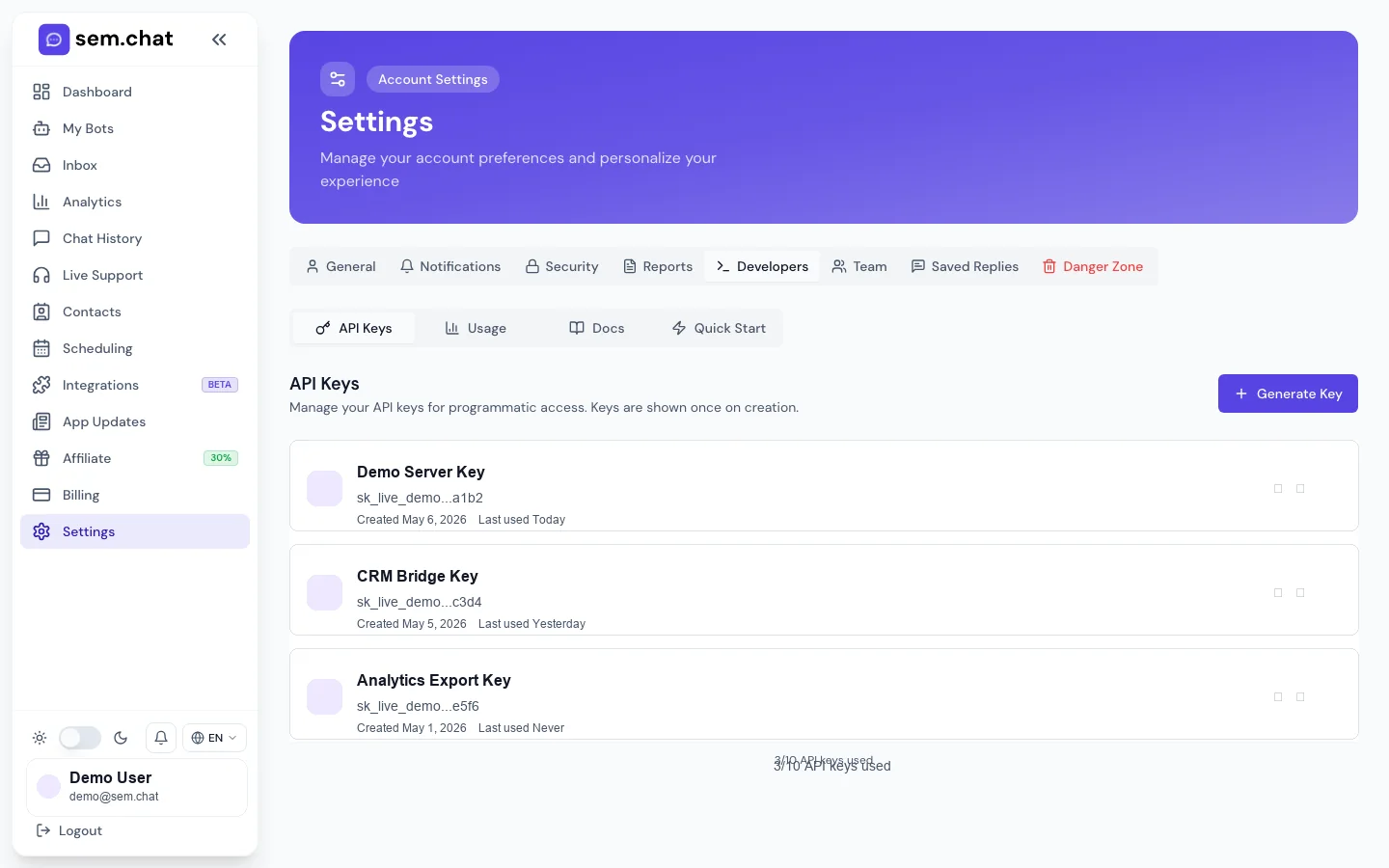 Entwickler