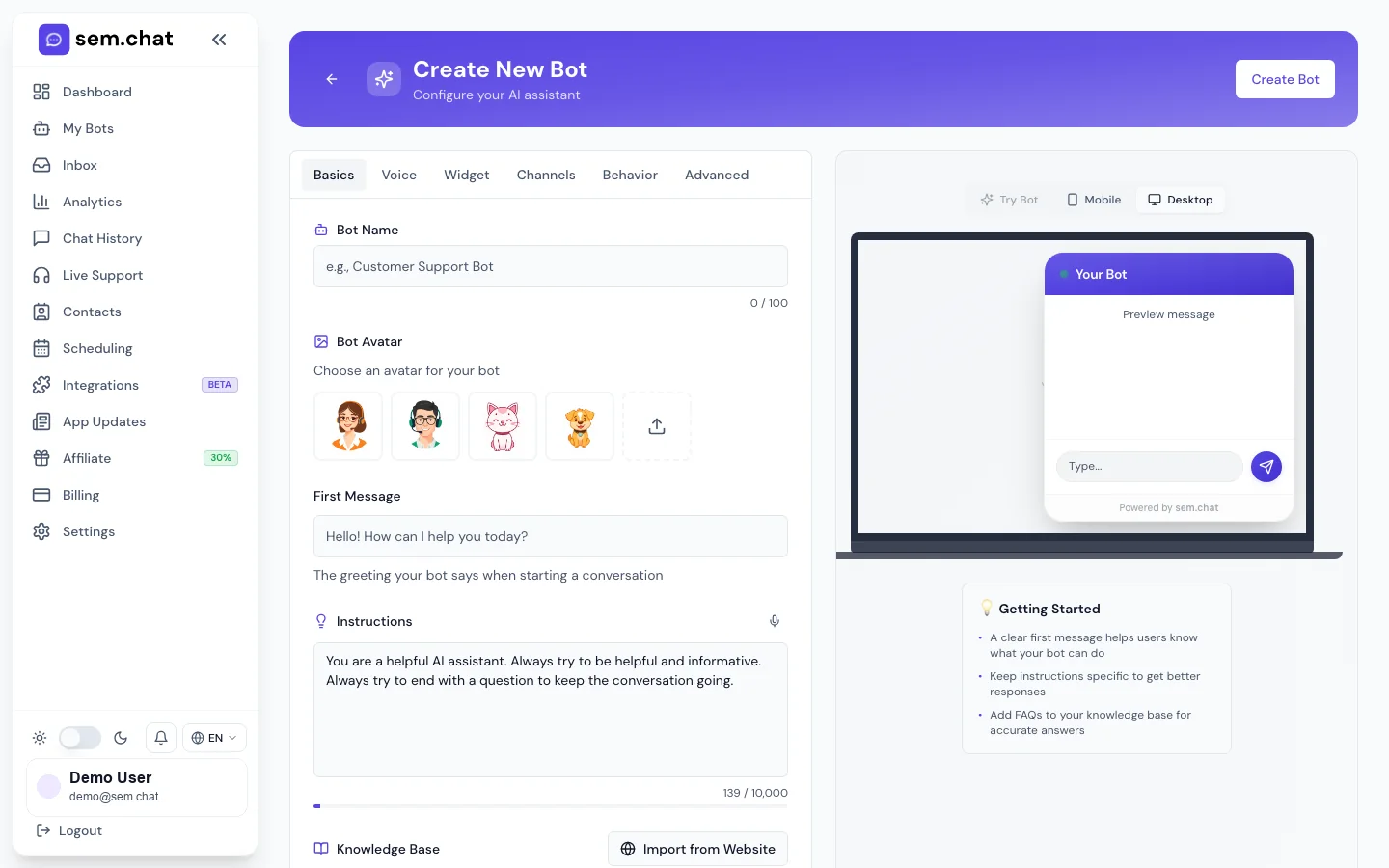
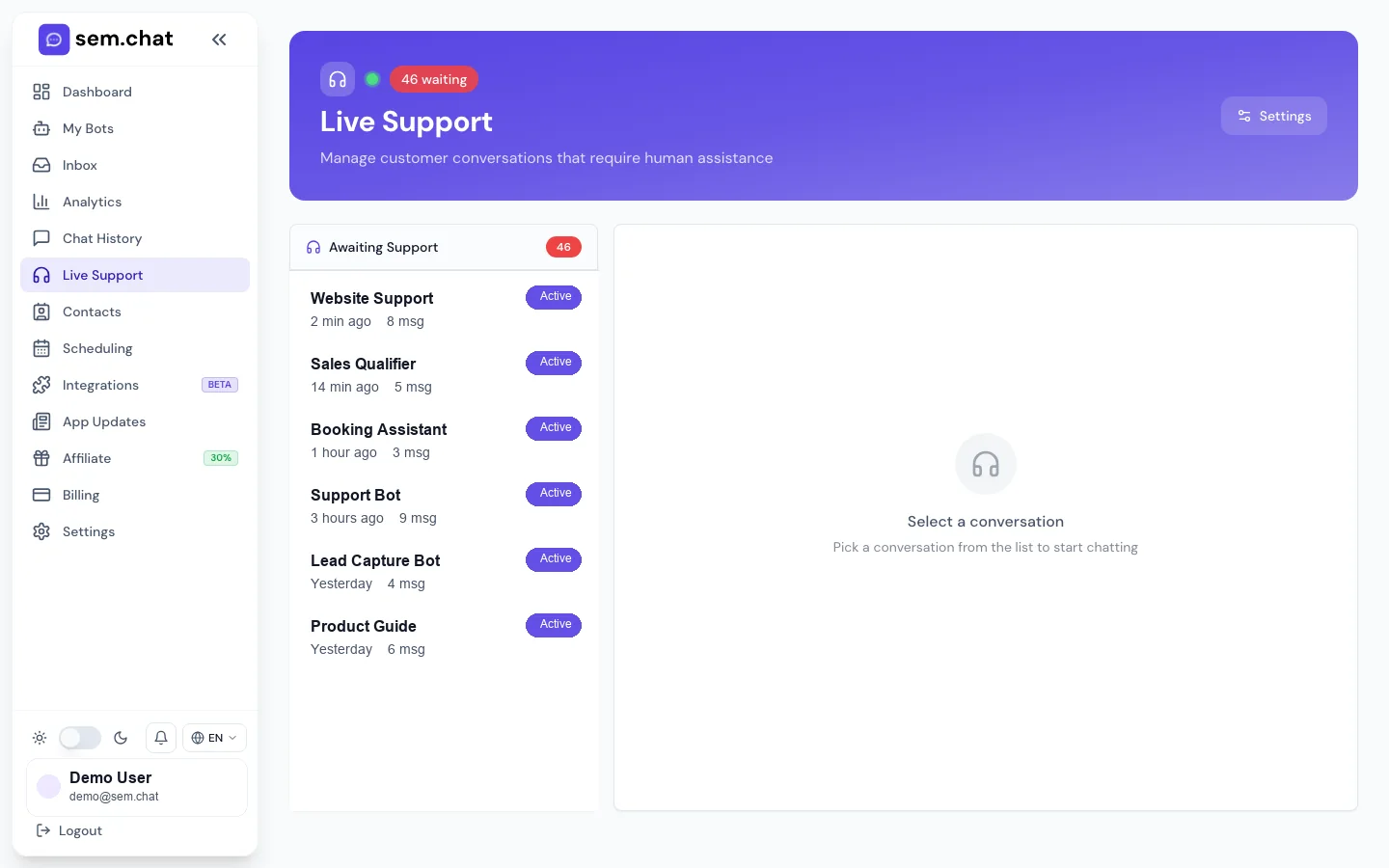
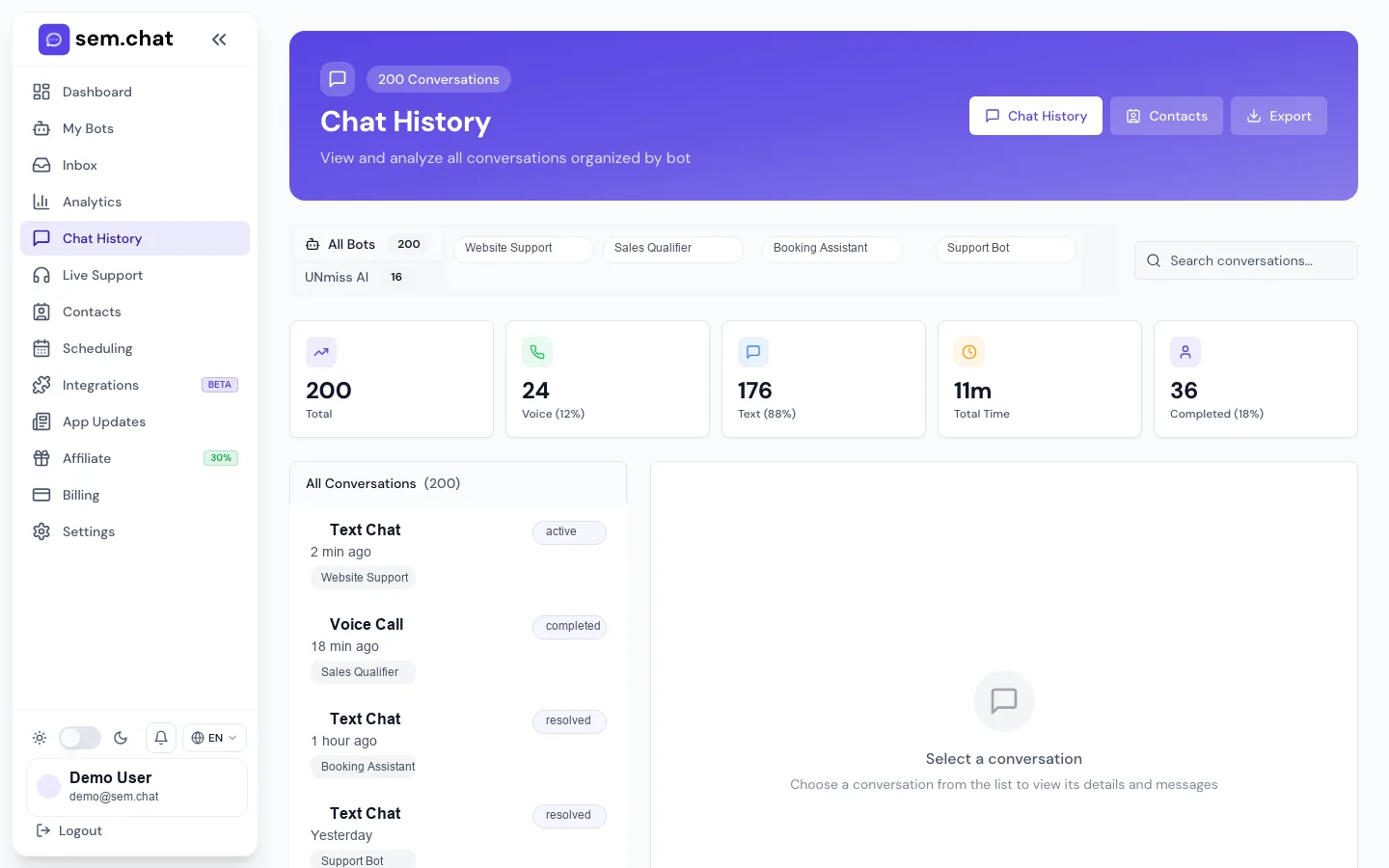
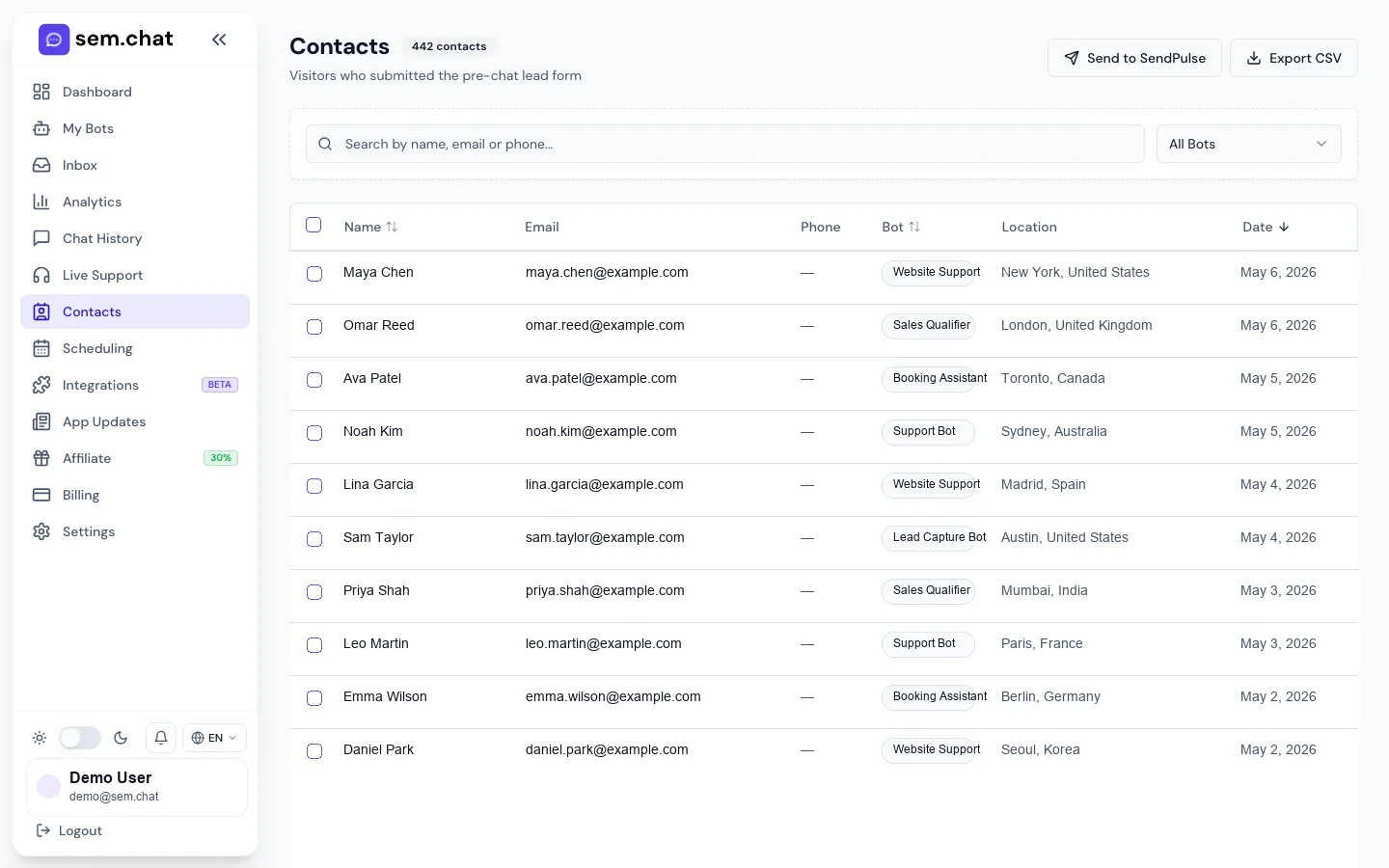
Un manual sem.chat respaldado por una captura de pantalla creado a partir del flujo real del panel sem.chat. Cada guía le indica en qué hacer clic, qué debe suceder después del clic, cómo probarlo, cómo solucionarlo y qué hacer a continuación.
No se encontraron guías coincidentes. Pruebe con una palabra clave más corta, como widget, API, voz, facturación, webhook, WordPress, SendPulse o programación.
Nota de captura de pantalla: Todas las imágenes de este manual se capturaron desde la aplicación sem.chat real mediante un espacio de trabajo de demostración. Los detalles confidenciales de la cuenta, los datos del cliente, las claves API, los detalles de pago y el contenido de la conversación privada se ocultan antes de publicarse.
01
Empezando
Cree la cuenta, finalice la incorporación, comprenda el panel, cree el primer bot, pruébelo de forma privada, instálelo y elija el plan adecuado.
/autenticaciónRegistro, plan gratuito y primer bot
1Comience con Registrarse o Iniciar sesión desde el sitio o aplicación pública.
2Verifique la dirección de correo electrónico antes de depender de notificaciones o mensajes de facturación.
3Utilice la incorporación para crear el primer bot antes de abrir el panel.
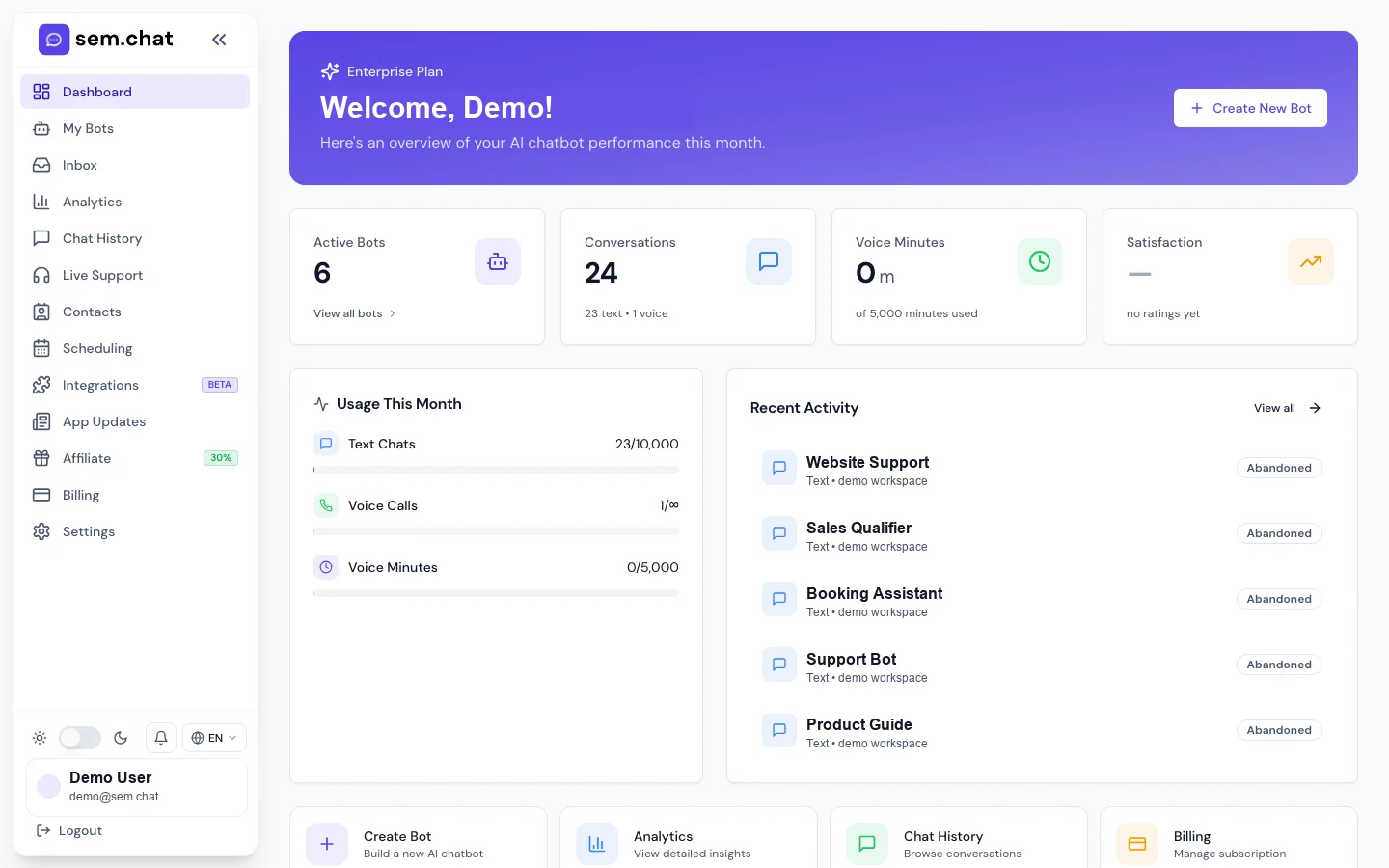
/overviewResumen después de iniciar sesión
1Utilice acciones rápidas para crear un bot, ver bots, abrir análisis o administrar la facturación.
2Revise los bots activos, las conversaciones, los minutos de voz y la satisfacción antes de realizar cambios.
3Verifique la actividad reciente después de cada prueba de configuración.
Primer lanzamiento
Regístrese, comience gratis y comprenda el panel
Para qué sirve: Utilice este flujo de trabajo para un espacio de trabajo nuevo o al incorporar a un compañero de equipo que nunca ha usado sem.chat.
Antes de comenzar
Utilice un correo electrónico comercial que pueda recibir correos electrónicos de verificación y facturación.
Decida quién debe ser el propietario del espacio de trabajo antes de invitar al resto del equipo.
Mantenga un sitio web de prueba seguro o una página de prueba lista para la instalación del widget.
1
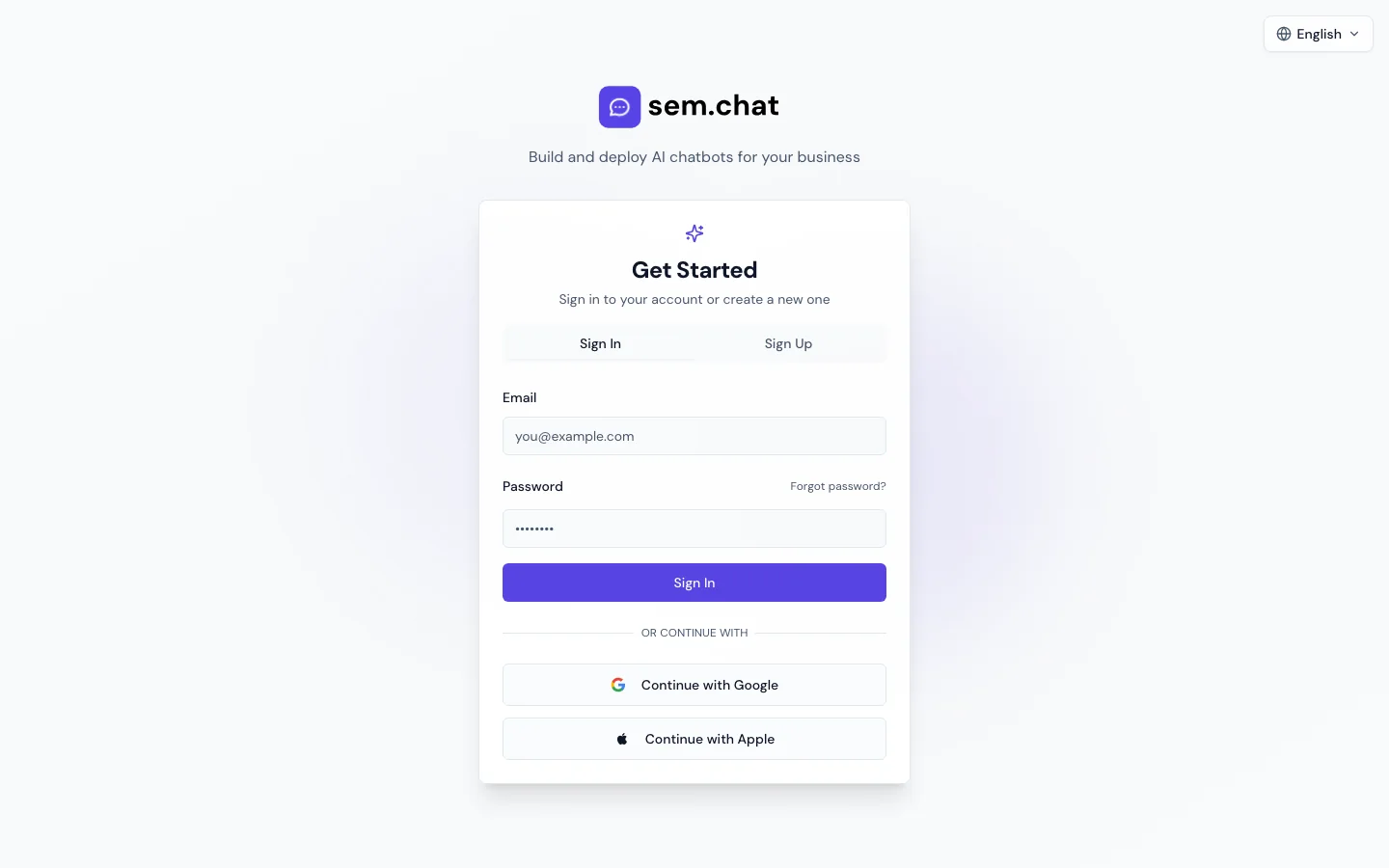
Abra la página de registro de la aplicación
Vaya a app.sem.chat/auth desde el botón Abrir aplicación del sitio web.
Resultado esperado: La página de autenticación muestra opciones de inicio de sesión y creación de cuenta.
2
Cree la cuenta
Ingrese el correo electrónico comercial, cree la contraseña y envíe el formulario de registro.
Resultado esperado: La aplicación solicita verificación o ingresa incorporación después de que se acepte la cuenta.
3
Verifique el correo electrónico
Abra el correo electrónico de verificación y haga clic en el enlace de confirmación.
Resultado esperado: La cuenta puede recibir mensajes de facturación, invitación, informes y alertas.
4
Completar la incorporación
Ingrese el nombre de la empresa, describa el objetivo del asistente, elija un color inicial y cree el primer bot.
Resultado esperado: El espacio de trabajo se abre con un borrador del bot y un estado del plan gratuito.
5
Abra Descripción general
Haga clic en Descripción general en la barra lateral izquierda.
Resultado esperado: El panel muestra tarjetas de uso, acciones rápidas y actividad reciente.
6
Elija la siguiente acción
Use Crear nuevo bot para configuración, Ver todos los bots para administración, Análisis para rendimiento o Facturación para límites del plan.
Resultado esperado: Sabe dónde continuar según el estado del espacio de trabajo.
Cómo probarlo: Cree un bot de prueba privado y envíe un mensaje de prueba antes de invitar a compañeros de equipo. Confirme los cambios en la actividad general después de la prueba.
Problema
Solucionar
El correo electrónico de verificación no llega
Revise el correo no deseado, confirme la ortografía del correo electrónico y luego solicite otro correo electrónico de verificación.
El panel se abre en Facturación
Es posible que el espacio de trabajo necesite un plan gratuito o un plan pago. Utilice el plan gratuito o elija el plan pago correcto antes de la configuración.
Un compañero de equipo no puede acceder al espacio de trabajo
Invítelo desde Configuración, Equipo en lugar de compartir el inicio de sesión del propietario.
Qué hacer a continuación: Cree el primer bot, pruébelo de forma privada y luego instale el widget en una página de prueba.
Prueba de lanzamiento privado
Cree la primera prueba de bot privada antes de publicarla
Para qué es esto: Úselo para verificar el seguimiento de la cuenta, el bot, el widget y el historial antes de que los clientes vean al asistente.
Antes de empezar
Tenga listo un ejemplo de pregunta de un cliente.
Tenga lista una página de prueba o una página de prueba local.
No utilice datos reales del cliente en la primera prueba.
1
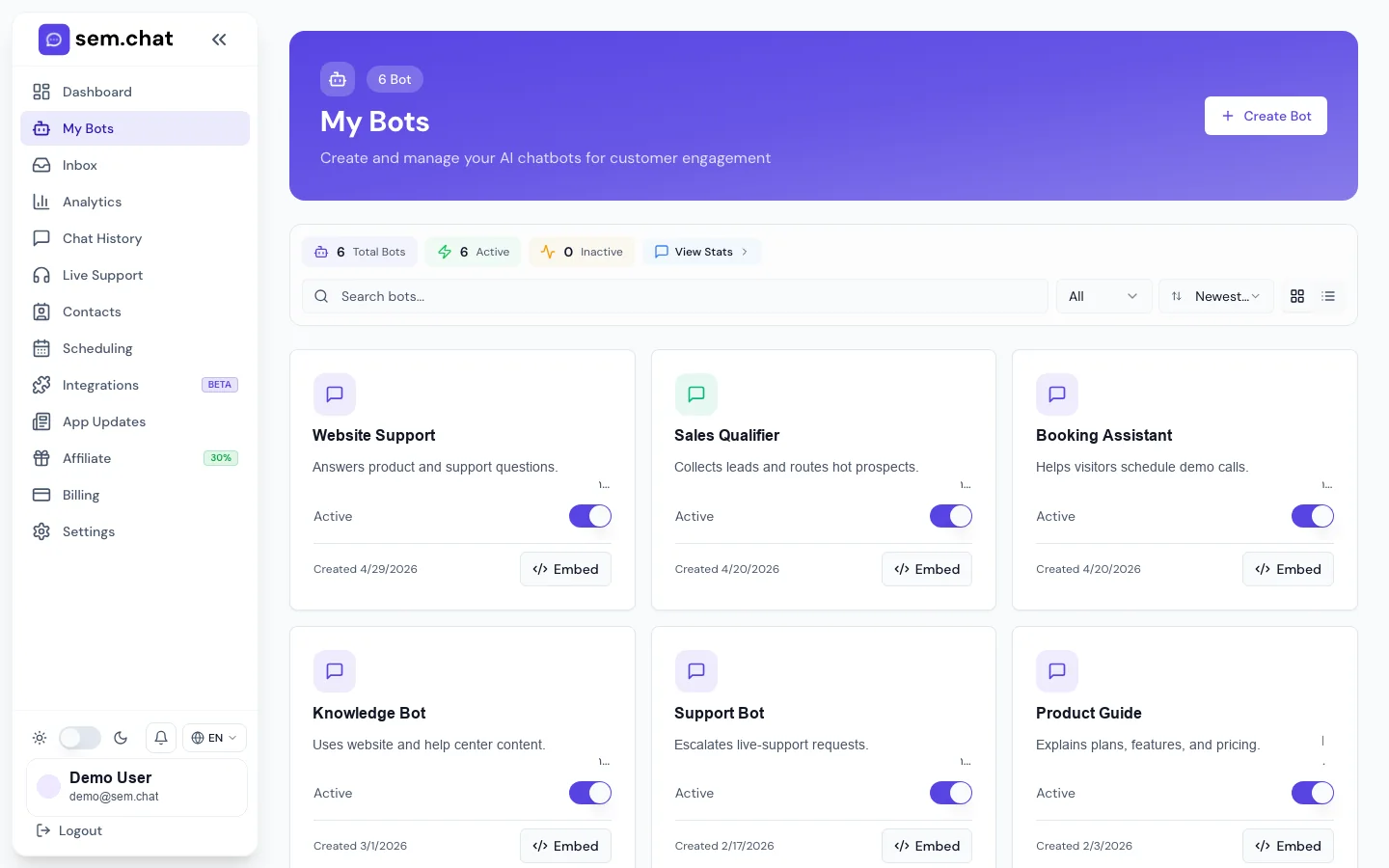
Abrir mis bots
Haga clic en Mis Bots en la barra lateral o use Ver todos los Bots desde la descripción general.
Resultado esperado: Puede ver el bot creado durante la incorporación o un estado vacío con un botón Nuevo bot.
2
Abre el generador de bots
Haga clic en Nuevo bot o Editar en el bot existente.
Resultado esperado: Bot Builder se abre con controles básicos, widgets, conocimientos, voz y integración.
3
Guarde el bot una vez
Complete el nombre del bot requerido y el primer mensaje, luego haga clic en Guardar.
Resultado esperado: El bot recibe una identificación válida y puede generar un código para insertar.
4
Vista previa privada
Utilice el panel de vista previa y haga su pregunta de muestra.
Resultado esperado: La respuesta debe coincidir con sus instrucciones o revelar qué conocimientos faltan.
5
Instalar en escena
Abra Insertar, copie el fragmento y péguelo antes de la etiqueta del cuerpo de cierre en la página de prueba.
Resultado esperado: El widget aparece en la esquina configurada en computadoras de escritorio y dispositivos móviles.
6
Confirmar seguimiento
Abra la Bandeja de entrada o el Historial de chat después de la conversación de prueba.
Resultado esperado: La conversación de prueba aparece con el bot, el canal y el historial de mensajes correctos.
Cómo probarlo: Envíe un mensaje de texto y una prueba de voz si la voz está habilitada. Confirma que ambos aparecen en el Historial de chat.
Problema
Arreglar
El código para insertar no está disponible
Guarde el bot primero. Si la sincronización de voz aún está pendiente, espere la sincronización o guárdela nuevamente después de completar los campos obligatorios.
El widget muestra el bot incorrecto
Confirme que el ID del robot de datos en el fragmento coincida con el ID del bot del modo Insertar.
No aparece ninguna conversación en el historial.
Actualice el historial de chat, confirme que el bot esté activo y asegúrese de que la prueba se haya realizado en el widget instalado, no en una página obsoleta.
Qué hacer a continuación: Continúe con la configuración y la capacitación de conocimientos de Bot Builder.
02
Crear y configurar un bot
Cree, edite, obtenga una vista previa, active, transfiera o elimine bots de Mis Bots y Bot Builder.
/panelCentro de control de Mis Bots
1Haga clic en Nuevo Bot para iniciar un nuevo asistente.
2Utilice Editar, Incrustar, Transferir, Activar o Eliminar en cada tarjeta de bot.
3Verifique el estado activo y la hora de la última actualización antes de realizar la prueba.
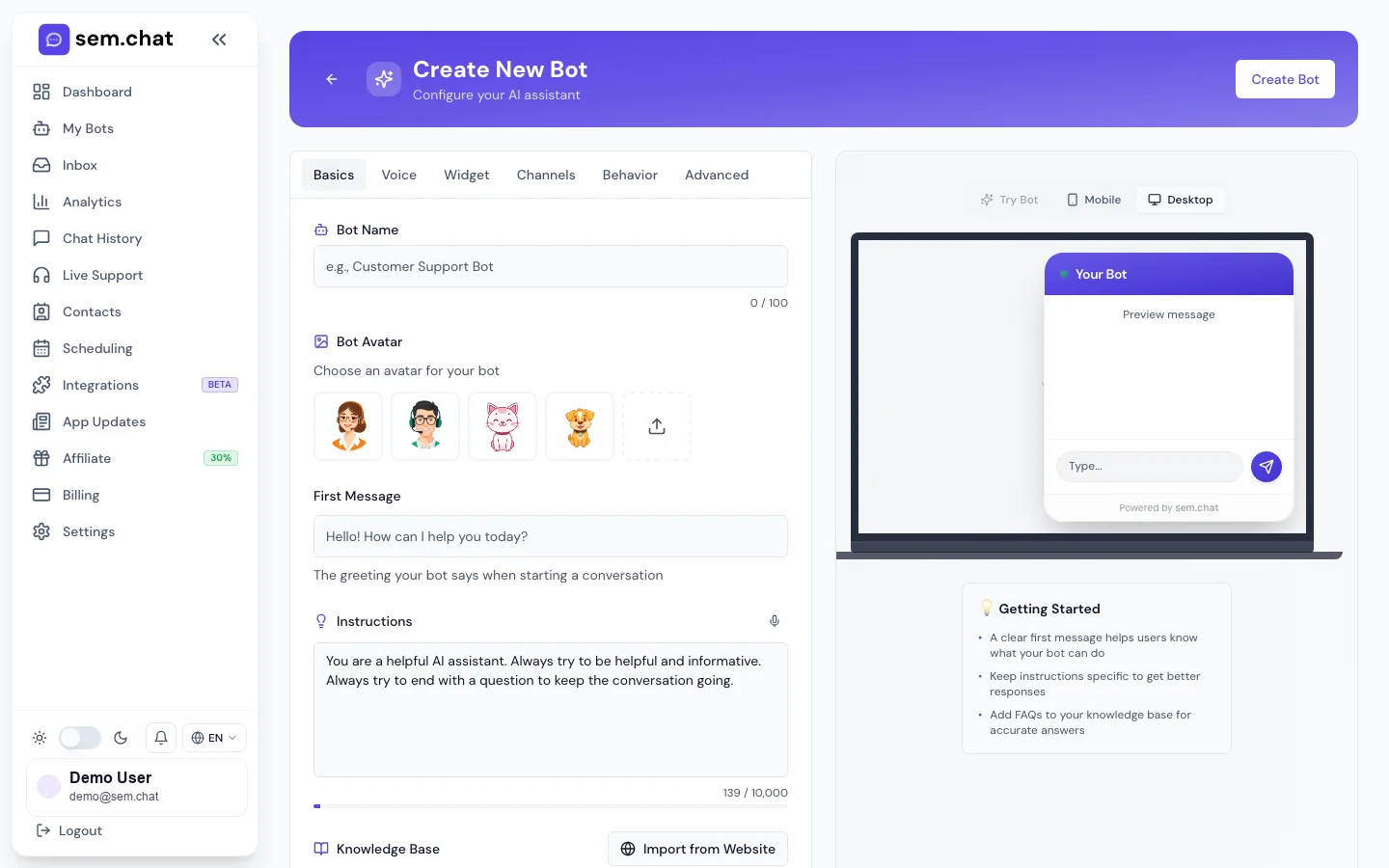
/bots/:id/editarPestaña de conceptos básicos de Bot Builder
1Complete el nombre del bot, el avatar, el primer mensaje y las instrucciones del sistema.
2Utilice la Vista previa para probar antes de publicar.
3Guarde y sincronice antes de copiar el código de inserción.
Crear bot
Crear un nuevo bot desde Mis Bots
Para qué sirve: Utilice este flujo de trabajo cuando una nueva marca, sitio web, cola de soporte o campaña necesite su propio asistente.
Antes de usted comience
Prepare el nombre del bot, el objetivo, el primer mensaje y dos o tres preguntas de muestra.
Recoja el sitio web público URL si planea importar contenido.
Confirme que el plan permite la cantidad de bots y funciones de voz/avatar que necesita.
1
Abra Mis Bots
Haga clic en Mis Bots en la barra lateral.
Resultado esperado: Los bots existentes y el botón Nuevo Bot son visibles.
2
Haga clic en Nuevo Bot
Iniciar un nuevo bot desde la página Mis Bots.
Resultado esperado: Bot Builder se abre con un borrador de asistente.
3
Establezca la identidad del bot
Ingrese el nombre del bot, cargue o elija un avatar y escriba el primer mensaje que verán los visitantes.
Resultado esperado: El panel de vista previa refleja el nombre del asistente, el avatar y saludo.
4
Escribir instrucciones del sistema
Describe lo que el robot debe hacer, cómo debe hablar, qué debe evitar y cuándo debe pedir ayuda humana.
Resultado esperado: El asistente tiene reglas de comportamiento claras antes de agregar conocimientos.
5
Agregar conocimientos básicos
Paste essential company, product, support, pricing, and contact information into the knowledge area.
Expected result: The bot can answer common questions without needing website import yet.
6
Save the bot
Click Save and wait for the saved or synced confirmation.
Expected result: The bot has a stable ID, preview can be tested, and embed options become available.
7
Preview the result
Ask the prepared sample questions in Vista previa.
Resultado esperado: Las respuestas deben seguir las instrucciones y utilizar el conocimiento que ingresó.
8
Activar solo cuando esté listo
Active el bot después de que pase la prueba privada.
Resultado esperado: El bot está listo para el tráfico de widgets o canales.
Cómo probarlo: Haga al menos cinco preguntas realistas. Compruebe si la respuesta es correcta, si se ajusta a la marca y si solicita ayuda humana cuando es necesaria.
Problema
Arreglar
La respuesta es demasiado genérica.
Agregue conocimientos más específicos y reescriba instrucciones con ejemplos de buenas respuestas.
El robot rechaza las preguntas que debería responder.
Elimine instrucciones demasiado estrictas y agregue conocimientos confiables para ese tema.
Guardar no genera código para insertar
Verifique los campos obligatorios y guárdelos nuevamente después de que finalice la sincronización del proveedor de voz.
Qué hacer a continuación: Configure los ajustes del widget, agregue conocimiento del sitio web y luego instale el bot.
Administrar bots
Editar, clonar el flujo de trabajo, transferir, desactivar o eliminar un bot
Para qué sirve: Utilice este flujo de trabajo cuando un bot necesite actualizaciones, cambios de propiedad, pausa temporal o eliminación permanente.
Antes de comenzar
Exporte cualquier conversación o datos de contacto que deba conservar antes de eliminar un bot.
Confirme que el bot no esté incrustado en un sitio web activo antes de eliminarlo o transferirlo.
Informe a sus compañeros de equipo antes de desactivar una producción bot.
1
Abra Mis Bots
Find la tarjeta del bot por nombre o estado.
Resultado esperado: La tarjeta muestra el estado actual y las acciones disponibles.
2
Haga clic en Editar
Abra el generador de bots y realice los cambios necesarios.
Resultado esperado: El editor carga la configuración actual.
3
Guarde y vuelva a probar
Haga clic en Guardar después de cada cambio de material, luego ejecute las preguntas de vista previa.
Resultado esperado: La configuración guardada es utilizada por la vista previa y el widget instalado.
4
Desactivar temporalmente
Use la palanca activa si el bot debe dejar de manejar visitantes por ahora.
Resultado esperado: El bot deja de servir tráfico en vivo mientras conserva la configuración.
5
Transferir propiedad
Utilice Transferir, ingrese el correo electrónico del destinatario y confirme.
Resultado esperado: La cuenta seleccionada recibe la propiedad de acuerdo con el flujo de transferencia de la aplicación.
6
Eliminar solo después de las comprobaciones
Utilice Eliminar, lea la advertencia y confirme solo cuando el bot ya no sea necesario.
Resultado esperado: El bot y la configuración relacionada se eliminan de acuerdo con la advertencia.
Cómo probarlo: Después de editar, abra el widget instalado y haga la pregunta exacta que motivó el cambio. Confirme que la respuesta en vivo cambió.
Problema
Solucionar
La respuesta anterior aún aparece
Actualice la página del sitio web, confirme que guardó el bot correcto y verifique si el conocimiento importado necesita sincronización.
La transferencia falla
Confirme que el correo electrónico del destinatario es válido y que la cuenta de destino puede aceptar el bot.
Se hizo clic en Eliminar por error
Deténgase antes de la confirmación final. Existen advertencias de eliminación porque la acción puede eliminar los datos del bot de forma permanente.
Qué hacer a continuación: Revise los análisis y el historial después de los cambios en vivo para asegurarse de que la experiencia de los visitantes mejore.
03
Instalar el widget
Copie el código de inserción correcto, instálelo en contextos HTML, WordPress, React o SDK avanzado y luego verifique el comportamiento en dispositivos móviles y de escritorio.
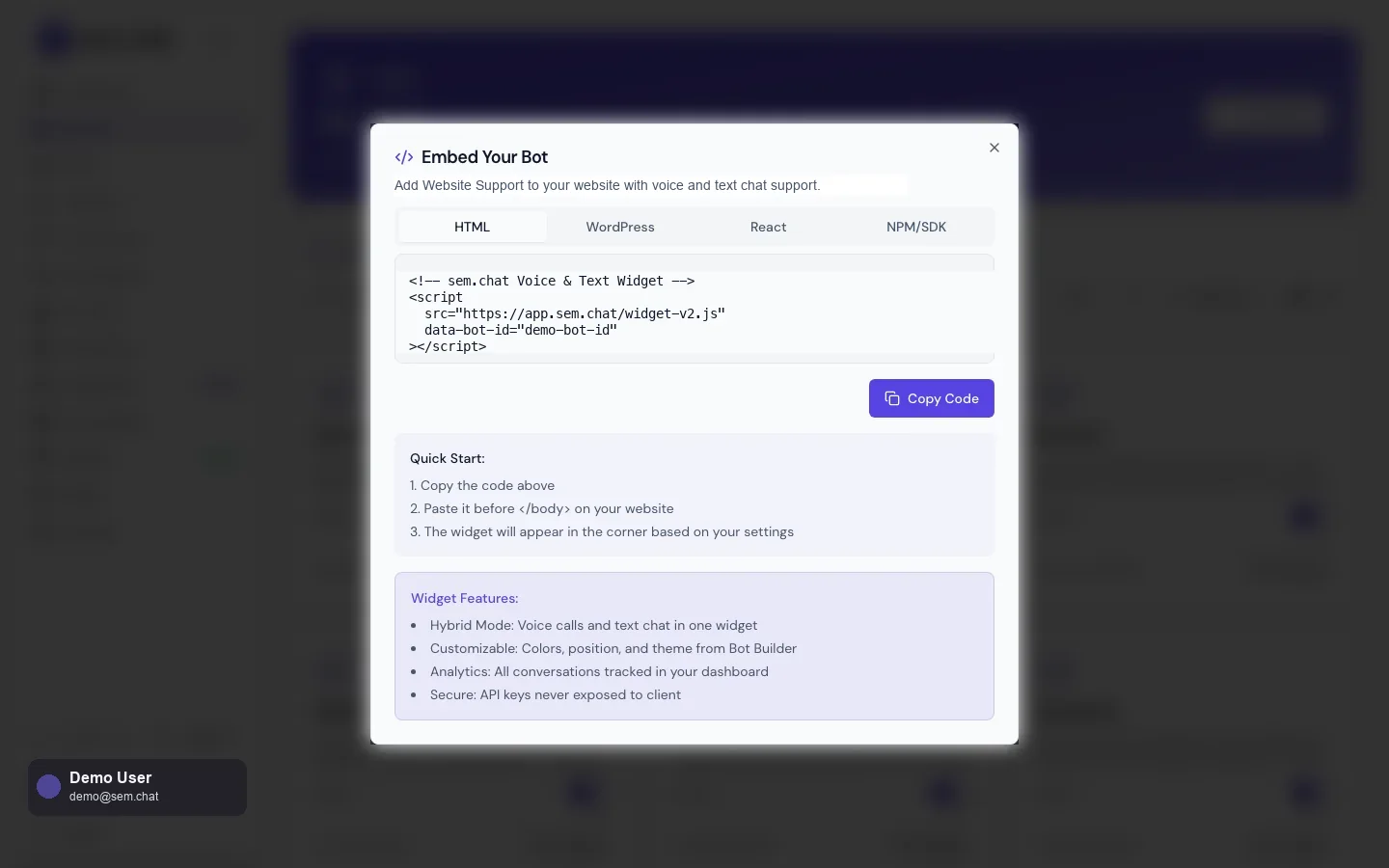
Insertar modalCopie el fragmento de instalación del sitio web
1Elija HTML, WordPress, React o NPM/SDK según la pila del sitio.
2Copie el código después de guardar y sincronizar el bot.
3Pegue el fragmento antes de la etiqueta del cuerpo de cierre o en el diseño del marco.
HTML instalar
Instale el widget en un HTML sitio web estándar
Para qué sirve: Utilice esto cuando pueda editar la plantilla de página, el pie de página del tema o el diseño HTML global.
Antes de comenzar
Guarde el bot primero para que el modal de inserción tenga una ID de bot real.
Utilice un sitio de prueba antes de la producción.
Conserve la versión exacta del script y el ID del bot de datos del modal.
1
Abra Mis Bots
Find el bot que desea instalar y haga clic en Incrustar.
Resultado esperado: El modal Incrustar se abre con pestañas de instalación.
2
Seleccione HTML
Elija la pestaña HTML y haga clic en Copiar código.
Resultado esperado: El script del widget se copia con el ID del bot adjunto.
3
Abra la plantilla del sitio web
Edite el pie de página global o el archivo de diseño que se muestra en cada página donde debe aparecer el widget.
Resultado esperado: Está editando el shell del sitio compartido, no una sola página aislada a menos que sea intencional.
4
Pegue antes de cerrar el cuerpo
Pegue el fragmento inmediatamente antes de la etiqueta del cuerpo de cierre.
Resultado esperado: El script se carga después del contenido de la página y puede montar el contenedor del widget.
5
Publicar o implementar
Guarde la plantilla e implemente el sitio.
Resultado esperado: La secuencia de comandos del widget está activa en las páginas de destino.
6
Pruebe la computadora de escritorio y el dispositivo móvil
Abra el sitio en una nueva ventana del navegador y en una ventana gráfica móvil.
Resultado esperado: El widget aparece en la posición configurada y se abre sin errores de consola.
Cómo probarlo: Envíe un mensaje desde la página en vivo, luego abra la Bandeja de entrada y el Historial de chat para confirmar que la conversación pertenece al bot correcto.
Problema
Solución
Falta el widget
Confirme que el código está antes de la etiqueta del cuerpo de cierre, el creador del sitio no bloquea los scripts y el bot está activo.
Bot incorrecto aparece
Copie el fragmento nuevamente y compare el ID del robot de datos con el bot deseado.
El widget se superpone a los controles de la página
Cambie la posición o el tamaño en la configuración del widget y pruebe nuevamente en el dispositivo móvil.
Qué hacer a continuación: Ajuste la configuración del widget y la captura de clientes potenciales después de la instalación.
npm install @vapi-ai/web

import Vapi from '@vapi-ai/web';

const vapi = new Vapi('YOUR_VAPI_PUBLIC_KEY');
await vapi.start('YOUR_ASSISTANT_ID');

vapi.on('call-start', () => console.log('Call started'));
vapi.on('call-end', () => console.log('Call ended'));
04
Configuración del widget
Configure el modo, tema, tamaño, posición, color, marca, reacciones, sonido, consentimiento, captura de clientes potenciales, calificaciones, correo electrónico de seguimiento y estado de activación.
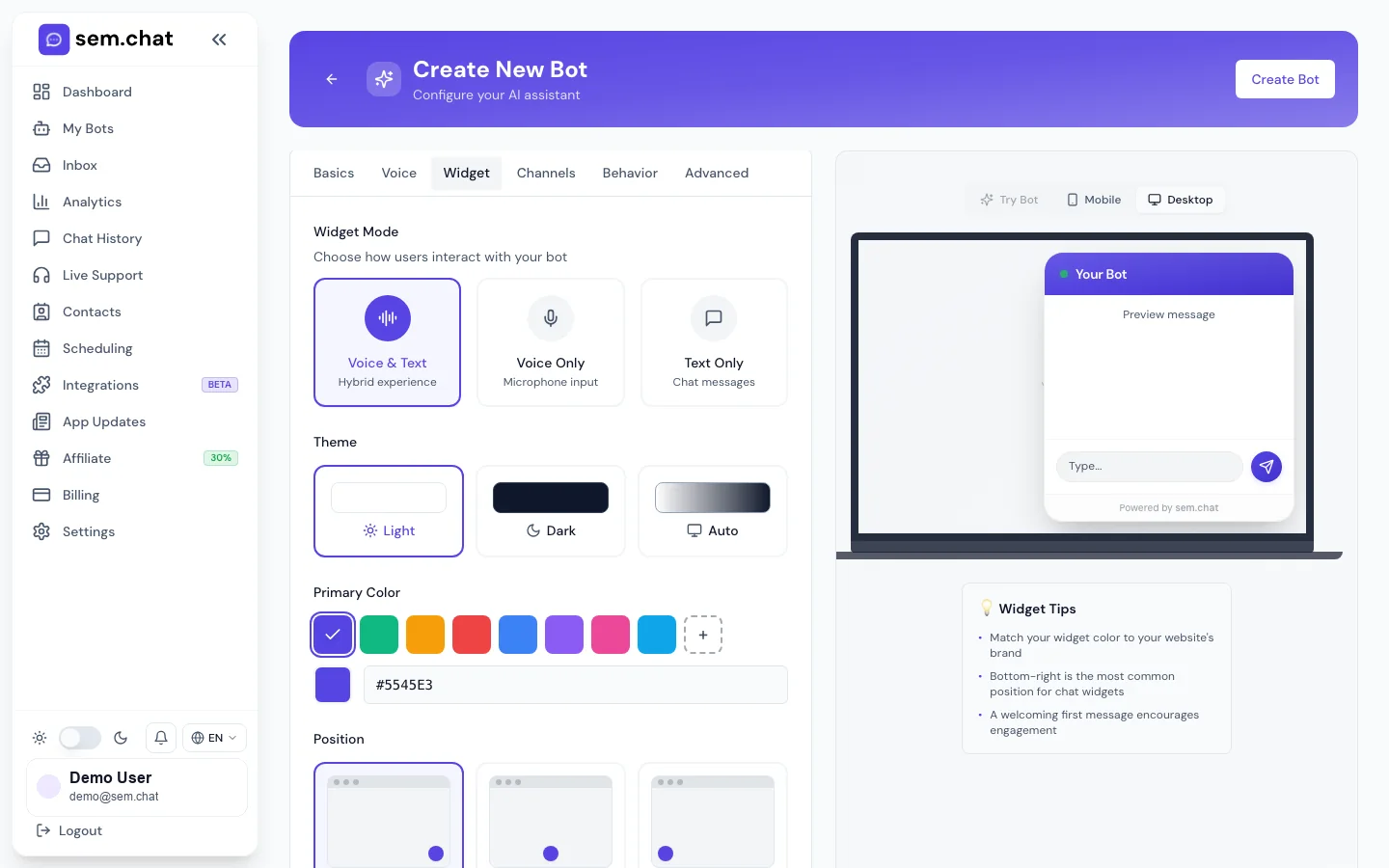
Bot Builder / WidgetApariencia del widget y comportamiento de los visitantes
1Elija chat, voz o modo híbrido.
2Establezca el tema, el color, la posición, el tamaño, la marca, el consentimiento y el sonido.
3Configure la captura de clientes potenciales, las calificaciones, las reacciones y el comportamiento de seguimiento.
Comportamiento del widget
Configurar el comportamiento del widget de cara a los visitantes
Para qué sirve: Úselo después de la primera instalación o en cualquier momento en que el widget necesite coincidir con el sitio web y capturar mejores clientes potenciales.
Antes de comenzar
Instale el widget en una página de prueba.
Sepa si los visitantes deben comenzar con chat, voz o ambos.
Prepare el consentimiento y la copia de captura de clientes potenciales si es necesario para la región.
1
Abra el generador de bots
Abrir mi Bots, haga clic en Editar y luego elija la pestaña Widget.
Resultado esperado: Aparecen controles de widgets para el bot seleccionado.
2
Elija el modo
Seleccione Chat, Voz o Híbrido según la experiencia del visitante que desee.
Resultado esperado: La vista previa cambia para mostrar el modo elegido.
3
Establecer apariencia
Elija tema, color, tamaño, posición del botón y opciones de marca.
Resultado esperado: El widget coincide con el sitio sin cubrir contenido importante.
4
Habilite controles de visitantes
Active o desactive reacciones, sonido, calificaciones y solicitudes de consentimiento.
Resultado esperado: Los visitantes solo ven los controles que desea que usen.
5
Configure el cliente potencial capturar
Elija los campos obligatorios, el campo de descripción opcional y cuándo aparece el formulario.
Resultado esperado: Los contactos se recopilan antes o durante las conversaciones según su configuración.
6
Establezca el correo electrónico de seguimiento
Configure el comportamiento del correo electrónico de seguimiento si su plan lo incluye.
Resultado esperado: Los visitantes pueden recibir mensajes de seguimiento después de conversaciones resueltas.
7
Guardar y probar
Haga clic en Guardar, vuelva a cargar la página de preparación y abra el widget.
Resultado esperado: El widget en vivo coincide con la configuración guardada.
Cómo probarlo: Abra el widget en computadoras de escritorio y dispositivos móviles, envíe un formulario para clientes potenciales, deje una calificación y confirme que el contacto y la conversación estén registrados.
Problema
Arreglar
El color no se actualizó
Guarde el bot, actualice completamente el sitio web y confirme que el widget instalado utilice el mismo ID de bot.
Faltan campos de clientes potenciales
Confirme que la captura de clientes potenciales esté habilitada y que se cumpla la condición de activación seleccionada.
Los visitantes no pueden usar la voz
Verifique la configuración de voz, el permiso del micrófono del navegador, el acceso al plan y los límites de minutos de voz.
Qué hacer a continuación: Agregue configuraciones de voz/avatar y fuentes de conocimiento antes del lanzamiento de la producción.
05
Voz y avatares
Seleccione voces de stock, configure el modo y los límites de voz, lea transcripciones, clone voces, asigne voces clonadas y administre avatares de stock o personalizados.
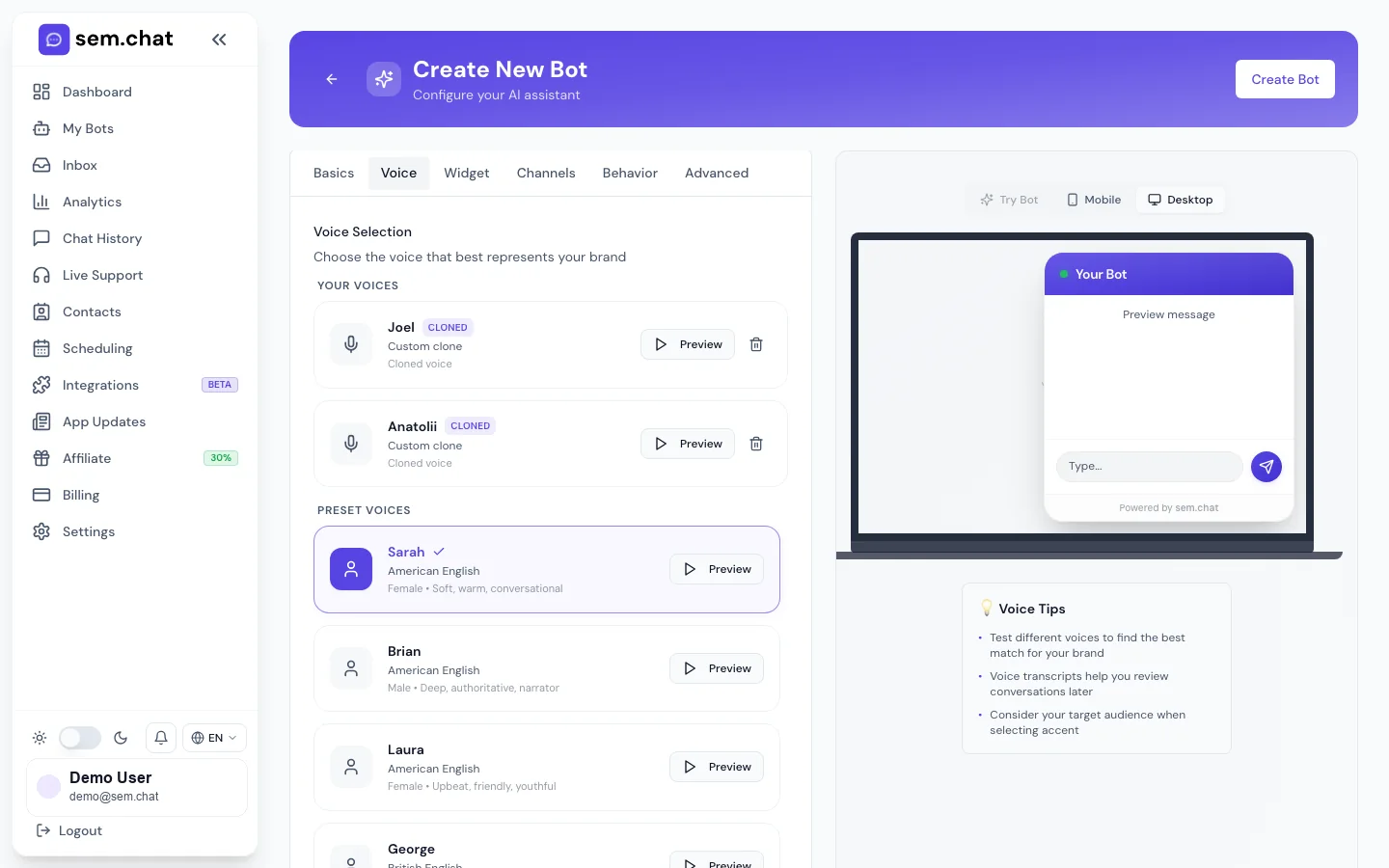
Bot Builder / VoiceVoz, límites, transcripciones y avatares
1Elija una voz estándar o una voz clonada guardada.
2Establezca límites de minutos de voz y almacenamiento de transcripciones.
3Elija avatares de stock o cargue un avatar personalizado si el plan lo permite.
Configuración de voz
Configure llamadas de voz y transcripciones
Para qué sirve esto: Utilice esto cuando los visitantes deban hablar con el bot en lugar de solo escribir.
Antes de comenzar
Confirme que el plan incluye minutos de voz y las opciones de voz/avatar deseadas.
Utilice un entorno de navegador silencioso para realizar pruebas.
Prepare una pregunta realista de soporte o ventas para realizar pruebas por voz.
1
Open Voice configuración
Abra el generador de bots y seleccione el área Voz o Voz y avatares.
Resultado esperado: Los controles de voz y la selección de voz actual son visibles.
2
Seleccione una voz estándar
Obtenga una vista previa de las voces disponibles, elija la que mejor se ajuste y guarde la selección.
Resultado esperado: El bot usa la voz elegida para las llamadas.
3
Configure el modo de voz
Use la configuración del widget para elegir Voz o Híbrido cuando la voz debería estar disponible para los visitantes.
Resultado esperado: Los visitantes ven una opción de voz en el widget.
4
Establezca límites de voz
Defina límites por usuario o espacio de trabajo si están disponibles.
Esperado Resultado: Las llamadas largas o repetidas no pueden consumir más minutos de los previstos.
5
Habilite transcripciones
Active el guardado de transcripciones si necesita revisar las llamadas en el historial.
Resultado esperado: Las llamadas de voz crean transcripciones legibles después de la sesión.
6
Pruebe una llamada
Abra el widget, permita el acceso al micrófono, inicie una llamada y haga la pregunta preparada.
Resultado esperado: El bot responde por voz y la llamada finaliza limpiamente.
7
Lea la transcripción
Abra el Historial de chat y busque la conversación de voz.
Resultado esperado: La transcripción muestra lo que dijeron el visitante y el bot.
Cómo probarlo: Complete una llamada corta y confirme los minutos de voz, la transcripción y el modo de conversación. se graban.
Problema
Solucionar
El navegador bloquea el micrófono
Permite el permiso del micrófono en el navegador y vuelve a cargar la página.
La opción de voz está bloqueada
Abra Facturación y confirme que el plan del espacio de trabajo incluye funciones de voz.
La transcripción está vacía
Confirme que el guardado de transcripción está habilitado y que la llamada finalizó normalmente.
Qué hacer a continuación: Agregar o perfeccionar conocimientos para que las respuestas de voz sean precisas.
Clonación de voz y avatar
Clonar una voz y asignar un avatar personalizado
Para qué sirve: Úselo cuando el asistente necesite una voz de marca o una experiencia de avatar parlante.
Antes de comenzar
Utilice solo audio e imágenes para las que tiene permiso.
Graba muestras de voz limpias con poco ruido de fondo.
Confirma los límites del plan para voces clonadas y avatares personalizados.
1
Abre Clonación de voz
Haga clic en Clonar voz en el área Voz.
Resultado esperado: El cuadro de diálogo de carga muestra los requisitos de muestra aceptados.
2
Cargar muestras
Cargue de una a cinco grabaciones claras y envíe la solicitud de clonación.
Resultado esperado: La voz clonada aparece después del procesamiento o el cuadro de diálogo muestra el siguiente requisito.
3
Asignar la voz clonada
Seleccione la voz clonada en el selector de voz y guárdela.
Resultado esperado: Las llamadas futuras utilizan la voz clonada.
4
Elige un avatar común
Elija un avatar incluido si no es necesario cargar un avatar personalizado.
Resultado esperado: La experiencia de la voz tiene una identidad visual.
5
Subir avatar personalizado
Cargue una imagen de rostro clara o un video corto si su plan lo admite.
Resultado esperado: El avatar se procesa y queda disponible para su selección.
6
Ejecute una vista previa completa
Inicie una llamada de voz y confirme el comportamiento de voz, avatar y transcripción juntos.
Resultado esperado: La experiencia del visitante coincide con la marca configurada.
Cómo probarlo: Haga una pregunta breve con la voz clonada seleccionada y confirme que la llamada utiliza el modo esperado. voz/avatar.
Problema
Solucionar
La calidad del clon es mala
Grabe muestras más limpias con un altavoz, volumen estable y sin música.
La carga de avatar personalizado no está disponible
Verifique la facturación para conocer los límites de avatar controlados por el plan.
La voz antigua aún se reproduce
Guarde el bot después de seleccionar la nueva voz y vuelva a cargar la página del widget.
Qué hacer a continuación: Continúe con Conocimiento y datos para que la experiencia de voz tenga respuestas precisas.
06
Conocimiento y datos
Agregue conocimiento manual, importe contenido del sitio web, aplique resultados de rastreo, sincronice contenido importado, agregue feeds de productos URLs, actualice o elimine feeds y verifique las respuestas con preguntas de prueba.
Bot Builder / KnowledgeFuentes de conocimiento y respuesta testing
1Agregue conocimiento manual para políticas, precios y reglas de marca.
2Importe páginas de sitios web y aplique resultados de rastreo.
3Agregue feeds de productos y sincronícelos cuando cambie el inventario.
Fuentes de conocimiento
Entrene al bot con conocimiento manual, importación de sitios web y feeds de productos
Para qué sirve: Utilice esto siempre que el asistente dé respuestas incompletas o necesite información nueva sobre productos, políticas o sitios web.
Antes de comenzar
Prepare la fuente URLs y el feed de productos URLs.
Decida qué páginas no deben importarse, como páginas de administración o privadas.
Cree preguntas de prueba para cada tema que agregue.
1
Abrir Conocimiento
Abra Bot Builder y elija la pestaña Conocimiento o Datos.
Resultado esperado: El conocimiento manual, la importación de sitios web y las herramientas de alimentación de productos están visibles.
2
Agregue conocimiento manual
Pegue hechos concisos, políticas, precios, detalles de contacto y notas de estilo de respuesta.
Resultado esperado: El bot tiene una fuente confiable inmediata para respuestas de alta prioridad.
3
Importe el contenido del sitio web
Pegue el sitio web público URL e inicie el rastreo/importación.
Resultado esperado: Los resultados del rastreo muestran las páginas descubiertas o el estado de la importación.
4
Revise y aplique los resultados
Mantenga las páginas útiles, elimine las irrelevantes páginas, luego aplique el contenido seleccionado.
Resultado esperado: Solo el contenido del sitio web aprobado ingresa a la base de conocimientos.
5
Agregue feed de productos URLs
Pegue Google Merchant Center o feed compatible URLs e importe.
Resultado esperado: Los productos, precios, disponibilidad y atributos pasan a estar disponibles para el bot.
6
Actualizar o eliminar feeds
Utilice la actualización cuando cambien los datos del catálogo y elimine los feeds que ya no se utilizan.
Resultado esperado: El bot evita datos de productos obsoletos o duplicados.
7
Guarde y sincronice
Guarde el bot y espere a que se complete la sincronización.
Resultado esperado: El conocimiento más reciente se utiliza en la vista previa y en las respuestas del widget en vivo.
8
Solicitar verificación preguntas
Haga una pregunta de prueba por fuente que agregó.
Resultado esperado: La respuesta cita o refleja el contenido actualizado con precisión.
Cómo probarlo: Haga preguntas sobre precios, devoluciones, disponibilidad, información de la empresa y temas no admitidos. Confirme que el bot responde a temas conocidos y no inventa detalles desconocidos.
Problema
Solucionar
El rastreador importa páginas irrelevantes
Elimine esas páginas de los resultados seleccionados y agregue instrucciones manuales más claras.
Los precios de los productos están obsoletos
Actualice el feed y confirme que el feed URL en sí contiene valores actuales.
El bot inventa respuestas
Agregue una regla que indique que el bot debe decir que no está seguro y ofrecer soporte humano cuando falta conocimiento.
Qué qué hacer a continuación: Volver a Vista previa, probar nuevamente, luego instalar o actualizar el widget.
07
Bandeja de entrada, Soporte en vivo, Historial, Contactos
Maneje conversaciones diarias, solicite solicitudes de soporte en vivo, devuelva el control a AI, exporte el historial, administre contactos y sincronice contactos con SendPulse.
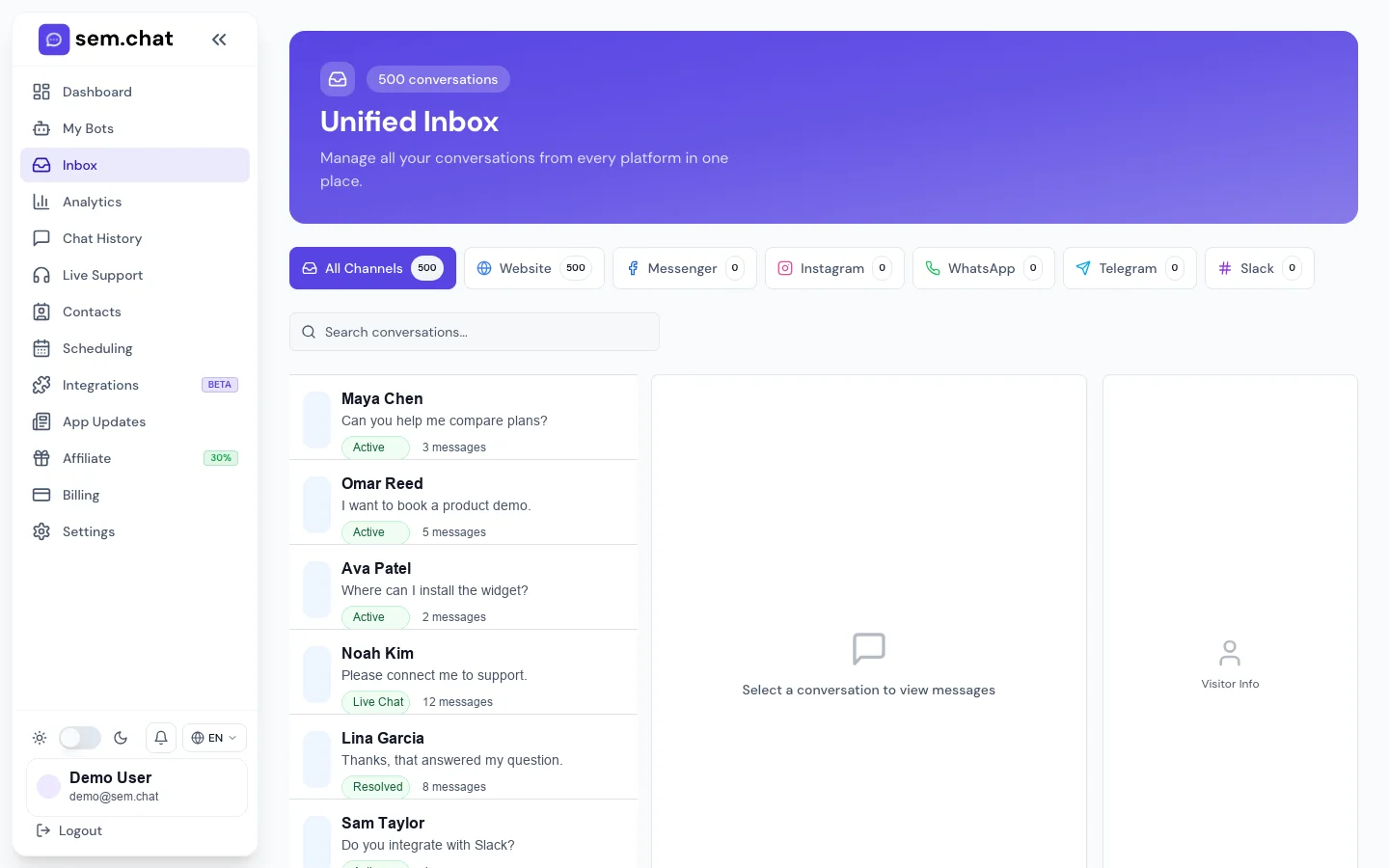
/inboxFlujo de trabajo de conversaciones de Inbox
1Filtrar por bot o canal.
2Abra una conversación y responda como humano cuando sea necesario.
3Utilice controles de traducción, resolución y transferencia cuidadosamente.
/live-supportControl de transferencia de soporte en vivo
1Reclame transferencias en espera rápidamente.
2Responda como agente o devuelva la conversación a AI.
3Resolver cuando el visitante ya no necesite ayuda humana.
/chat-historyHistorial de conversaciones y exportaciones
1Buscar por visitante, bot, canal o fecha.
2Abra transcripciones completas para sesiones de texto y voz.
3Exportar CSV o JSON cuando sea necesario.
/contactsExportación de contactos y SendPulse
1Filtrar contactos por bot o fuente.
2Abrir detalles de contacto y contexto de conversación.
3Exportar o sincronizar contactos seleccionados a SendPulse.
Respuesta de bandeja de entrada
Abrir una conversación y enviar una respuesta humana
Para qué sirve: Use esto cuando un operador necesite responder a un cliente desde sem.chat en lugar de dejar que AI continúe solo.
Antes de comenzar
Confirme que el operador tiene acceso al bot o al espacio de trabajo.
Lea la conversación antes de responder.
Sepa si el visitante espera el mismo idioma.
1
Abra la Bandeja de entrada
Haga clic en Bandeja de entrada en la barra lateral.
Resultado esperado: Las conversaciones recientes aparecen con el bot, el canal, el visitante, el estado y la hora.
2
Filtre si es necesario
Utilice filtros de canal, bot, no leídos o de estado para encontrar el conversación.
Resultado esperado: La lista se reduce al conjunto de conversación que necesita.
3
Abra la conversación
Haga clic en la fila del visitante.
Resultado esperado: El hilo completo, la información del visitante y los controles de respuesta son visibles.
4
Traducir si es necesario
Utilice controles de traducción cuando el idioma del visitante difiere del idioma del agente.
Resultado esperado: El agente puede entender y responder apropiadamente.
5
Enviar una respuesta
Escribir la respuesta humana y enviarla.
Resultado esperado: El mensaje se agrega al hilo como una respuesta de agente/humano.
6
Resolver o mantener abierta
Resolver la conversación si está completa, o dejarla abierta para seguimiento.
Resultado esperado: El estado de la bandeja de entrada coincide con el estado real del cliente.
Cómo probarlo: Envíe una respuesta de prueba segura a una conversación de prueba y confirme que aparece en el widget de visitante y en el Historial de chat.
Problema
Solucionar
La respuesta no se envía
Verifique el estado de la red, el estado de la conversación y si se ha solicitado soporte en vivo.
El idioma del visitante es incorrecto
Utilice la traducción o actualice la configuración de idioma del bot antes de responder.
La conversación no está en la bandeja de entrada
Busque el historial de chat y confirme que la prueba del widget utilizó el bot correcto.
Qué hacer a continuación: Use Soporte en vivo para colas de transferencia activas y el Historial de chat para auditorías.
Soporte en vivo
Reclamar, responder, devolver a AI y resolver una transferencia
Para qué sirve esto: Utilice esto cuando AI solicite que un humano o un visitante necesite explícitamente un agente.
Antes de comenzar
Tenga un agente disponible antes de habilitar el soporte en vivo.
Defina cuándo debe solicitar la transferencia en las instrucciones del bot.
Mantenga habilitadas las configuraciones de notificación para alertas de transferencia.
1
Abrir soporte en vivo
Haga clic en Soporte en vivo en la barra lateral.
Resultado esperado: Las conversaciones en espera y de transferencia activa son visibles.
2
Reclamar la solicitud
Haga clic en Reclamar en la conversación en espera.
Resultado esperado: Otros agentes pueden ver que la conversación se maneja activamente.
3
Leer contexto
Abra los mensajes y los detalles del visitante antes de responder.
Resultado esperado: El agente comprende por qué ocurrió el traspaso.
4
Enviar la respuesta humana
Responda claramente y mantenga el hilo actualizado.
Resultado esperado: El visitante recibe una respuesta humana.
5
Devuelva la mano a AI si corresponde
Utilice la mano de regreso cuando se responda el problema y AI pueda continuar.
Resultado esperado: AI reanuda el manejo de la conversación.
6
Resolver cuando haya terminado
Haga clic en Resolver después de que el visitante ya no necesite ayuda.
Resultado esperado: La transferencia se cierra y se elimina del estado activo cola.
Cómo probarlo: Cree una transferencia de prueba, reclámela, responda una vez, devuélvala y confirme los cambios de estado en Soporte en vivo y en el Historial de chat.
Problema
Solucionar
Las solicitudes perdidas de los agentes
Habilite el navegador/correo electrónico/notificaciones push y agregue un proceso para la propiedad de la cola.
AI sigue asumiendo el control demasiado pronto
Ajuste las instrucciones y las reglas de transferencia para que el control humano permanezca activo hasta que se resuelva o se devuelva.
Externo CRM no está sincronizado
Utilice webhooks o encuestas desde la sección Recetas de desarrollador.
Qué hacer a continuación: Conecte CRM/webhooks si los equipos de soporte trabajan afuera sem.chat.
Historial y contactos
Buscar, exportar y usar registros de conversaciones/contactos
Para qué sirve: Úselo para auditorías, revisión de clientes potenciales, CSV exportación y sincronización de SendPulse.
Antes de comenzar
Decida si necesita conversaciones, contactos o ambos.
Aplique el rango de fechas correcto antes de exportar.
No exporte más datos personales de los necesarios.
1
Abra Historial de chat
Haga clic en Historial de chat en la barra lateral.
Resultado esperado: Los filtros de conversación, las estadísticas y la lista de transcripciones son visibles.
2
Buscar y filtrar
Filtrar por bot, canal, modo, visitante o rango de fechas.
Resultado esperado: Solo permanecen visibles las conversaciones coincidentes.
3
Abra un transcripción
Haga clic en una conversación para leer el hilo completo del mensaje.
Resultado esperado: El contexto completo, los detalles del contacto y los metadatos de la conversación son visibles.
4
Exportar conversaciones
Haga clic en Exportar y elija el formato requerido si está disponible.
Resultado esperado: La exportación contiene los datos de conversación filtrados.
5
Abra Contactos
Haga clic en Contactos en la barra lateral.
Resultado esperado: Los registros de clientes potenciales/contactos aparecen con fuente, bot y estado.
6
Filtrar y exportar contactos
Busque contactos, seleccione los registros deseados, luego exporte o sincronice con SendPulse.
Esperado Resultado: Los contactos seleccionados están disponibles fuera de sem.chat según la acción elegida.
Cómo probarlo: Exporte un pequeño filtrado CSV y ábralo localmente para confirmar que las columnas y el rango de fechas son correctos.
Problema
Solucionar
Falta contacto en Contactos
Confirme que la captura de clientes potenciales esté habilitada y que el visitante envió el formulario.
La exportación es demasiado grande
Reduzca el rango de fechas o el filtro de bot antes de exportar.
Sincronización de SendPulse no disponible
Conecte SendPulse en Integraciones primero, luego regrese a Contactos.
Qué hacer a continuación: Revise Analytics para comprender las tendencias de rendimiento después de que se ejecuten las operaciones.
08
Canales e integraciones
Conecte Slack, Facebook, Instagram, WhatsApp, Telegram a través de BotFather, credenciales manuales, enlaces de chat alternativos, SendPulse e CRM integraciones.
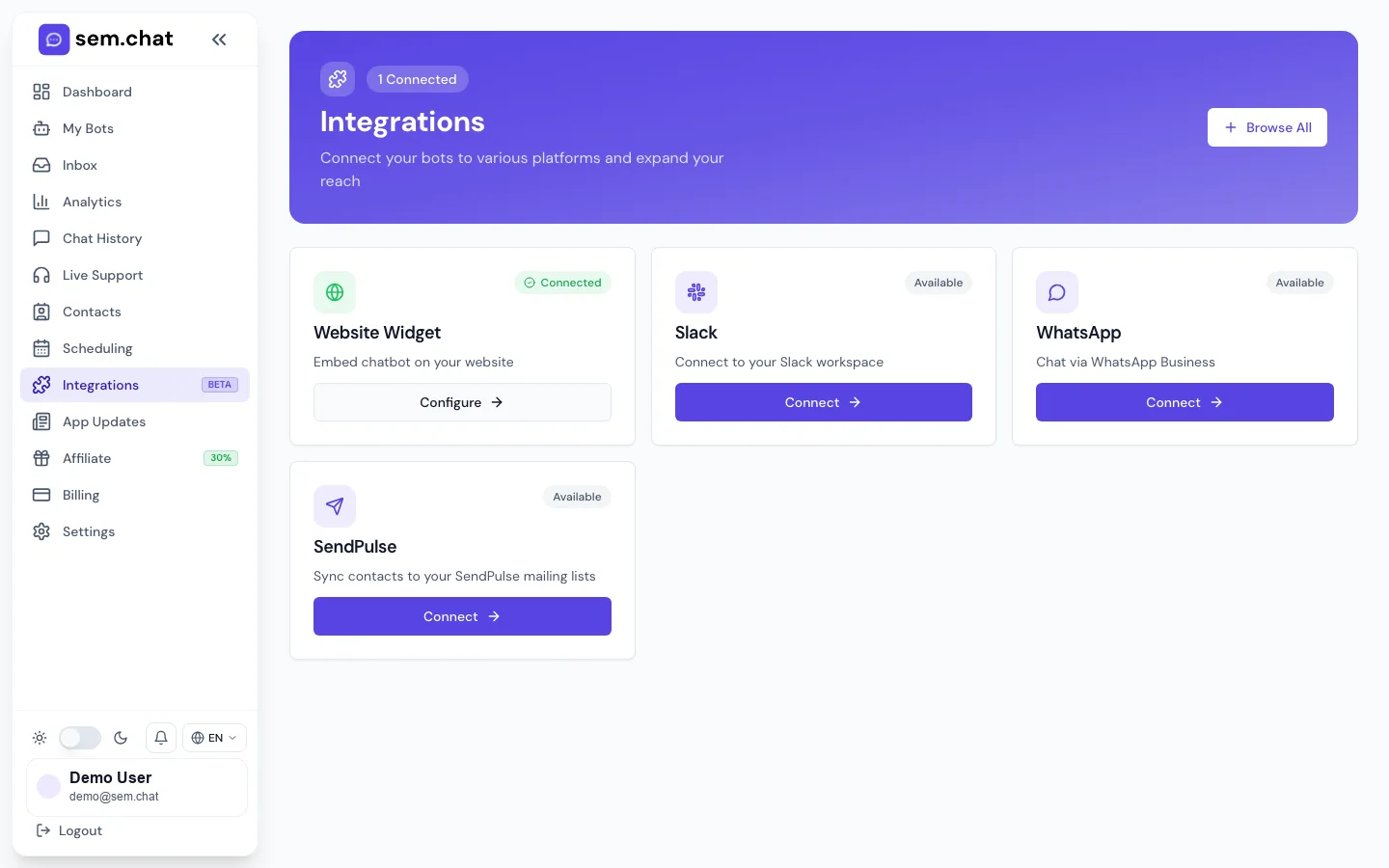
/integracionesCanales, CRM y conexiones de correo electrónico
1Elija el canal o CRM tarjeta de integración.
2Siga los pasos de OAuth o de credenciales para cada proveedor.
3Desconecte o vuelva a probar las integraciones desde la misma página.
Conecte canales
Conecte un canal de mensajería o CRM integración
Para qué sirve: Use esto cuando sem.chat deba recibir conversaciones fuera del widget del sitio web o enviar contactos a otras herramientas.
Antes de comenzar
Tenga acceso de administrador al externo plataforma.
Sepa qué bot debe recibir mensajes del canal.
Utilice canales de prueba antes de conectar cuentas de producción.
1
Abra Integraciones
Haga clic en Integraciones en la barra lateral.
Resultado esperado: Los canales disponibles, CRM herramientas, SendPulse y las opciones de widgets del sitio web están visibles.
2
Elija la integración
Haga clic en Conectar en Slack, Metacanales, Telegram, SendPulse, CRM o credenciales manuales.
Resultado esperado: Se abre el cuadro de diálogo de configuración o el flujo de OAuth.
3
Complete la configuración del proveedor
Para los canales de OAuth, apruebe los permisos solicitados. Para canales manuales, pegue el token, secreto, ID de cuenta o webhook requerido. URL.
Resultado esperado: sem.chat almacena la conexión y muestra la integración como conectada.
4
Asigne el bot
Elija qué bot debe manejar los mensajes de ese canal cuando el cuadro de diálogo lo solicite.
Resultado esperado: Los mensajes entrantes se dirigen al asistente correcto.
5
prueba el canal
Envía un mensaje de prueba desde el canal externo.
Resultado esperado: El mensaje aparece en la Bandeja de entrada o en el Historial de chat en el canal correcto.
6
Desconectar si es necesario
Utilice Desconectar de la tarjeta de integración cuando el canal deba detenerse.
Resultado esperado: sem.chat deja de recibir o enviar a través de esa integración.
Cómo probarlo: Envíe un mensaje de prueba a través del canal conectado y confirme la respuesta del bot, la fila de la Bandeja de entrada y el registro del historial.
Problema
Arreglar
Telegram el token falla
Cree o restablezca el token en BotFather y péguelo nuevamente.
Slack mensajes no llegan
Verifique los alcances de la aplicación, la suscripción a eventos URL, el token de bot, el secreto de firma y la membresía del canal.
La conexión del metacanal falla
Confirme que la cuenta Facebook/Instagram/WhatsApp tiene permisos de administrador y acceso comercial requerido.
La sincronización de SendPulse falla
Vuelva a conectar SendPulse y confirme que los campos de contacto estén asignados.
Qué hacer a continuación: Documente la propiedad del canal para el equipo y supervise la bandeja de entrada después lanzamiento.
09
Programación
Cree tipos de eventos, configure la disponibilidad, conecte calendarios, administre reservas, cree enlaces únicos, configure correos electrónicos de reservas, revise análisis, establezca eventos pagos y pruebe enlaces de reservas públicas.
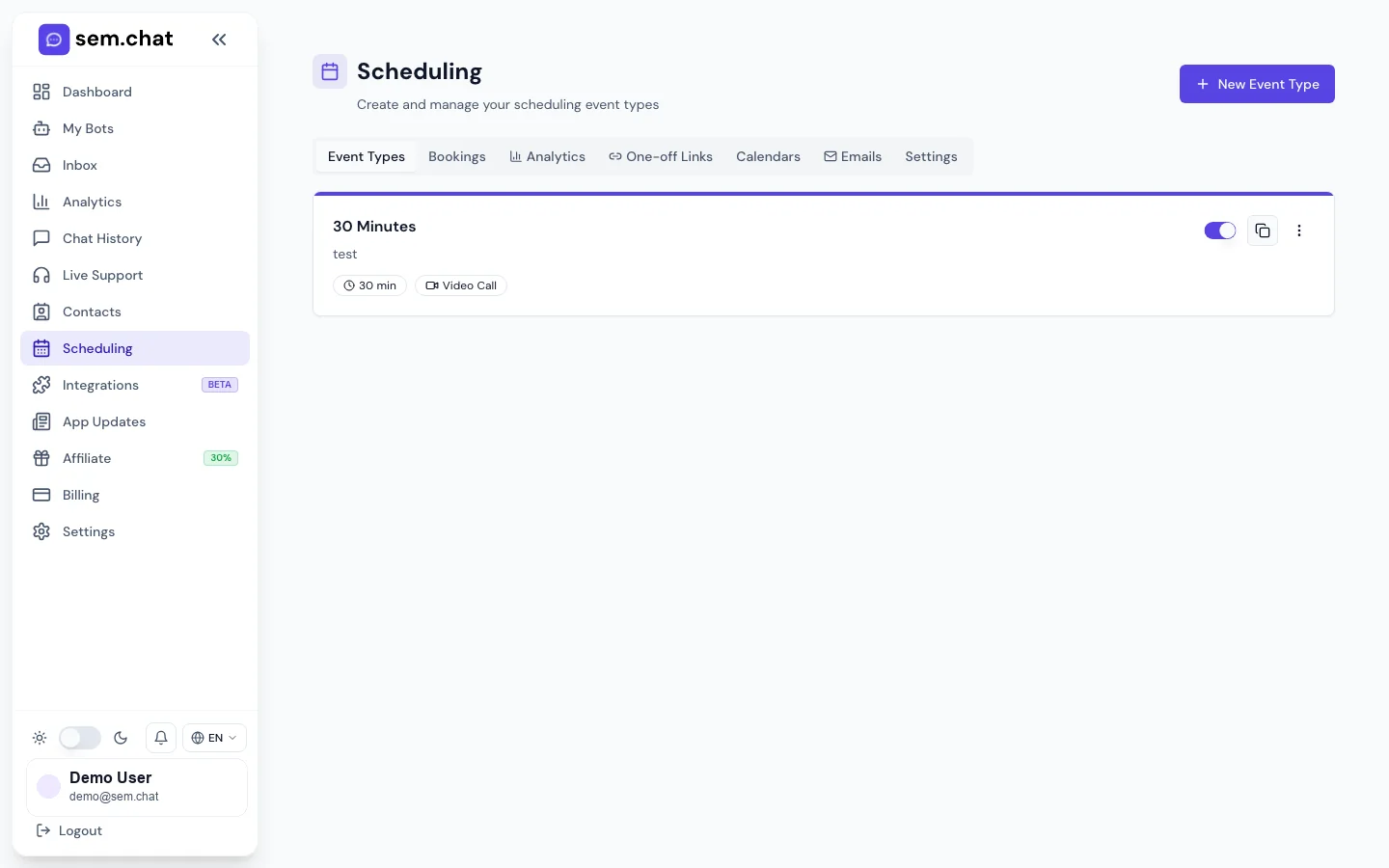
/schedulingEspacio de trabajo de programación
1Utilice pestañas para tipos de eventos, reservas, análisis, enlaces únicos, calendarios, correos electrónicos y configuraciones.
2Edite, copie, incruste, active o pausar tipos de eventos.
3Copia el enlace público y ejecute una prueba de reserva privada.
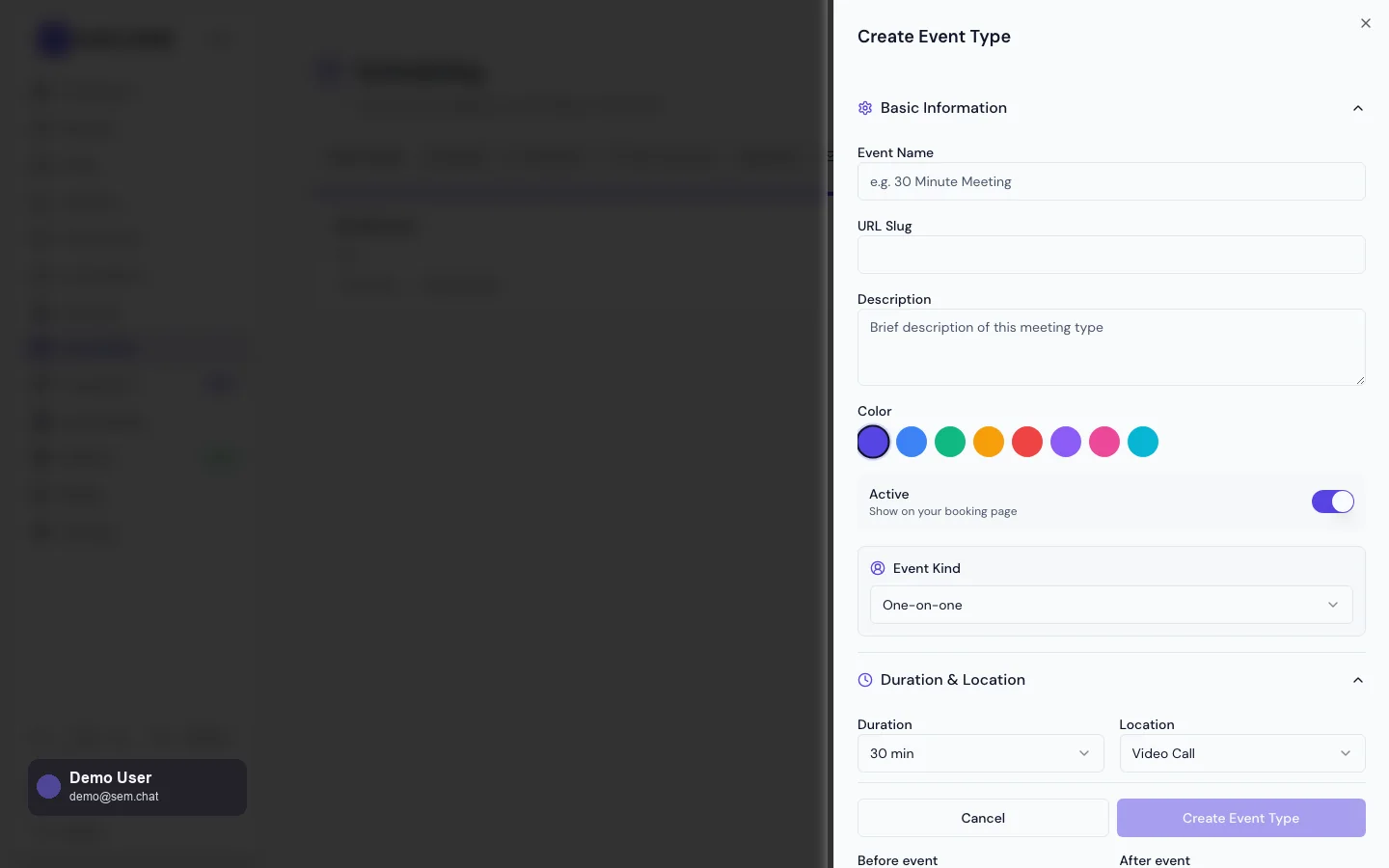
Editor de eventosConfiguración del tipo de evento
1Enter nombre, descripción, duración, ubicación y buffers.
2Establezca disponibilidad, ventanas de reserva, preguntas, opciones de eventos pagos y reglas de cancelación.
3Guarde el evento antes de compartir el enlace.
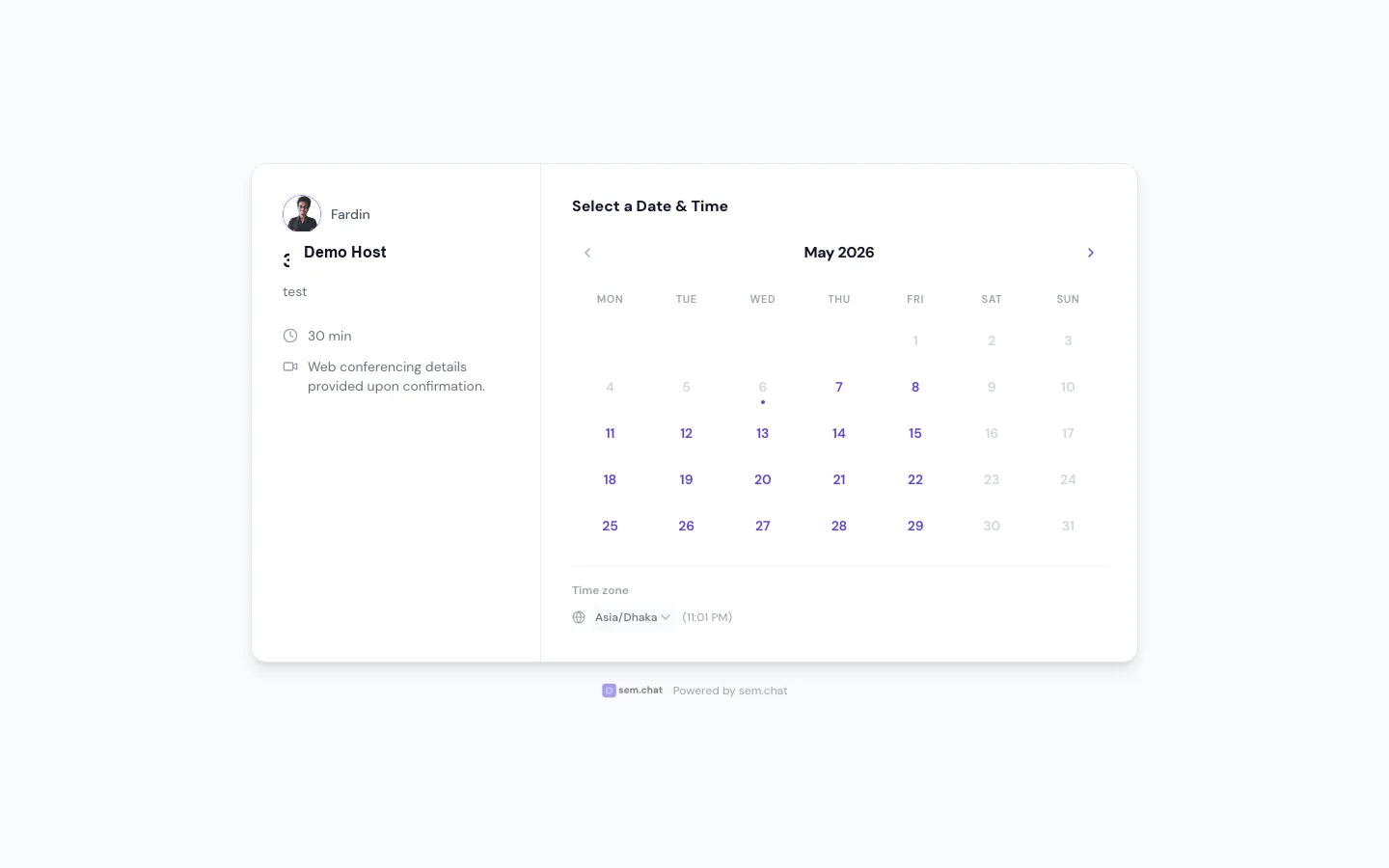
/book/:username/:eventSlugPágina de reserva pública
1Los visitantes eligen una fecha en la página de reserva pública.
2Los visitantes eligen un intervalo de tiempo disponible.
3Los visitantes confirman la reserva y reciben correos electrónicos de confirmación.
Tipo de evento
Crear un tipo de evento y publicar un enlace de reserva
Para qué sirve: Úselo cuando los visitantes deban reservar demostraciones, consultas, llamadas de ventas, sesiones de incorporación o soporte.
Antes de comenzar
Elija el nombre del evento, la duración, el tipo de reunión y propietario.
Establezca la zona horaria y la disponibilidad antes de compartir enlaces.
Conecte calendarios si es importante realizar una reserva doble.
1
Abra Programación
Haga clic en Programación en la barra lateral.
Resultado esperado: El espacio de trabajo de programación muestra pestañas para tipos de eventos, reservas, análisis, enlaces únicos, calendarios, correos electrónicos y configuraciones.
2
Crear un tipo de evento
Haga clic en Crear y luego agregue el nombre, la descripción, la duración, la ubicación, la zona de influencia y las reglas de reserva.
Resultado esperado: El evento tiene suficiente información pública para que los visitantes lo entiendan.
3
Establecer disponibilidad
Configure horas semanales, anulaciones de fechas, ventanas de aviso y ventanas de reserva.
Resultado esperado: Los visitantes sólo ven los momentos que usted está dispuesto a ofrecer.
4
Agregar preguntas
Agregue preguntas obligatorias como teléfono, empresa, sitio web u objetivo de reunión.
Resultado esperado: Las reservas recopilan el contexto que su equipo necesita antes de la llamada.
5
Conecte calendarios
Abra Calendarios y conecte Google, Outlook o iCal si está disponible.
Resultado esperado: Las horas punta se pueden bloquear y las reservas confirmadas se pueden escribir en el calendario.
6
Configurar correos electrónicos y recordatorios
Abrir correos electrónicos y configurar mensajes de confirmación, recordatorio, cancelación y reprogramación.
Resultado esperado: Los visitantes reciben una comunicación de reserva correcta.
7
Compartir y probar el público link
Copie el enlace del evento, ábralo en una ventana privada, elija un espacio y complete una reserva de prueba.
Resultado esperado: La reserva aparece en la pestaña Reservas y se envían mensajes de confirmación.
Cómo probarla: Complete una reserva de prueba, una reprogramación y una cancelación. Confirme que cada evento aparezca en Programación y calendarios conectados.
Problema
Solucionar
No aparecen horas en la página pública
Verifique la zona horaria, la disponibilidad semanal, las anulaciones de fechas, la ventana de aviso y los conflictos del calendario conectado.
Falta el correo electrónico de la reserva
Verifique la configuración del correo electrónico y la carpeta de correo no deseado, luego envíe otra reserva de prueba.
El pago falla en el evento pago
Confirme que la configuración y la moneda de integración de facturación/pago sean válidas antes de publicar.
Qué hacer siguiente: Incorpore enlaces de reserva en el bot, el sitio web o los correos electrónicos de seguimiento.
Programación avanzada
Utilice enlaces únicos, análisis, incrustaciones y eventos pagos
Para qué sirve: Utilice esto cuando la programación necesite disponibilidad temporal, informes, reservas integradas o pagos.
Antes de comenzar
Cree primero al menos un tipo de evento.
Conecte calendarios antes de usar enlaces únicos en gran medida.
Defina la política de reembolso/cancelación antes de habilitar eventos pagos.
1
Cree un enlace único
Abra enlaces únicos, seleccione los espacios o reglas ofrecidos y luego genere el enlace.
Resultado esperado: El destinatario puede reservar solo desde la disponibilidad seleccionada.
2
Insertar programación
Utilice la opción de inserción de tarjeta de evento si el flujo de reserva debe aparecer en su sitio web.
Resultado esperado: La interfaz de usuario de reservas se puede colocar en la página donde los visitantes realizan la conversión.
3
Revisar análisis de programación
Abra Analytics dentro de Programación.
Resultado esperado: Puede ver reservas, tendencias de finalización y rendimiento del tipo de evento.
4
Habilite eventos pagos
Abra el editor de eventos, establezca el precio, la moneda y el comportamiento de pago.
Resultado esperado: Los visitantes deben completar el paso de pago según el evento configuración.
5
Auditar reservas
Abrir Reservas y revisar entradas próximas, completadas, canceladas y reprogramadas.
Resultado esperado: El equipo puede gestionar la asistencia y el seguimiento.
Cómo probarlo: Reserva a través de la página pública y a través de una página incrustada si se utiliza. Confirme que ambos crean el mismo tipo de registro de reserva.
Problema
Solucionar
El enlace único expone espacios incorrectos
Vuelva a generar el enlace con un conjunto de espacios más pequeño o un rango de fechas más estricto.
La reserva integrada es demasiado limitada
Coloque la inserción en un contenedor de contenido más amplio y verifique el diseño móvil.
Los análisis parecen vacíos
Cree o espere reservas reales; Los análisis dependen de los registros de reserva.
Qué hacer a continuación: Conectar los resultados de la programación a Informes y Análisis.
10
Análisis e informes
Elija rangos de fechas, use fechas personalizadas, lea métricas principales, exporte CSV, revise las tendencias de satisfacción y conversación, configure informes de correo electrónico y verifique la entrega.
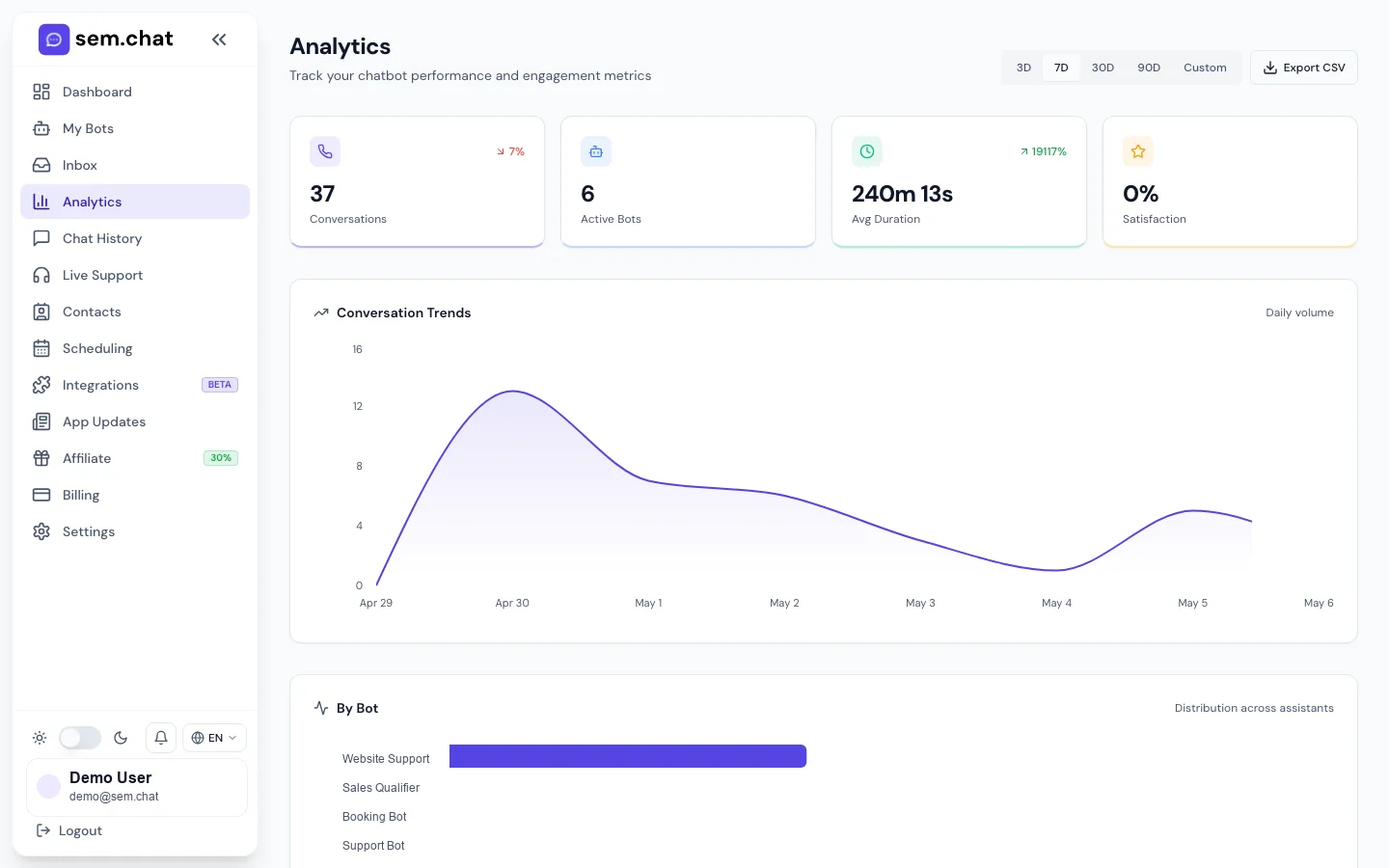
/analyticsPanel de análisis
1Elija rangos de fechas o fechas personalizadas.
2Lea métricas de conversación, satisfacción, idioma, canal y conversión.
3Exporte CSV para análisis fuera de línea.
Configuración / InformesConfiguración de informes por correo electrónico
1Elija la cadencia del informe diario, semanal o mensual.
2Agregue destinatarios del informe.
3Envíe un informe instantáneo para probar la entrega.
Revisión de análisis
Leer análisis y exportar datos de rendimiento
Para qué sirve: Úselo para revisiones semanales, verificaciones de lanzamiento, revisión de calidad de soporte y análisis de conversión.
Antes de comenzar
Elija el rango de fechas antes de leer las métricas.
Sepa qué bot o canal está evaluando.
Excluya fechas de pruebas privadas al informar el rendimiento de producción.
1
Abra Analytics
Haga clic en Analytics en la barra lateral.
Resultado esperado: Panel las métricas y los paneles de gráficos son visibles.
2
Elija el rango de fechas
Seleccione hoy, 7 días, 30 días o fechas personalizadas.
Resultado esperado: Todos los gráficos se actualizan al período seleccionado.
3
Lea las métricas principales
Revise conversaciones, minutos de voz, satisfacción, conversión y combinación de canales.
Resultado esperado: Comprende el volumen y la calidad de las interacciones con los clientes.
4
Revise las tendencias
Observe las tendencias de las conversaciones, los cambios en la satisfacción, las preguntas principales y los patrones de idioma/canal.
Resultado esperado: Puede identificar dónde mejorar las instrucciones del bot o la dotación de personal.
5
Exportar CSV
Utilice Exportar CSV cuando el equipo necesite una hoja de cálculo análisis.
Resultado esperado: El CSV contiene el rango de fechas y las métricas seleccionadas.
6
Convierta los hallazgos en cambios
Actualice las instrucciones del bot, el conocimiento, la configuración del widget o la cobertura de soporte en función de los datos.
Resultado esperado: Los análisis conducen a mejoras concretas en el producto.
Cómo probarlo: Exporte una pequeña fecha personalizada CSV y verifique que el rango de fechas y las métricas coincidan con lo que muestra el panel.
Problema
Solución
Las métricas parecen demasiado altas
Compruebe si las conversaciones de preparación/prueba están incluidas en el rango de fechas seleccionado.
La satisfacción está vacía
Habilite las calificaciones en la configuración del widget y espere a que los visitantes se vayan calificaciones.
Los minutos de voz no coinciden con las expectativas
Confirme que el modo de voz esté habilitado solo en los bots previstos.
Qué hacer a continuación: Programe informes por correo electrónico para obtener visibilidad recurrente.
Informes
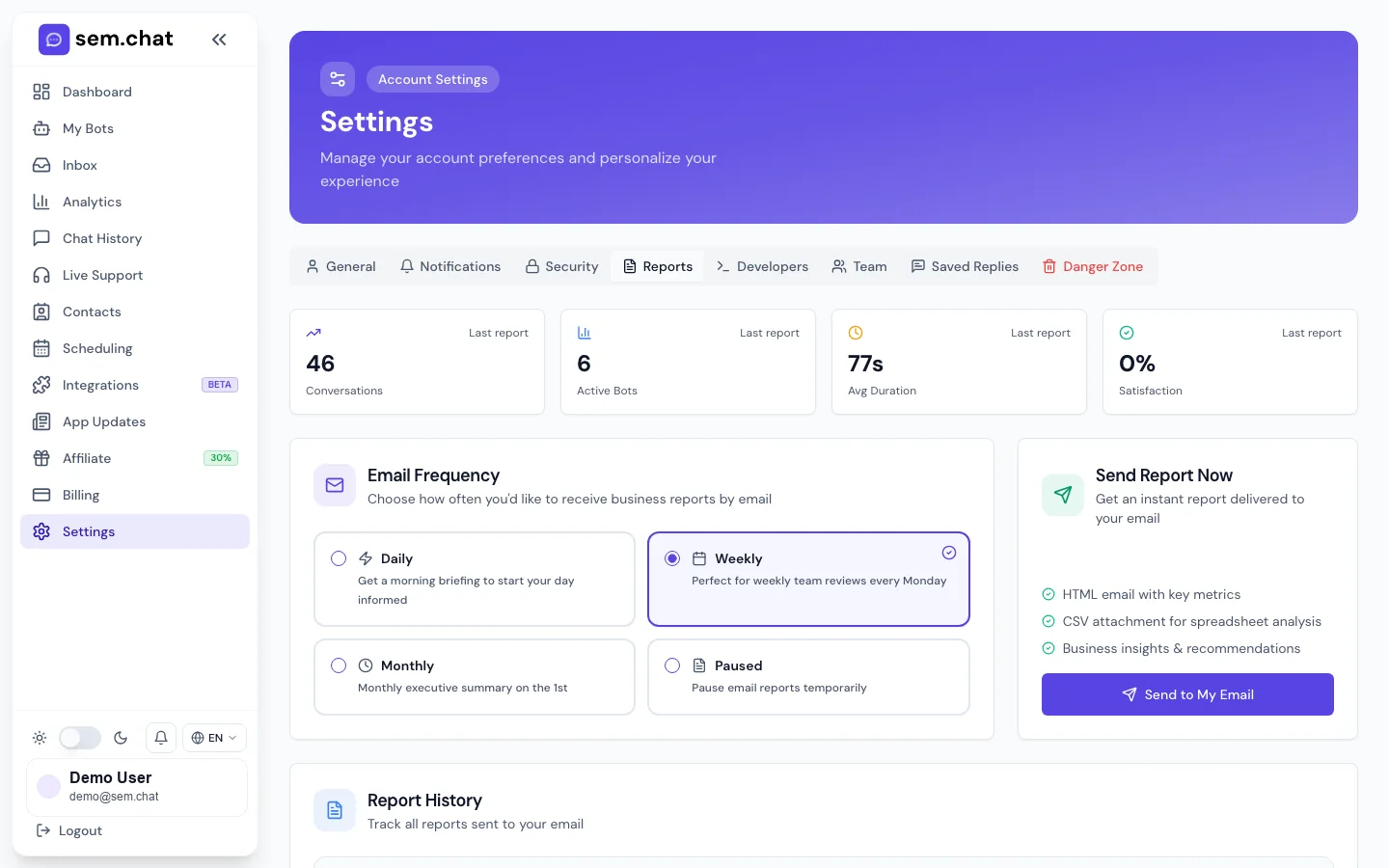
Configure informes de correo electrónico recurrentes y pruebe la entrega
Para qué sirve: Utilice esto cuando los propietarios, gerentes o clientes necesiten resúmenes automáticos de rendimiento.
Antes de comenzar
Decida quién debe recibir informes.
Utilice direcciones de correo electrónico verificadas.
Elija una cadencia que coincida con los ritmos de revisión de la empresa.
1
Abra Configuración, luego Informes
Vaya a Configuración y seleccione la pestaña Informes, o use la redirección de Informes si está disponible.
Resultado esperado: Cadencia de informes, destinatarios y el historial es visible.
2
Elija cadencia
Habilite informes diarios, semanales o mensuales.
Resultado esperado: La programación del informe se almacena para el espacio de trabajo.
3
Agregar destinatarios
Ingrese las direcciones de correo electrónico que deben recibir informes.
Resultado esperado: Los informes se envían a las partes interesadas correctas.
4
Enviar informe instantáneo
Haga clic en Enviar ahora o una acción de informe instantáneo equivalente.
Resultado esperado: Se envía un correo electrónico de informe inmediatamente para su verificación.
5
Revise el historial de informes
Compruebe el panel de historial después de enviar los informes.
Resultado esperado: Puede confirmar el estado y el momento de la entrega.
Cómo realizar la prueba it: Envíe un informe instantáneo a un destinatario de prueba y confirme la recepción y el formato.
Problema
Solucionar
El correo electrónico del informe no llega
Verifique la ortografía del destinatario, la carpeta de spam y el estado del historial de informes.
Las personas equivocadas reciben informes
Actualice los destinatarios y guárdelos antes del próximo envío programado.
El contenido del informe se siente ruidoso
Ajuste las expectativas del rango de fechas y utilice Analytics para una revisión manual más profunda.
Qué hacer a continuación: Utilice la cadencia del informe como ritmo operativo para las mejoras del bot.
Inicie o actualice planes, administre el portal de facturación, invite a compañeros de equipo, establezca roles, edite perfil/idioma, configure notificaciones, habilite 2FA, use acciones de zona de peligro y ejecute el flujo de trabajo de afiliado.
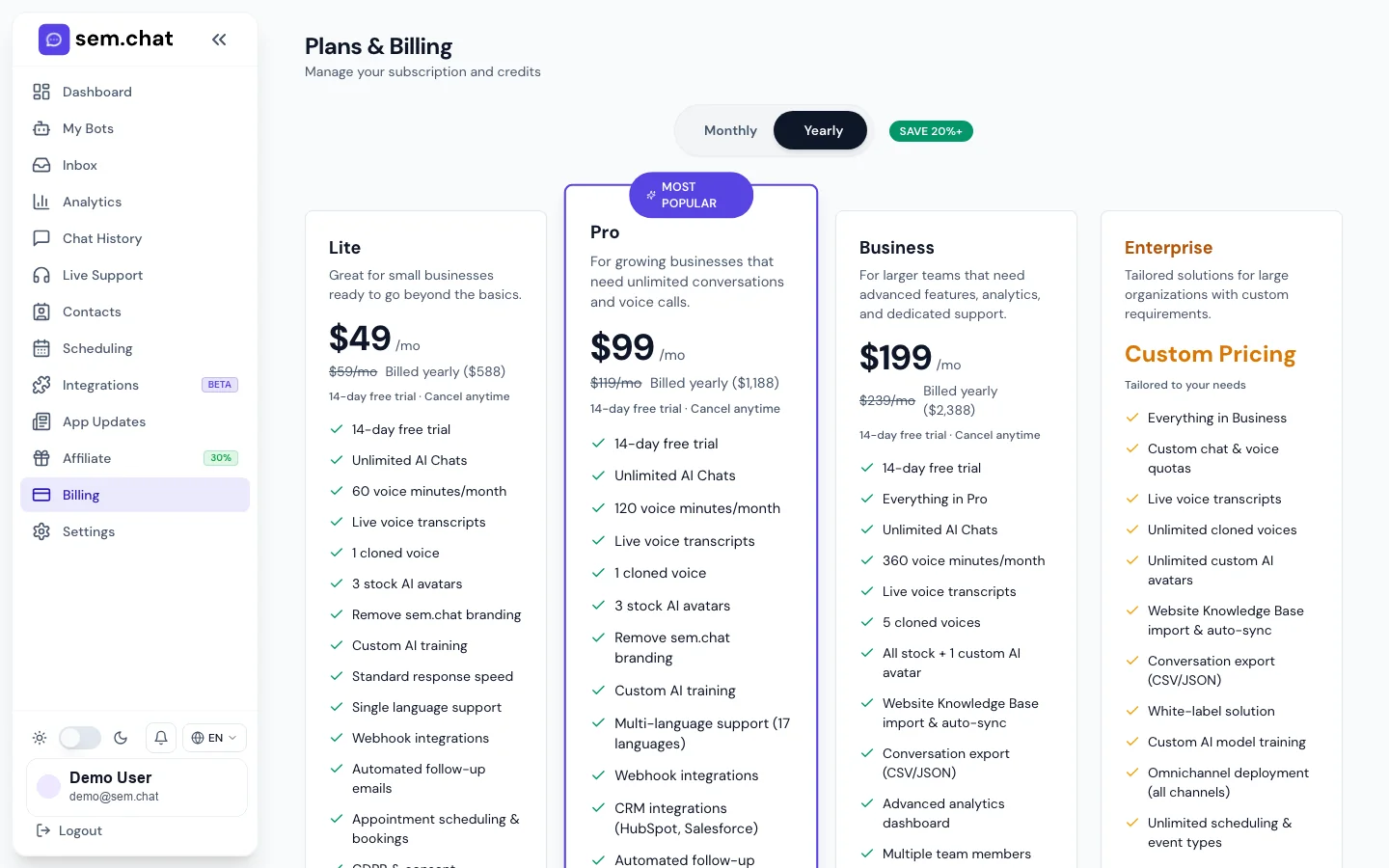
/facturaciónControles de plan y facturación.
1Revise el plan actual, el plan actual y los límites de uso.
2Compare las características del plan antes de actualizar.
3Abra el portal de facturación para facturas, métodos de pago, cancelación o reactivación.
/settingsConfiguración, equipo y seguridad
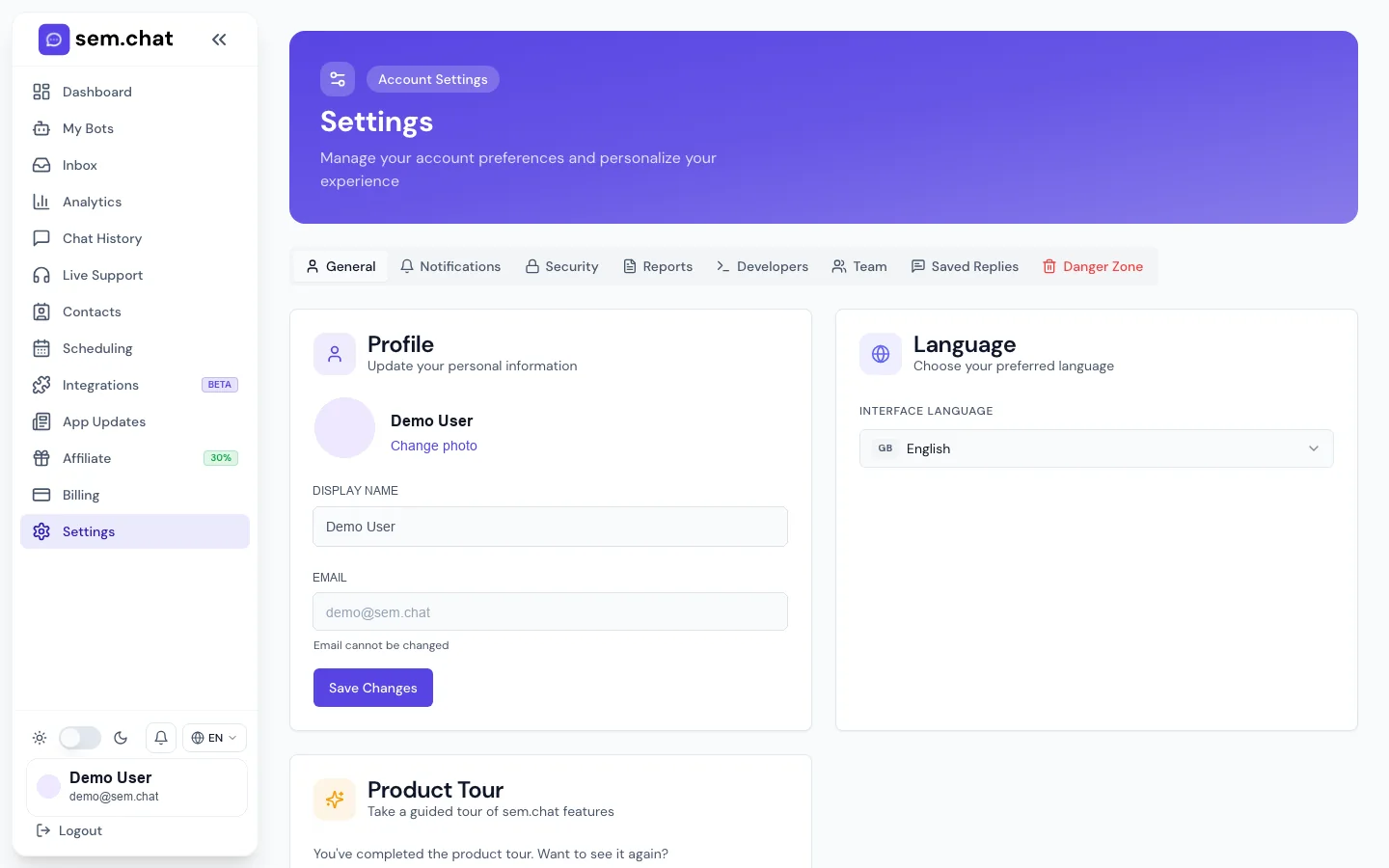
1Use General para perfil e idioma.
2Use Equipo para invitaciones y roles.
3Use Seguridad para 2FA, API claves y acciones de zona de peligro.
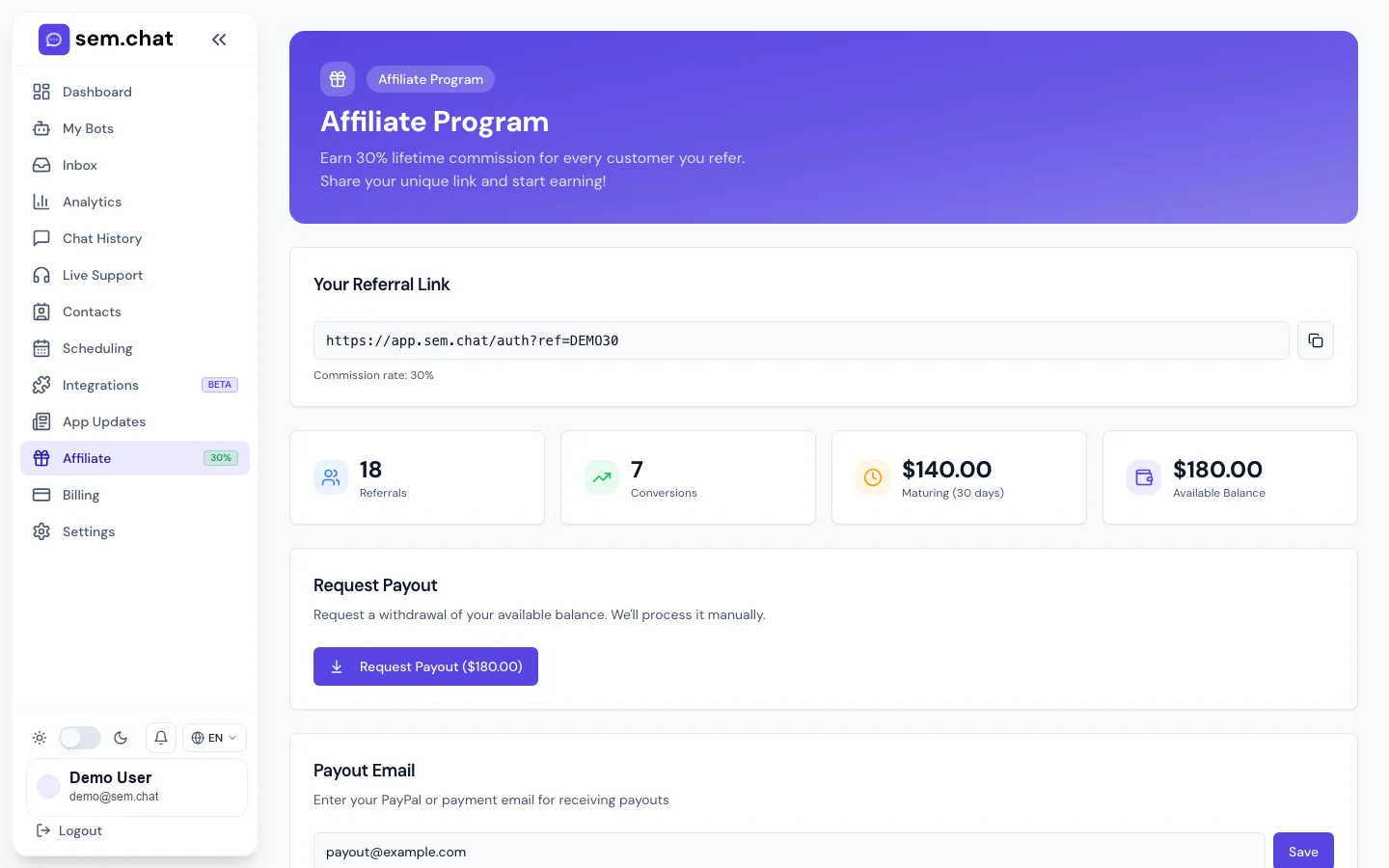
/affiliateControles del programa de afiliados
1Únase al programa para crear un enlace de referencia.
2Copia el enlace de referencia para campañas.
3Configure el correo electrónico de pago y solicite pagos elegibles.
Facturación
Iniciar, actualizar, cancelar o reactivar un plan
Para qué sirve: Utilice esto cuando el espacio de trabajo necesite acceso al plan, más límites, facturas, actualizaciones de pagos o cambios de suscripción.
Antes de comenzar
El propietario de la cuenta o el administrador de facturación debe realizar acciones de facturación.
Confirme qué funciones están controladas por el plan: voz, voces clonadas, avatares personalizados, API, equipo, CRM y canales.
Utilice el portal de facturación seguro para cambiar el método de pago y la factura.
1
Abra Facturación
Haga clic en Facturación en la barra lateral.
Resultado esperado: El plan actual, el plan actual, los límites de uso y las tarjetas del plan son visibles.
2
Comparar planes
Revise los límites de chat, voz, equipo, API, avatar, integración, programación y soporte.
Resultado esperado: Sabe qué plan desbloquea la función necesaria.
3
Elija el intervalo de facturación
Seleccione mensual o anual si la opción está disponible.
Resultado esperado: Actualización de precios y ahorros para el intervalo seleccionado.
4
Actualice o comience a pagar
Elija el plan deseado y complete finalizar la compra.
Resultado esperado: La suscripción se activa después de la confirmación del pago.
5
Abrir el portal del cliente
Utilice el portal de facturación para el método de pago, facturas, cancelación o reactivación.
Resultado esperado: Las acciones de facturación confidenciales ocurren en el portal seguro del proveedor.
6
Verifique el acceso a la función
Regrese a la función que estaba bloqueada y vuelva a cargar la aplicación.
Resultado esperado: La función desbloqueada ahora está disponible si el plan la incluye.
Cómo probarla: Después de actualizar, abra la función previamente bloqueada, como la clonación de voz o las teclas API, y confirme que el bloqueo está desaparecido.
Problema
Solución
La función permanece bloqueada después de la actualización
Actualice la aplicación, espere un momento para sincronizar la suscripción y luego verifique Facturación nuevamente.
El proceso de pago fue cancelado
Regrese a Facturación e inicie el proceso de pago nuevamente; no se realizan cambios de plan después de un pago cancelado.
Necesita cambio de factura o tarjeta
Abra el portal del cliente en lugar de editar los detalles de pago dentro de la aplicación.
Qué hacer a continuación: Invitar a compañeros de equipo y proteger la cuenta del propietario.
Equipo y seguridad
Invite a compañeros de equipo, establezca roles, edite perfiles, habilite 2FA y administre configuraciones
Para qué sirve: Utilice esto cuando el espacio de trabajo pase de una configuración individual a una operación en equipo.
Antes de comenzar
Conozca el rol de cada compañero de equipo antes de enviar invitaciones.
Utilice acceso con privilegios mínimos: Propietario, Administrador, Editor, Visor.
Tenga una aplicación de autenticación lista para 2FA.
1
Abra Configuración
Haga clic en Configuración en la barra lateral.
Resultado esperado: Las pestañas General, notificaciones, equipo, informes, desarrolladores, seguridad y relacionadas están visibles.
2
Editar perfil e idioma
Actualizar el nombre para mostrar, la información del perfil y el idioma preferido en General.
Resultado esperado: La aplicación identifica al usuario correctamente y usa el idioma elegido cuando esté disponible.
3
Invitar a miembros del equipo
Abra Equipo, ingrese un correo electrónico, elija una función y envíe la invitación.
Resultado esperado: El compañero de equipo recibe una invitación enlace y aparece como pendiente hasta que se acepte.
4
Establezca permisos de función
Utilice Propietario para control total, Administrador para administración, Editor para cambios de contenido y Visor para acceso de solo lectura.
Resultado esperado: Cada usuario tiene acceso adecuado a su responsabilidad.
5
Configure las notificaciones
Elija correo electrónico, navegador, push, soporte en vivo, facturación e informe de notificaciones.
Resultado esperado: Las personas adecuadas reciben alertas sin ruido innecesario.
6
Habilite 2FA
Abra Seguridad, habilite la autenticación de dos factores, escanee el código y almacene los detalles de recuperación.
Resultado esperado: La cuenta requiere un segundo factor después de la contraseña iniciar sesión.
7
Utilice las acciones de la zona de peligro con cuidado
Exporte los datos necesarios y confirme los widgets/integraciones activos antes de acciones destructivas en la cuenta.
Resultado esperado: El espacio de trabajo evita la pérdida accidental de datos.
Cómo probarlo: Invite a un compañero de equipo de prueba, acepte la invitación en un navegador separado y confirme que la función solo expone las funciones deseadas.
Problema
Solucionar
Falta el correo electrónico de invitación
Compruebe el spam, reenvíe la invitación y verifique la dirección.
El compañero de equipo ve demasiado
Reduzca su función y revise la configuración de acceso del bot.
2FA la configuración falla
Verifique la hora del dispositivo, vuelva a escanear el código QR y almacene los detalles de recuperación antes de confiar en it.
Qué hacer a continuación: Configure API claves solo para los usuarios y servicios que las necesitan.
Afiliarse
Únase como afiliado, copie el enlace de referencia, configure el correo electrónico de pago y solicite el pago
Para qué sirve esto: Úselo cuando un socio o cliente quiera recomendar nuevos usuarios y realizar un seguimiento de la actividad de las comisiones.
Antes de empezar
Utilice la cuenta que debería poseer la atribución de referencia.
Prepare el correo electrónico de pago antes de solicitar el pago.
Consulte las reglas del programa antes de publicar campañas de referencia.
1
Afiliado abierto
Haga clic en Afiliar en la barra lateral o abra la pestaña de afiliados desde Configuración si está vinculada allí.
Resultado esperado: La página del programa de afiliados muestra las áreas de registro, referencias, pagos e historial.
2
Únete al programa
Haga clic en Unirse si la cuenta aún no se ha unido.
Resultado esperado: Se crean un código de referencia y un enlace de referencia.
3
Copiar enlace de referencia
Copie el enlace único y utilícelo en contenido, campañas o mensajes de socios.
Resultado esperado: Los registros a través del enlace se pueden atribuir a la cuenta de afiliado.
4
Establecer correo electrónico de pago
Ingrese el correo electrónico de pago y guárdelo.
Resultado esperado: Los pagos elegibles se pueden enrutar correctamente.
5
Revisar referencias y comisiones
Verificar la lista de referencias, el estado de las comisiones y los pagos histórico.
Resultado esperado: Usted sabe lo que está pendiente, lo que es elegible o lo que ya se pagó.
6
Solicitar pago
Haga clic en Solicitar pago cuando se cumplan las reglas y los mínimos del programa.
Resultado esperado: La solicitud de pago se registra para su procesamiento.
Cómo probarlo: Abra el enlace de referencia en un navegador privado y confirme que llegue al flujo de registro esperado con seguimiento de referencias.
Problema
Arreglar
Falta el enlace de referencia
Únase al programa primero o actualice la página de afiliado después de unirse.
Solicitud de pago no disponible
Verifique el umbral mínimo de pago, el estado de la comisión elegible y el correo electrónico de pago.
Referencia no atribuida
Confirme que el visitante utilizó el enlace de referencia exacto y no eliminó los parámetros de seguimiento.
Qué hacer a continuación: Utilice análisis e informes para monitorear el impacto del cliente referido, si corresponde.
12
Notificaciones y actualizaciones de aplicaciones
Revise alertas, marque notificaciones como leídas, filtre eventos importantes y use actualizaciones de aplicaciones para comprender los cambios de nuevos productos.
/notificacionesCentro de notificaciones
1Utilice Marcar todo como leído después de revisar las alertas no leídas.
2Filtre por no leídos, facturación, soporte en vivo o eventos del sistema.
3Abra la función relacionada después de leer la alerta.
/app-updatesActualizaciones de aplicaciones Feed
1Lea las notas de la versión para conocer nuevas funciones y correcciones.
2Utilice los detalles para capacitar a sus compañeros de equipo antes de los cambios en el flujo de trabajo.
3Consulte las actualizaciones después de notar cambios en la interfaz de usuario o en el comportamiento.
Notificaciones
Revisar notificaciones y actuar según las alertas
Para qué es esto: Úselo cuando la aplicación informe transferencias, estado de facturación, eventos del sistema, entrega de informes o actividad importante en el espacio de trabajo.
Antes de empezar
Asegúrese de que las preferencias de notificación estén configuradas en Configuración.
Tenga cobertura de soporte en vivo si las alertas de transferencia están habilitadas.
Revise las alertas no leídas antes de marcarlas como leídas.
1
Notificaciones abiertas
Haga clic en Notificaciones en la barra lateral o en la entrada de notificación del encabezado de la aplicación.
Resultado esperado: El centro de notificaciones enumera las alertas recientes.
2
Filtrar alertas
Utilice filtros de categorías o no leídos para centrarse en la facturación, el soporte en vivo, el bot, el informe o los eventos del sistema.
Resultado esperado: Solo las alertas coincidentes permanecen visibles.
3
Abra la página relacionada
Haga clic en la alerta o use su contexto para abrir Facturación, Soporte en vivo, Informes o el bot correspondiente.
Resultado esperado: Actúa sobre la notificación en lugar de simplemente leerla.
4
Marcar como leída
Marcar una sola alerta como leída o usar Marcar todas las leídas después de la revisión.
Resultado esperado: El recuento de no leídos disminuye y los elementos revisados ya no están resaltados.
5
Ajustar Preferencias
Abra Configuración, Notificaciones si llegan demasiadas o muy pocas alertas.
Resultado esperado: El flujo de notificaciones coincide con las necesidades del equipo.
Cómo probarlo: Cree un evento de prueba seguro, como una solicitud de soporte en vivo o un informe instantáneo, luego confirme que aparece la notificación y se puede marcar como leída.
Problema
Arreglar
No llega ninguna notificación
Verifique las preferencias de notificación de Configuración, el permiso del navegador y si el evento realmente ocurrió.
Demasiadas alertas
Desactive las categorías ruidosas o envíelas solo a los miembros responsables del equipo.
El recuento de no leídos parece atascado
Actualice la aplicación después de marcar todos los leídos y confirme que los filtros no ocultan elementos no leídos.
Qué hacer a continuación: Revise las actualizaciones de la aplicación cuando cambie el comportamiento o aparezcan nuevos controles.
Actualizaciones de aplicaciones
Utilice las actualizaciones de la aplicación para comprender los cambios del producto
Para qué es esto: Úselo cuando los compañeros de equipo necesiten saber qué cambió antes de usar una nueva función.
Antes de empezar
Abra las actualizaciones después de lanzamientos importantes o cuando cambie la interfaz de usuario.
Comparta notas de actualización relevantes con usuarios de soporte y ventas.
Vuelva a probar los flujos de trabajo críticos después de cambios importantes.
1
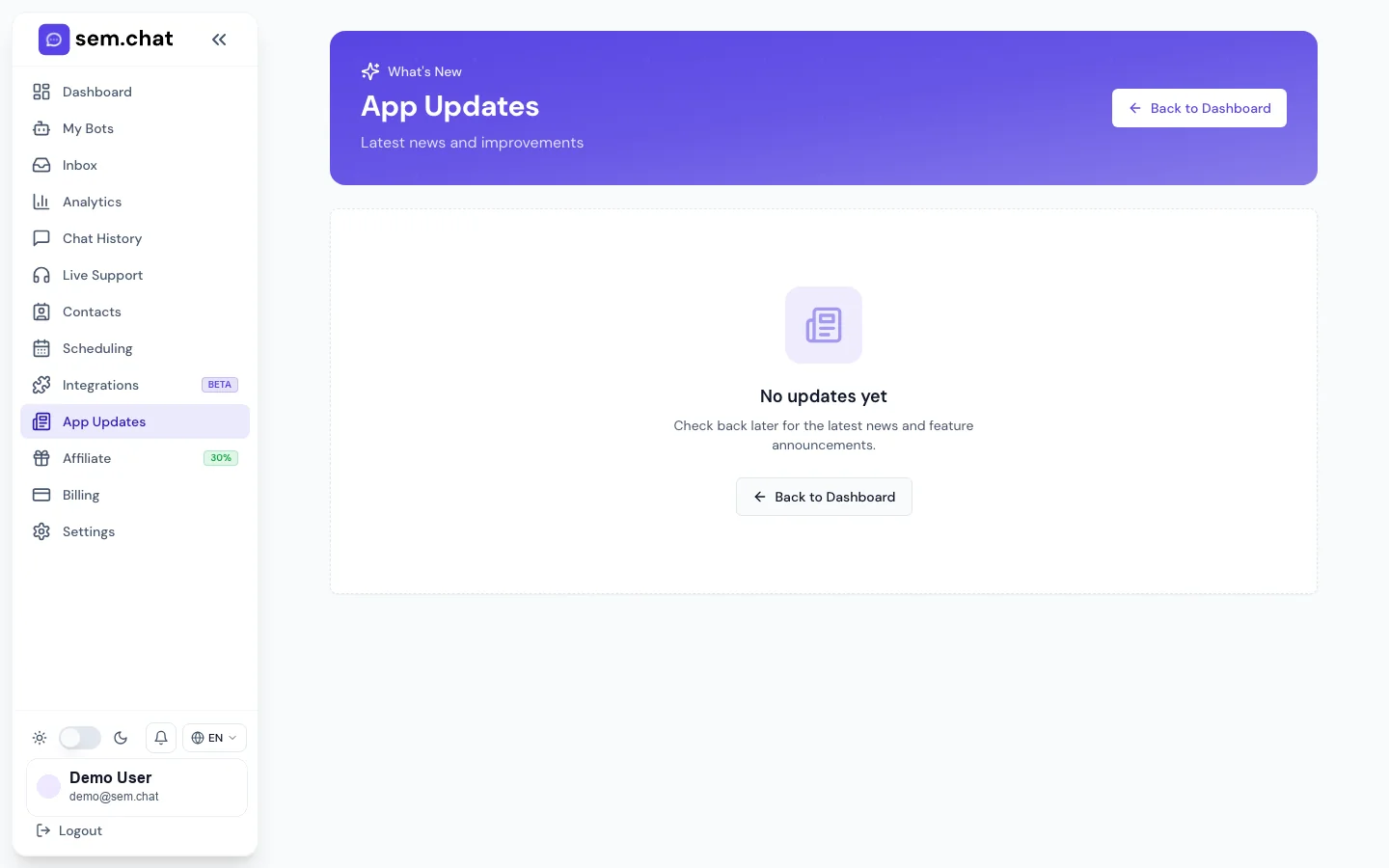
Abrir actualizaciones de aplicaciones
Haga clic en Actualizaciones de aplicaciones en la barra lateral.
Resultado esperado: La fuente de actualización muestra nuevas funciones, correcciones y notas de la versión.
2
Lea la última actualización
Abra la tarjeta de actualización más reciente o la vista detallada.
Resultado esperado: Ves qué cambió y a qué flujo de trabajo afecta.
3
Asigne el cambio a su flujo de trabajo
Identifique si la actualización afecta a los bots, los widgets, el soporte, la programación, la facturación o los desarrolladores.
Resultado esperado: Los miembros adecuados del equipo saben qué comprobar.
4
Vuelva a probar las rutas críticas
Si la actualización afecta un flujo de trabajo de producción, repita los pasos manuales pertinentes de esta documentación.
Resultado esperado: El equipo confirma que el flujo de trabajo modificado aún funciona.
5
Compartir internamente
Envíe el resumen de la actualización a los usuarios propietarios del área afectada.
Resultado esperado: La adopción en equipo es más fluida y las preguntas de soporte disminuyen.
Cómo probarlo: Después de una actualización relevante, repita la guía para la función afectada y confirme que las capturas de pantalla o los nombres de los pasos aún coincidan.
Problema
Fix
Update menciona una función bloqueada
Abra Facturación para confirmar si el plan actual la incluye.
El equipo omitió un cambio
Agregar revisión de actualizaciones de aplicaciones al lanzamiento o rutinas de operaciones semanales.
La documentación parece obsoleta después de una actualización
Utilice la lista de verificación de mantenimiento de documentación para actualizar capturas de pantalla y pasos.
Qué hacer a continuación: Mantenga la documentación pública actualizada a medida que evolucionan las funciones.
13
Recetas de desarrollador
Generar API claves, usar autenticación x-api-key, llamar a puntos finales basados en acciones, conectar soporte en vivo a CRM, registrar webhooks, verificar firmas e incrustar el widget en el código. Teclas
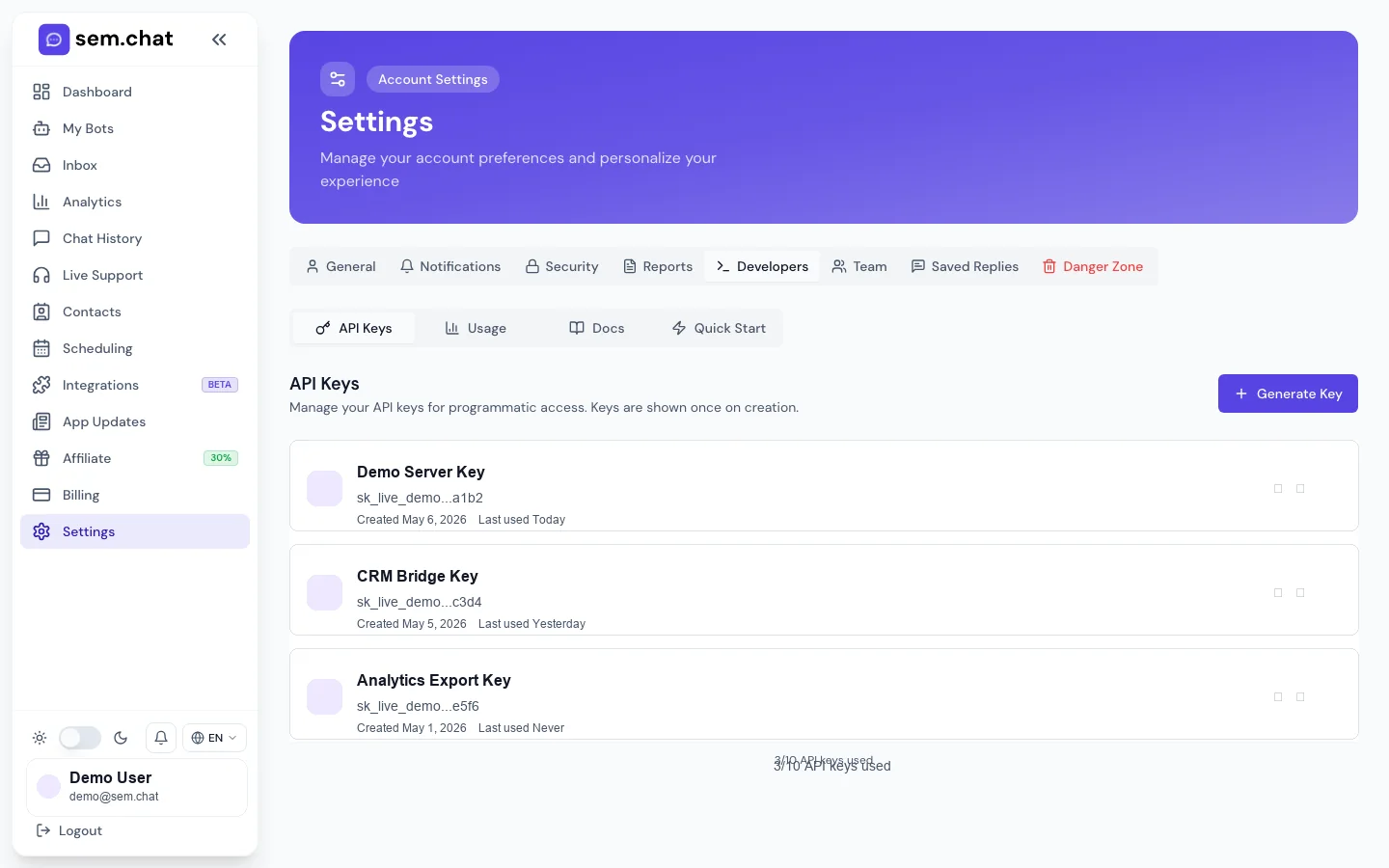
Configuración/DesarrolladoresAPI, inicio rápido y pestañas de uso
1Genere y revoque API claves desde la pestaña API Teclas.
2Utilice el Inicio rápido para los primeros ejemplos de curl.
3Revise el uso antes de habilitar la automatización de gran volumen.
API Inicio rápido
Genere una tecla API y realice las primeras API llamadas
Para qué sirve: Utilice esto para scripts de informes, personalizados aplicaciones, CRM puentes, soporte externo en vivo o automatización.
Antes de comenzar
Utilice un entorno del lado del servidor. No exponga API claves en el navegador JavaScript.
Genere una clave separada para cada integración.
Copie la clave inmediatamente porque los secretos se muestran una vez.
1
Abra Desarrolladores
Abra Configuración y seleccione Desarrolladores, o use la redirección de Desarrolladores si está disponible.
Resultado esperado: API Las pestañas Claves, Inicio rápido, Documentación y Uso están visibles.
2
Genere una clave
Haga clic en Generar clave, asígnele una etiqueta clara y cópiela inmediatamente.
Resultado esperado: La clave comienza con sk_live_ y está disponible para solicitudes del lado del servidor.
3
Envíe x-api-key encabezado
Incluya x-api-key en cada solicitud API pública.
Resultado esperado: El público API puede autenticar la solicitud y asignarle alcance al propietario.
4
Listar bots
Llame a action=list-bots para encontrar el ID del bot que necesita.
Resultado esperado: La respuesta devuelve ID de bot, nombres, estado activo y resumen de configuración.
5
Enviar un mensaje de chat
PUBLICAR chat de acción con botId y mensaje.
Resultado esperado: La respuesta devuelve información de respuesta, modelo y uso.
6
Verificar uso
Llame a action=usage antes de ejecutar trabajos de gran volumen.
Resultado esperado: Conoce el plan actual y el estado de uso antes de que se ejecute la automatización.
7
Gire las teclas cuando sea necesario
Revocar claves no utilizadas y generar claves nuevas para proveedores o servicios modificados.
Resultado esperado: Los servicios antiguos no pueden seguir usando credenciales obsoletas.
Cómo probarlo: Ejecute list-bots y chatee desde una terminal local o un entorno de servidor, luego confirme que la conversación aparezca en el Historial de chat si se envió el chat.
Problema
Arreglar
401 o respuesta no autorizada
Verifique la ortografía de la clave x-api, copie la clave completa y confirme que no haya sido revocada.
Bot no encontrado
Utilice list-bots nuevamente y confirme que el bot pertenece al propietario de la clave API.
Problema con CORS del navegador
Mueve la llamada API a tu backend; Las claves API están diseñadas para uso en el lado del servidor.
Qué hacer a continuación: Utilice /api-docs para obtener referencias específicas sobre puntos finales y mantenga esta página como guía para el flujo de trabajo.
Listar robots
curl -X GET "https://bkpcoudlohqwqunkfclx.supabase.co/functions/v1/public-api?action=list-bots" \
  -H "x-api-key: sk_live_your_key_here"
Enviar un mensaje de chat
curl -X POST "https://bkpcoudlohqwqunkfclx.supabase.co/functions/v1/public-api" \
  -H "x-api-key: sk_live_your_key_here" \
  -H "Content-Type: application/json" \
  -d '{
    "action": "chat",
    "botId": "YOUR_BOT_ID",
    "message": "What can you help me with?"
  }'
Puente CRM de soporte en vivo
Encuesta o envía solicitudes de soporte en vivo a un CRM
Para qué sirve: Utilice esto cuando los agentes trabajan en otro sistema pero sem.chat recibe la conversación del visitante.
Antes de comenzar
Cree una clave API dedicada denominada para el CRM puente.
Decida si el sondeo o los webhooks se ajustan a su infraestructura.
Asegúrese de que el CRM almacene ID de conversación para futuras respuestas/resolución.
1
Lista de transferencias en espera
GET acción=lista de soporte en vivo con estado=solicitado o estado=todos.
Resultado esperado: El CRM recibe conversaciones abiertas que requieren atención humana.
2
Recuperar mensajes
GET acción=mensajes de soporte en vivo con ID de conversación.
Resultado esperado: El CRM tiene contexto completo del hilo y detalles del visitante.
3
Reclame antes de responder
POST action=live-support-claim.
Resultado esperado: sem.chat marca la conversación como manejada activamente.
4
Enviar respuesta del agente
POST action=live-support-reply con ID de conversación, mensaje y nombre del agente.
Resultado esperado: El visitante recibe la respuesta humana y el hilo se actualiza.
5
Resolver o devolver
POST action=live-support-resolve con resolución resolver o devolver.
Resultado esperado: La conversación sale de la cola de espera o AI retoma el control.
6
Estado de registro en CRM
Almacene el último estado de transferencia, ID de mensaje y marcas de tiempo.
Resultado esperado: CRM y sem.chat siguen siendo auditables.
Cómo probarlo: Cree un traspaso seguro, reflejelo en CRM, responda desde el puente y confirme las actualizaciones del hilo de visitantes.
Problema
Arreglar
Duplicados CRM boletos
Utilice conversationId como clave de idempotencia en su puente CRM.
Las respuestas llegan desordenadas
Almacene marcas de tiempo de mensajes y evite respuestas simultáneas de múltiples sistemas.
AI responde mientras el agente está trabajando
Reclame la transferencia primero y devuélvala solo cuando el agente haya terminado.
Qué hacer a continuación: Registre webhooks si el sondeo es demasiado lento o demasiado costoso.
Ganchos web
Registre webhooks y verifique X-SemChat-Signature
Para qué es esto: Úselo cuando su sistema necesite eventos en tiempo real para transferencias, mensajes y actualizaciones de resolución.
Antes de empezar
El webhook URL debe ser HTTPS y accesible desde la Internet pública.
Guarde el secreto del webhook inmediatamente; se muestra una vez.
Verifique las firmas antes de procesar eventos.
1
Registrar el webhook
POST acción webhook-registro con URL y eventos.
Resultado esperado: La respuesta incluye detalles del webhook y un secreto de firma único.
2
guarda el secreto
Guarde el secreto en su entorno de servidor o administrador de secretos.
Resultado esperado: Se pueden verificar entregas futuras.
3
Verificar firma
Lea X-SemChat-Signature y compárelo con un HMAC SHA-256 sobre el cuerpo de la solicitud sin formato.
Resultado esperado: Sólo se aceptan entregas originales sem.chat.
4
Manejar los reintentos de forma idempotente
Utilice el ID de evento o el ID de conversación/mensaje para evitar el procesamiento duplicado.
Resultado esperado: Los reintentos no crean registros CRM duplicados.
5
Listar webhooks
GET acción webhook-list para auditar los puntos finales configurados.
Resultado esperado: Puede ver URLs, eventos, estado habilitado y estado de entrega reciente.
6
Eliminar webhooks obsoletos
POST acción webhook-eliminar con ID de webhook.
Resultado esperado: Los puntos finales antiguos dejan de recibir eventos.
Cómo probarlo: Registre un punto final de prueba, active un evento de soporte en vivo, verifique la firma y confirme que su controlador devuelva 2xx.
Problema
Arreglar
La firma no coincide
Utilice el cuerpo sin formato, no el JSON analizado, y confirme el secreto del webhook correcto.
Webhook no recibe eventos
Confirme que la lista de eventos incluya el evento que está probando y que el punto final sea HTTPS.
Se agota el tiempo de espera del webhook
Reconozca rápidamente y procese trabajos largos de forma asincrónica.
Qué hacer a continuación: Vincule a los ingenieros con /api-docs para obtener detalles y ejemplos de puntos finales.
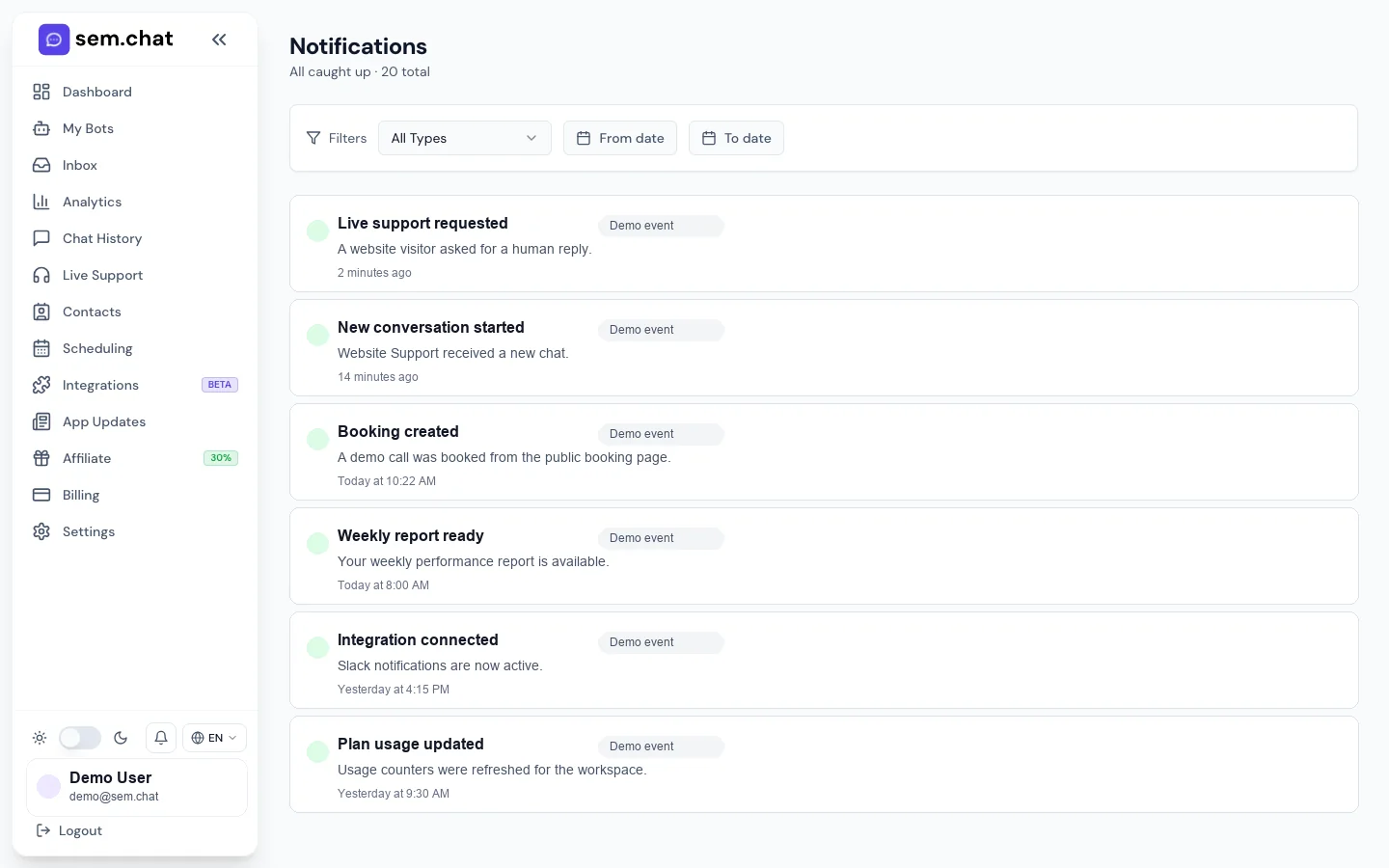
 Registro e incorporación
 Bots y creador de bots
 Instalación de widgets
 Operaciones
 Programación
 Desarrolladores