Руководство со скриншотами, созданное на основе реальной sem.chat информационной панели. В каждом руководстве рассказывается, на что нажать, что должно произойти после щелчка, как протестировать, как устранить неполадки и что делать дальше.
Подходящих руководств не найдено. Попробуйте более короткое ключевое слово, например виджет, API, голос, биллинг, вебхук, WordPress, SendPulse или планирование.
Примечание к снимку экрана: Все изображения в этом руководстве были взяты из реального приложения с использованием демонстрационного рабочего пространства. Конфиденциальные данные учетной записи, данные клиента, API ключи, сведения о платеже и содержимое частной беседы маскируются перед публикацией.
01
Начало работы
Создайте учетную запись, завершите регистрацию, ознакомьтесь с информационной панелью, создайте первого бота, протестируйте его в частном порядке, установите и выберите правильный план.
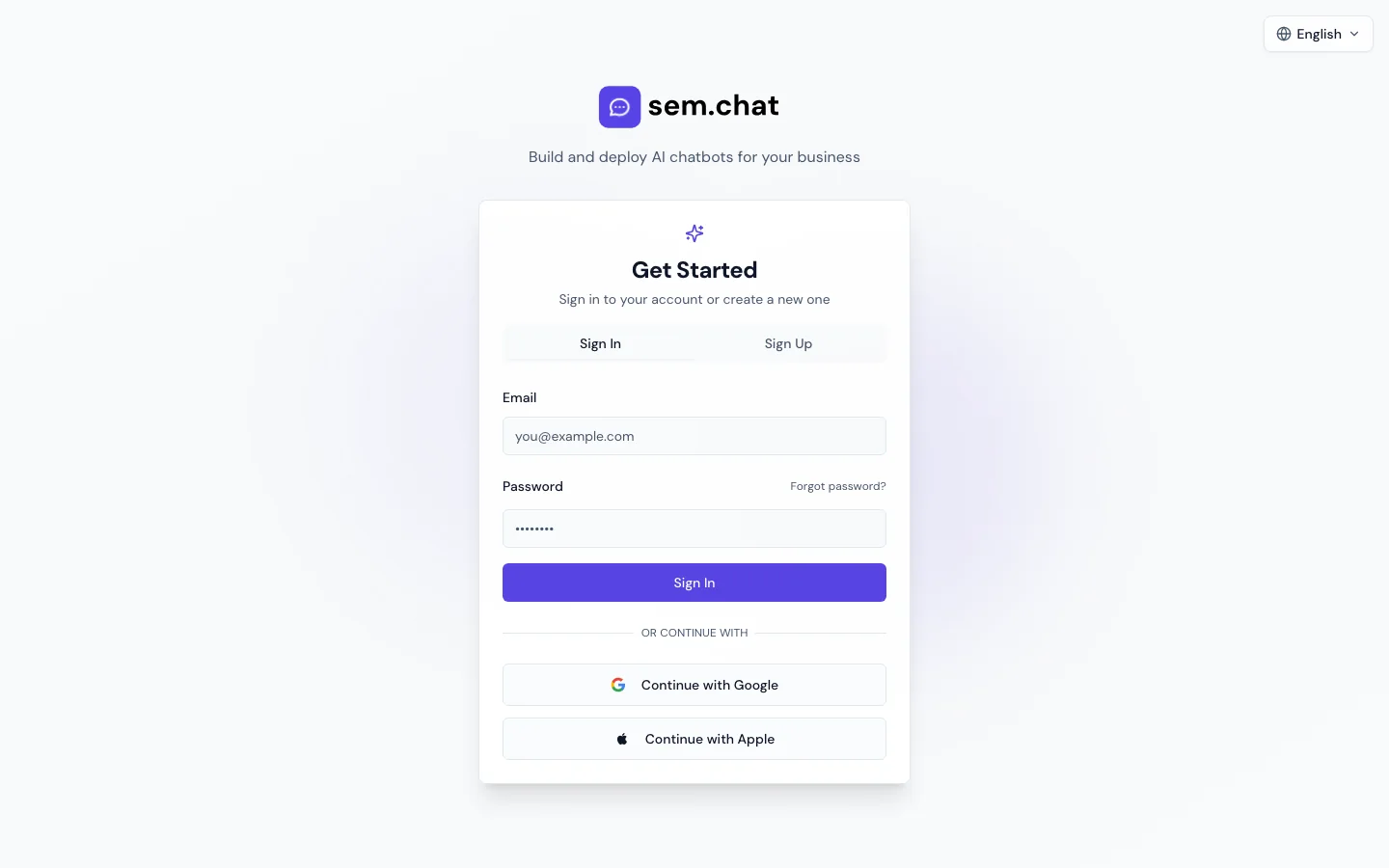
/authРегистрация, бесплатный план и первый бот
1Начните с регистрации или входа на общедоступном сайте или в приложении.
2Подтвердите адрес электронной почты, прежде чем полагаться на уведомления или платежные сообщения.
3Используйте регистрацию, чтобы создать первого бота, прежде чем открывать панель управления.
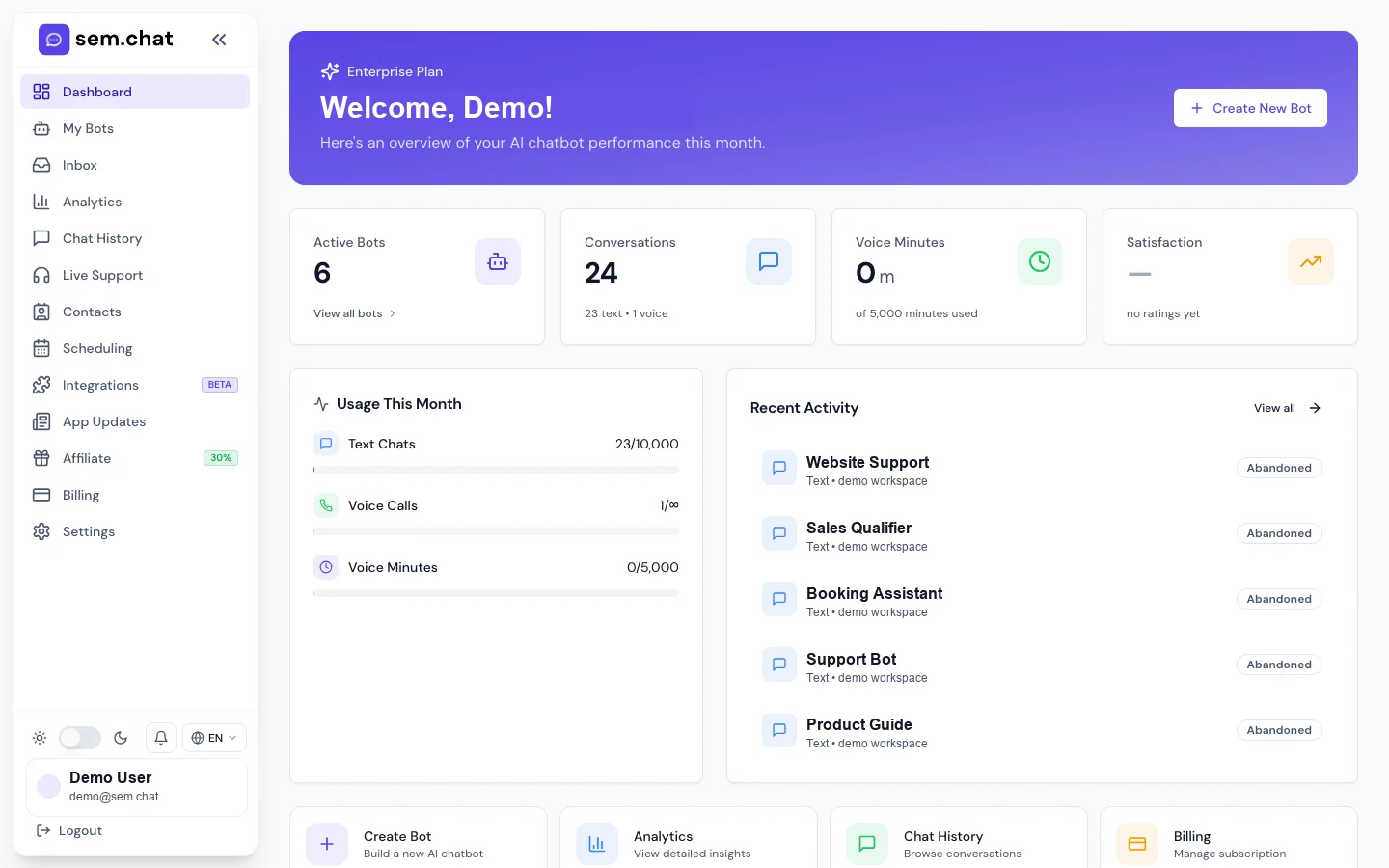
/overviewОбзор после входа в систему
1Используйте быстрые действия для создания бота, просмотра ботов, открытия аналитики или управления биллингом.
2Проверяйте активных ботов, разговоры, голосовые минуты и удовлетворенность перед внесением изменений.
3Проверяйте недавние действия после каждого теста настройки.
Первый запуск
Зарегистрируйтесь, начните бесплатно и изучите панель управления
Что это такое для: Используйте этот рабочий процесс для совершенно нового рабочего пространства или при подключении товарища по команде, который никогда не использовал sem.chat.
Прежде чем начать
Используйте корпоративный адрес электронной почты, на который можно получать электронные письма с подтверждением и счетами.
Решите, кому будет принадлежать рабочее пространство, прежде чем приглашать остальную часть команды.
Подготовьте безопасный тестовый веб-сайт или промежуточную страницу для установки виджета.
1
Откройте страницу регистрации приложения
Перейдите к app.sem.chat/auth на веб-сайте. Кнопка «Открыть приложение».
Ожидаемый результат: На странице аутентификации отображаются параметры входа и создания учетной записи.
2
Создайте учетную запись
Введите рабочий адрес электронной почты, создайте пароль и отправьте форму регистрации.
Ожидаемый результат: Приложение запрашивает проверку или переходит в регистрация после принятия учетной записи.
3
Подтвердите адрес электронной почты
Откройте письмо с подтверждением и щелкните ссылку для подтверждения.
Ожидаемый результат: Учетная запись может получать платежные сообщения, приглашения, отчеты и оповещения.
4
Завершите регистрацию
Введите название компании, опишите цель помощника, выберите начальный цвет и создайте первого бота.
Ожидаемый результат: Откроется рабочая область с черновиком бота и состоянием бесплатного плана.
5
Откройте обзор
Нажмите «Обзор» на левой боковой панели.
Ожидаемый результат: На информационной панели отображаются карты использования, быстрые действия и недавние действия.
6
Выберите следующее действие
Используйте «Создать нового бота» для настройки, «Просмотреть всех ботов» для управление, аналитика производительности или выставление счетов за ограничения плана.
Ожидаемый результат: Вы знаете, куда двигаться, исходя из состояния рабочей области.
Как это протестировать: Создайте одного частного тестового бота и отправьте тестовое сообщение, прежде чем приглашать товарищей по команде. Подтвердите изменение активности «Обзор» после теста.
Проблема
Исправить
Письмо с подтверждением не приходит
Проверьте спам, подтвердите правописание электронного письма, затем запросите еще одно письмо с подтверждением.
Панель управления откроется при выставлении счетов
В рабочей области может потребоваться бесплатный план или платный план. Используйте бесплатный план или выберите правильный платный план перед настройкой.
Соратник не может получить доступ к рабочей области
Пригласите его из «Настройки», «Команда» вместо того, чтобы делиться логином владельца.
Что делать дальше: Создайте первого бота, протестируйте его в частном порядке, затем установите виджет на промежуточной странице.
Тест приватного запуска
Создайте первый частный тест бота перед запуском в эксплуатацию.
Для чего это: Используйте это для проверки учетной записи, бота, виджета и отслеживания истории, прежде чем клиенты увидят помощника.
Прежде чем начать
Подготовьте один пример вопроса клиента.
Подготовьте промежуточную или локальную тестовую страницу.
Не используйте реальные данные о клиентах в первом тесте.
1
Откройте мои боты
Нажмите «Мои боты» на боковой панели или используйте «Просмотреть всех ботов из обзора».
Ожидаемый результат: Вы можете увидеть бота, созданного во время регистрации, или в пустом состоянии с помощью кнопки «Новый бот».
2
Откройте конструктор ботов
Нажмите «Новый бот» или «Изменить» для существующего бота.
Ожидаемый результат: Откроется конструктор ботов с элементами «Основы», «Виджеты», «Знания», «Голос» и интеграцией.
3
Сохраните бота один раз
Введите необходимое имя бота и первое сообщение, затем нажмите «Сохранить».
Ожидаемый результат: Бот получает действительный идентификатор и может генерировать код для внедрения.
4
Предварительный просмотр приватно
Используйте панель предварительного просмотра и задайте образец вопроса.
Ожидаемый результат: Ответ должен соответствовать вашим инструкциям или раскрываться каких знаний не хватает.
5
Установите на промежуточной странице
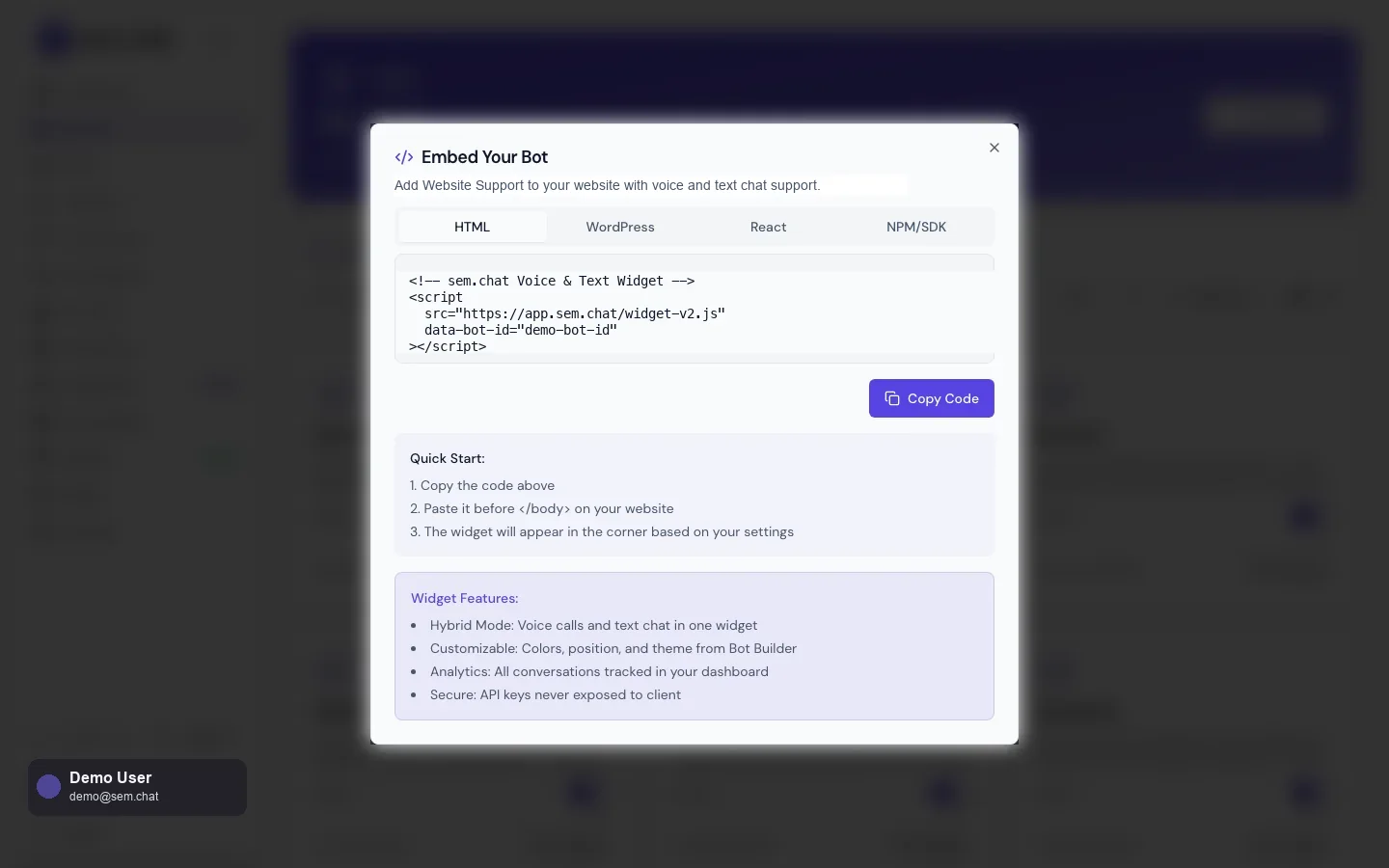
Откройте «Встроить», скопируйте фрагмент HTML и вставьте его перед закрывающим тегом body на промежуточной странице.
Ожидаемый результат: Виджет появится в настроенном углу на настольном компьютере и мобильном устройстве.
6
Подтвердите отслеживание
Откройте папку «Входящие» или историю чата после тестового разговора.
Ожидаемый результат: Тестовый разговор отображается с правильным ботом, каналом и историей сообщений.
Как это проверить: Отправьте одно текстовое сообщение и один голосовой тест, если голос включен. Убедитесь, что оба сообщения отображаются в истории чата.
Проблема
Исправить
Код для вставки недоступен
Сначала сохраните бота. Если голосовая синхронизация все еще ожидает выполнения, дождитесь синхронизации или сохраните еще раз после заполнения обязательных полей.
Виджет показывает не того бота
Убедитесь, что идентификатор data-bot во фрагменте соответствует идентификатору бота из модального окна «Встроить».
Ни один разговор не отображается в истории
Обновите историю чата, подтвердите, что бот активен, и убедитесь, что тест проводился на установленном виджете, а не на устаревшей странице.
Что делать дальше: Перейдите к настройке Bot Builder и обучению навыкам.
02
Создание и настройка бота
Создайте, отредактируйте, просмотрите, активируйте, перенесите или удалите ботов из «Моих ботов» и «Строителя ботов».
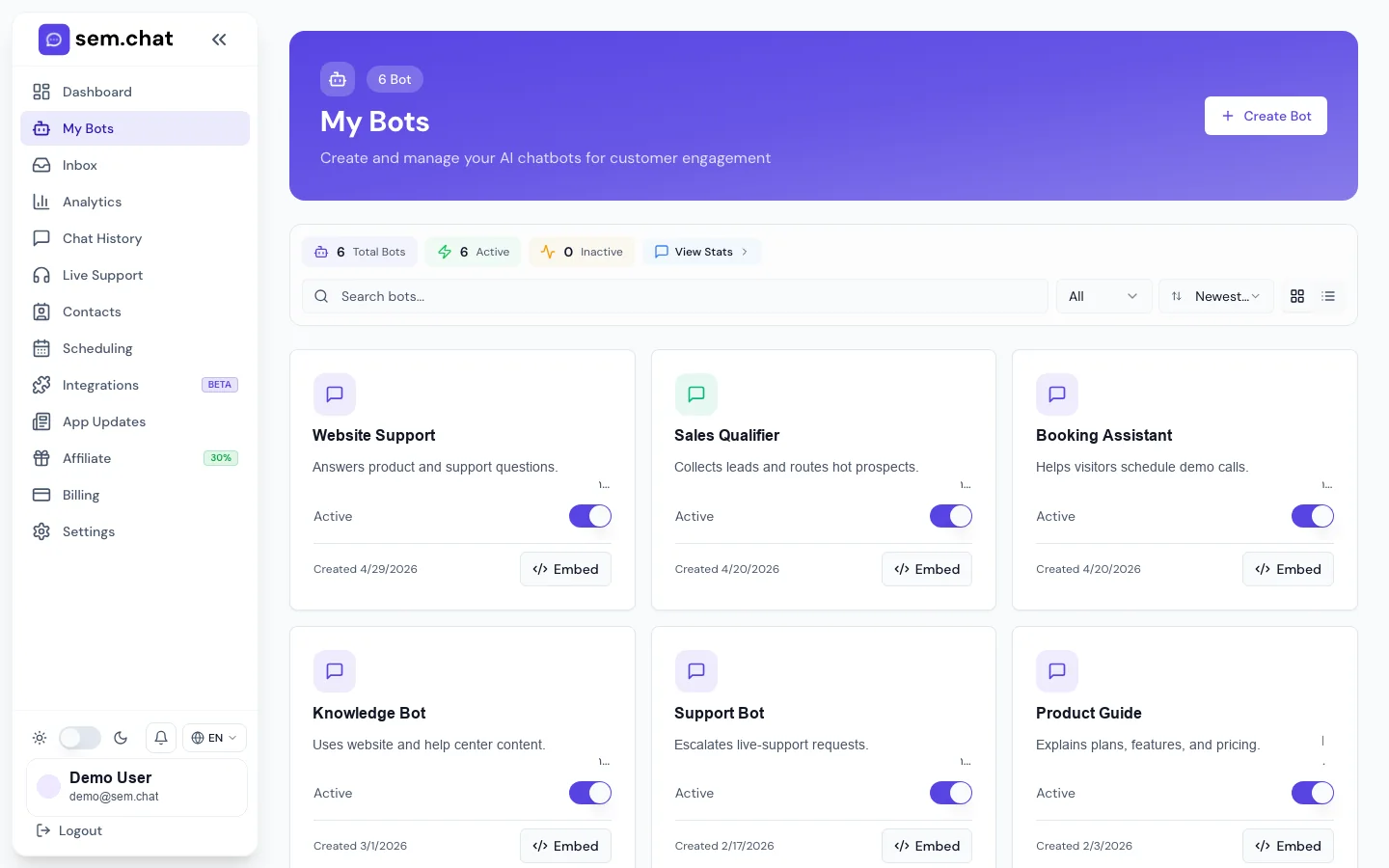
/dashboardУправление «Мои боты» center
1Нажмите «Новый бот», чтобы запустить нового помощника.
2Используйте «Редактировать», «Встроить», «Перенести», «Активировать» или «Удалить» на каждой карточке бота.
3Проверьте активное состояние и время последнего обновления перед тестированием.
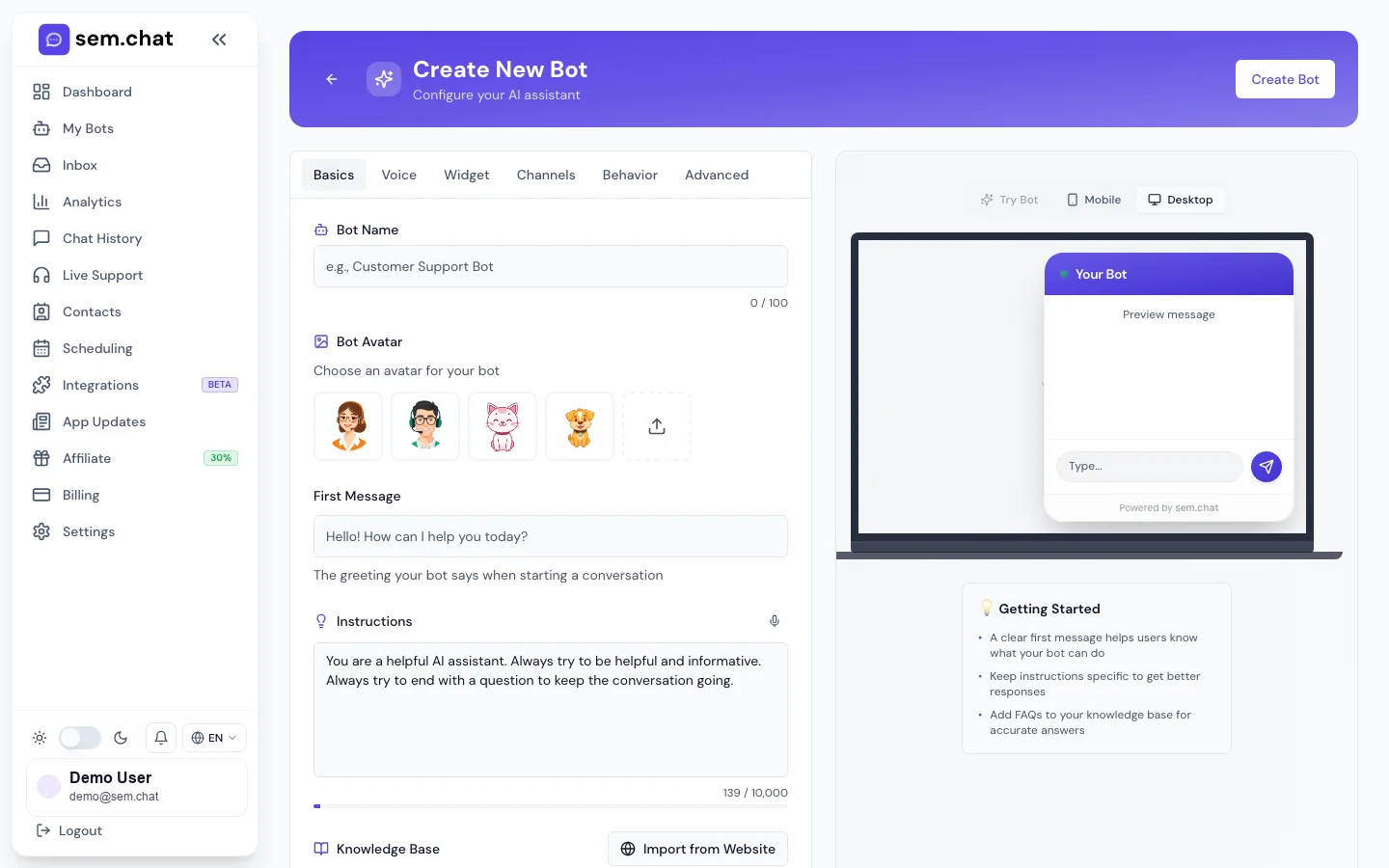
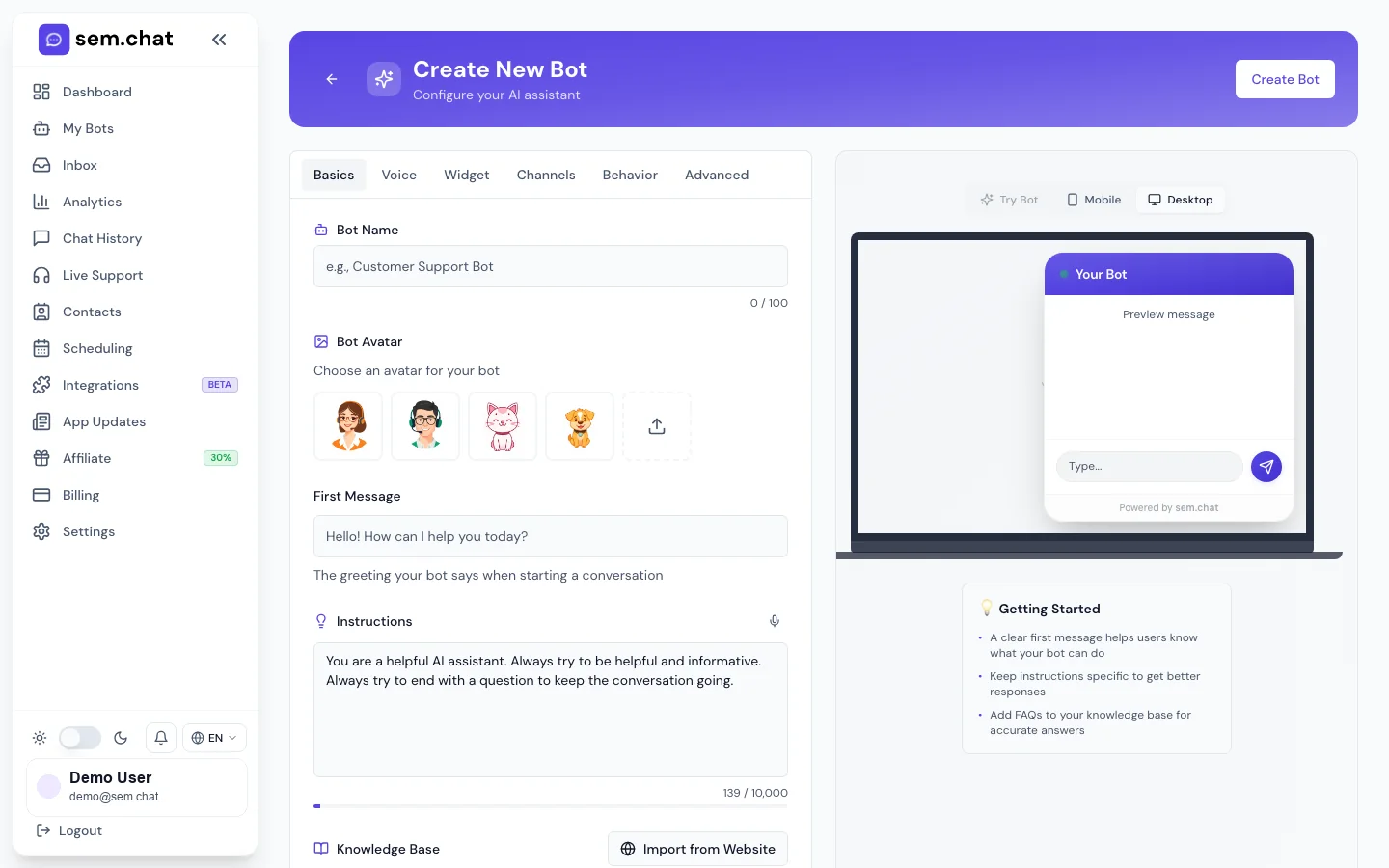
1Заполните имя бота, аватар, первое сообщение и системные инструкции.
2Используйте предварительный просмотр для проверки перед публикацией.
3Сохраните и синхронизируйте перед копированием кода внедрения.
Создать бота
Создать нового бота из «Моих ботов»
Для чего это: Используйте этот рабочий процесс, когда нужен новый бренд, веб-сайт, очередь поддержки или кампания собственный помощник.
Прежде чем начать
Подготовьте имя бота, цель, первое сообщение и два или три примерных вопроса.
Соберите общедоступный веб-сайт URL, если вы планируете импортировать контент.
Подтвердите, что план позволяет необходимое количество ботов и функций голоса/аватара.
1
Откройте «Мои боты»
Нажмите «Мои боты» на боковой панели.
Ожидаемый результат: Существующие боты и кнопка «Новый бот» видны.
2
Нажмите «Новый бот»
Запустить нового бота на странице «Мои боты».
Ожидаемый результат: Bot Builder открывается с помощником по черновикам.
3
Установите личность бота
Введите имя бота, загрузите или выберите аватар и напишите первое сообщение, которое увидят посетители.
Ожидаемый результат: Панель предварительного просмотра отражает имя помощника, аватар и приветствие.
4
Напишите системные инструкции
Опишите, что бот должен делать, как ему следует говорить, чего ему следует избегать и когда ему следует обращаться за помощью к человеку.
Ожидаемый результат: У помощника есть четкие правила поведения до добавления знаний.
5
Добавьте базовые знания
Вставьте важную информацию о компании, продукте, поддержке, ценах и контактную информацию в область знаний.
Ожидаемый результат: Бот может отвечать на распространенные вопросы без необходимости импорта веб-сайта.
6
Сохраните бота
Нажмите «Сохранить» и дождитесь сохраненного или синхронизированного подтверждения.
Ожидаемый результат: Бот имеет стабильный идентификатор, можно протестировать предварительный просмотр и доступны варианты встраивания.
7
Предварительный просмотр результата
Задайте подготовленные примеры вопросов в предварительном просмотре.
Ожидаемый результат: Ответы должны следовать инструкциям и использовать введенные вами знания.
8
Активировать только по готовности
Включите бота активным после прохождения частного теста.
Ожидаемый результат: Бот готов к трафику виджетов или каналов.
Как его протестировать: Задайте не менее пяти реалистичных вопросов. Проверьте, правильный ли ответ, соответствует ли он бренду и запрашивает ли он помощь человека, когда это необходимо.
Проблема
Исправить
Ответ слишком общий
Добавьте более конкретные знания и перепишите инструкции с примерами хороших ответов.
Бот отказывается от вопросов, на которые он должен отвечать
Удалите слишком строгие инструкции и добавьте проверенные знания для этой темы.
При сохранении не генерируется код для встраивания
Проверьте обязательные поля и сохраните снова после голосового провайдера синхронизация завершена.
Что делать дальше: Настройте параметры виджета, добавьте сведения о веб-сайте, затем установите бота.
Управление ботами
Редактирование, клонирование рабочего процесса, перенос, деактивация или удаление бота
Для чего это нужно: Используйте этот рабочий процесс, когда бот нуждается в обновлениях, смене владельца, временной приостановке или окончательном удалении.
Перед началом работы
Экспортируйте любые разговоры или контактные данные, которые вы должны сохранить перед удалением бота.
Подтвердите, что бот не встроен в действующий веб-сайт, прежде чем удалять или переносить его.
Сообщите товарищи по команде перед деактивацией производственного бота.
1
Откройте «Мои боты»
Finи карточку бота по имени или статусу.
Ожидаемый результат: Карточка показывает текущее состояние и доступные действия.
2
Нажмите «Изменить»
Откройте конструктор ботов и внесите необходимые изменения.
Ожидаемый результат: Редактор загружает текущую конфигурацию.
3
Сохранить и повторить тестирование
Нажимайте «Сохранить» после каждого изменения материала, а затем запускайте вопросы предварительного просмотра.
Ожидаемый результат: Сохраненная конфигурация используется предварительным просмотром и установленным виджетом.
4
Временно деактивируйте
Используйте активный переключатель, если бот должен прекратить обработку посетителей на данный момент.
Ожидаемый результат: Бот прекращает обслуживать живой трафик, сохраняя при этом Конфигурация.
5
Передача владения
Используйте функцию «Передача», введите адрес электронной почты получателя и подтвердите.
Ожидаемый результат: Выбранная учетная запись получает право собственности в соответствии с процессом передачи приложения.
6
Удалить только после проверки
Используйте «Удалить», прочитайте предупреждение и подтвердите действие только тогда, когда бот больше не нужен.
Ожидаемый результат: Бот и связанная с ним конфигурация удаляются в соответствии с предупреждением.
Как это проверить: После редактирования откройте установленный виджет и задайте точный вопрос, который послужил причиной изменения. Подтвердите, что живой ответ изменился.
Проблема
Исправить
Старый ответ все еще появляется
Обновите страницу веб-сайта, подтвердите, что вы сохранили правильного бота, и проверьте, требуется ли синхронизация импортированных знаний.
Передача не удалась
Подтвердите, что адрес электронной почты получателя действителен и что целевая учетная запись может принять бота.
Удалить было нажато по ошибке
Остановитесь перед окончательным подтверждением. Существуют предупреждения об удалении, поскольку действие может навсегда удалить данные бота.
Что делать дальше: Просмотрите аналитику и историю после текущих изменений, чтобы убедиться, что взаимодействие с посетителями улучшилось.
03
Установите виджет
Скопируйте правильный код внедрения, установите его в контекстах HTML, WordPress, React или расширенном SDK, затем проверьте поведение настольных компьютеров и мобильных устройств.
1Выберите HTML, WordPress, React или NPM/SDK в зависимости от стека сайта.
2Скопируйте код после сохранения и синхронизации бота.
3Вставьте фрагмент перед закрывающим тегом body или в макете платформы.
HTML установить
Установите виджет на стандартный HTML сайт
Для чего это: Используйте это, когда вы можете редактировать шаблон страницы, нижний колонтитул темы или глобальный макет.
Прежде чем начать
Сначала сохраните бота, чтобы модальное окно для встраивания имело реальный идентификатор бота.
Используйте промежуточный сайт перед началом производства.
Сохраняйте точную версию скрипта и идентификатор бота данных из модального окна.
1
Откройте мои боты
Найдите бота, которого хотите установить, и нажмите «Встроить».
Ожидаемый результат: Откроется модальное окно «Встроить» с вкладками установки.
2
Выберите HTML
Выберите вкладку HTML и нажмите «Копировать код».
Ожидаемый результат: Скрипт виджета копируется с прикрепленным идентификатором бота.
3
Откройте шаблон сайта
Отредактируйте глобальный нижний колонтитул или файл макета, который отображается на каждой странице, где должен появиться виджет.
Ожидаемый результат: Вы редактируете общую оболочку сайта, а не отдельную изолированную страницу, если только это не сделано намеренно.
4
Вставить перед закрытием тела
Вставьте фрагмент непосредственно перед закрывающим тегом body.
Ожидаемый результат: Скрипт загружается после содержимого страницы и может смонтировать контейнер виджетов.
5
Публикация или развертывание
Сохраните шаблон и разверните сайт.
Ожидаемый результат: Сценарий виджета доступен на целевых страницах.
6
Тестирование настольных и мобильных устройств
Откройте сайт в новом окне браузера и в мобильной области просмотра.
Ожидаемый результат: Виджет появляется в настроенном положении и открывается без ошибок консоли.
Как это проверить: Отправьте сообщение с активной страницы, затем откройте папку «Входящие» и историю чата, чтобы убедиться, что разговор принадлежит правильному боту.
Проблема
Исправить
Виджет отсутствует
Убедитесь, что код находится перед закрывающим тегом body, скрипты не блокируются конструктором сайта и бот активен.
Появляется не тот бот
Скопируйте фрагмент еще раз и сравните data-bot-id с нужным ботом.
Виджет перекрывает элементы управления страницы
Измените положение или размер в настройках виджета и повторите попытку на мобильном устройстве.
Что делать дальше: Настройте параметры виджета и захват потенциальных клиентов после установки.
Установить в потоки WordPress, React или расширенного голосового SDK
Для чего это нужно: Используйте это, когда веб-сайт управляется с помощью CMS, приложения React или пользовательской голосовой интеграции.
Перед началом работы
Узнайте, какой стек владеет общим макетом.
Используйте точный фрагмент, показанный на sem.chat для выбранного бота.
Для расширенного использования SDK подтвердите, что у вас есть необходимый открытый ключ Vapi и идентификатор помощника.
1
Опция WordPress
Используйте внешний вид, редактор тем, footer.php или надежный плагин верхних и нижних колонтитулов.
Ожидаемый результат: Фрагмент загружается на общедоступные страницы WordPress.
2
Опция React
Создайте небольшой компонент ChatWidget, добавьте сценарий в useEffect и отобразите его в корневом макете.
Ожидаемый результат: Виджет загружается один раз и очищается, если макет размонтируется.
3
Расширенный вариант SDK
Используйте вкладку NPM/SDK только в том случае, если вам нужны пользовательские элементы управления голосовыми вызовами, выходящие за рамки настроек по умолчанию. виджет.
Ожидаемый результат: Ваше приложение контролирует голосовой сеанс, в то время как sem.chat остается настроенным источником помощника.
4
Проверьте идентификатор бота
Подтвердите, что установленный код ссылается на идентификатор бота из модального окна «Встроить».
Ожидаемый результат: Живой виджет подключается к предполагаемому помощнику.
5
Проверьте консоль
Откройте инструменты разработчика браузера и перезагрузите компьютер.
Ожидаемый результат: Нет заблокированных сценариев, дублирующихся контейнеров или сетевых ошибок.
Как это проверить: Завершите одно тестовое сообщение с установленного сайта, затем подтвердите, что оно появляется в папке «Входящие» с ожидаемой страницей URL.
Проблема
Исправить
React загружает повторяющиеся виджеты
Защитите вставку сценария со ссылкой или визуализируйте компонент только в корне макет.
WordPress удаляет теги сценариев
Используйте плагин внедрения нижнего колонтитула или файл темы, который позволяет использовать сценарии.
Невозможно запустить вызов SDK
Проверьте открытый ключ, идентификатор помощника, разрешения браузера и запланируйте доступ для голоса.
Что делать дальше: Перейдите к настройкам виджета, чтобы управлять поведением, брендингом и захватом потенциальных клиентов.
npm install @vapi-ai/web

import Vapi from '@vapi-ai/web';

const vapi = new Vapi('YOUR_VAPI_PUBLIC_KEY');
await vapi.start('YOUR_ASSISTANT_ID');

vapi.on('call-start', () => console.log('Call started'));
vapi.on('call-end', () => console.log('Call ended'));
04
Настройки виджета
Настроить режим, тему, размер, положение, цвет, брендинг, реакции, звук, согласие, захват потенциальных клиентов, рейтинги, последующие сообщения электронной почты и состояние активации.
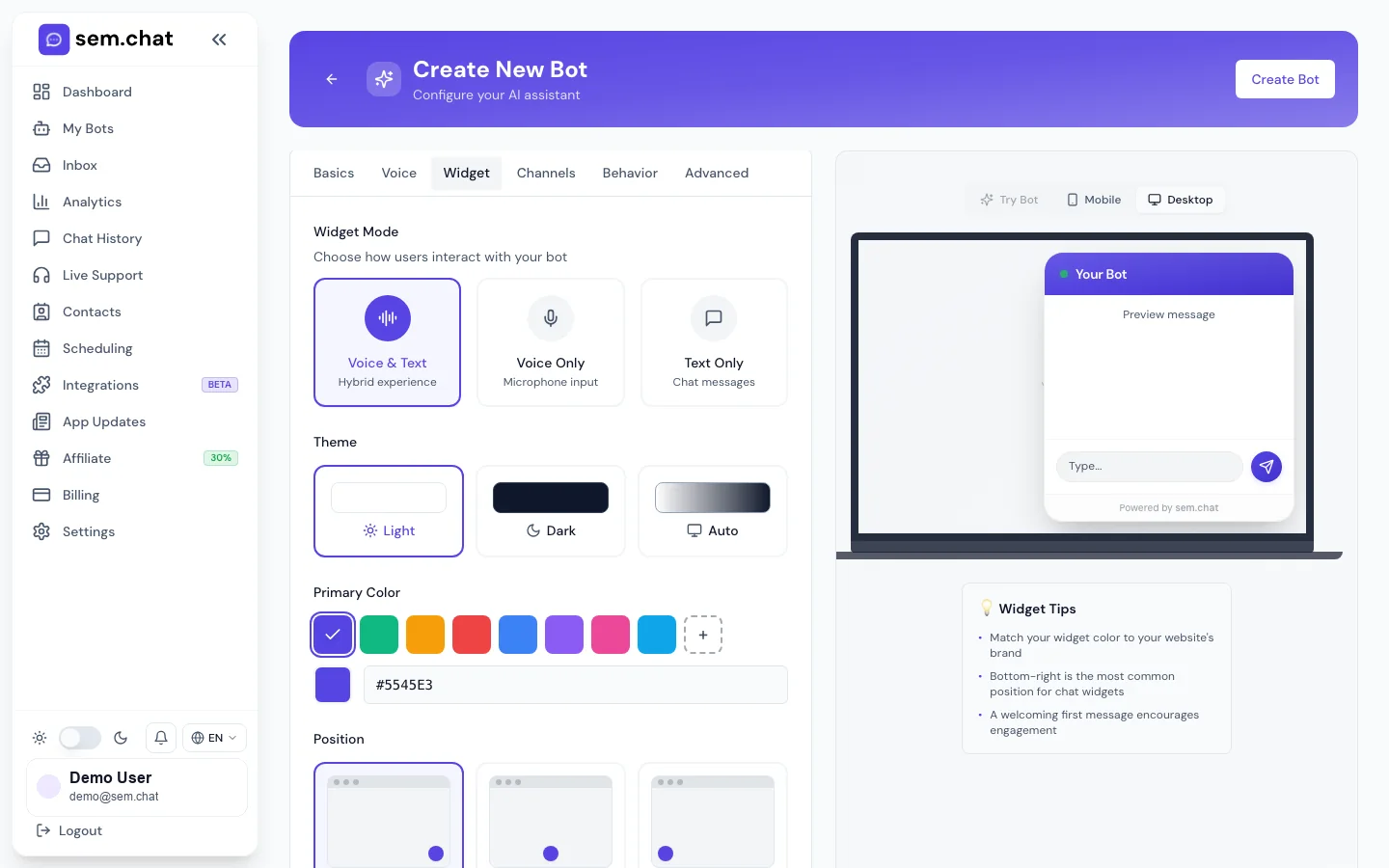
Bot Builder / ВиджетВнешний вид виджета и поведение посетителей
1Выберите чат, голосовой или гибридный режим.
2Задайте тему, цвет, положение, размер, брендинг, согласие и звук.
3Настройте захват потенциальных клиентов, рейтинги, реакции и последующее поведение.
Поведение виджета
Настройте поведение виджета, обращенного к посетителям
Для чего это нужно: Используйте это после первой установки или в любое время, когда виджет должен соответствовать веб-сайту и привлекать больше потенциальных клиентов.
Перед началом работы
Установите виджет на промежуточной странице.
Узнайте, должны ли посетители начинать с чата, голосового общения или того и другого.
Подготовьте согласие и копию для захвата потенциальных клиентов, если это необходимо для региона.
1
Откройте бот builder
Откройте «Мои боты», нажмите «Изменить», затем выберите вкладку «Виджеты».
Ожидаемый результат: Элементы управления виджетом появятся для выбранного бота.
2
Выберите режим
Выберите чат, голосовой или гибридный режим в зависимости от желаемого взаимодействия с посетителем.
Ожидаемый результат: Предварительный просмотр изменится, чтобы отобразить выбранный режим.
3
Настройте внешний вид
Выберите тему, цвет, размер, положение кнопки и параметры брендинга.
Ожидаемый результат: Виджет соответствует сайту, не закрывая важный контент.
4
Включите элементы управления для посетителей
Включите или выключите реакции, звук, оценки и запросы согласия.
Ожидаемый результат: Посетители видят только те элементы управления, которые вы хотите, чтобы они использовали.
5
Настроить интерес capture
Выберите обязательные поля, необязательное поле описания и укажите время появления формы.
Ожидаемый результат: Контакты собираются до или во время разговоров в соответствии с вашими настройками.
6
Установите последующий адрес электронной почты
Настройте поведение последующей электронной почты, если ваш план включает это.
Ожидаемый результат: Посетители могут получать последующие сообщения после решенных разговоров.
7
Сохранить и протестировать
Нажмите «Сохранить», перезагрузите промежуточную страницу и откройте виджет.
Ожидаемый результат: Живой виджет соответствует сохраненным настройкам.
Как его протестировать: Откройте виджет на настольном компьютере и мобильном телефоне, отправьте форму для потенциальных клиентов, оставьте оценку и подтвердите контакт и разговор записываются.
Проблема
Исправить
Цвет не обновился
Сохраните бота, обновите веб-сайт и убедитесь, что установленный виджет использует тот же идентификатор бота.
Поля потенциальных клиентов отсутствуют
Убедитесь, что захват потенциальных клиентов включен и выбранное условие триггера выполнено.
Посетители не могут использовать голос
Проверьте настройки голоса, разрешение микрофона браузера, доступ к плану и ограничения на голосовые минуты.
Что делать дальше: Добавьте настройки голоса/аватара и источники знаний перед запуском производства.
05
Голос и аватары
Выберите стандартные голоса, настройте голосовой режим и ограничения, прочитайте расшифровки, клонируйте голоса, назначьте клонированные голоса и управляйте стандартными или пользовательскими голосами аватары.
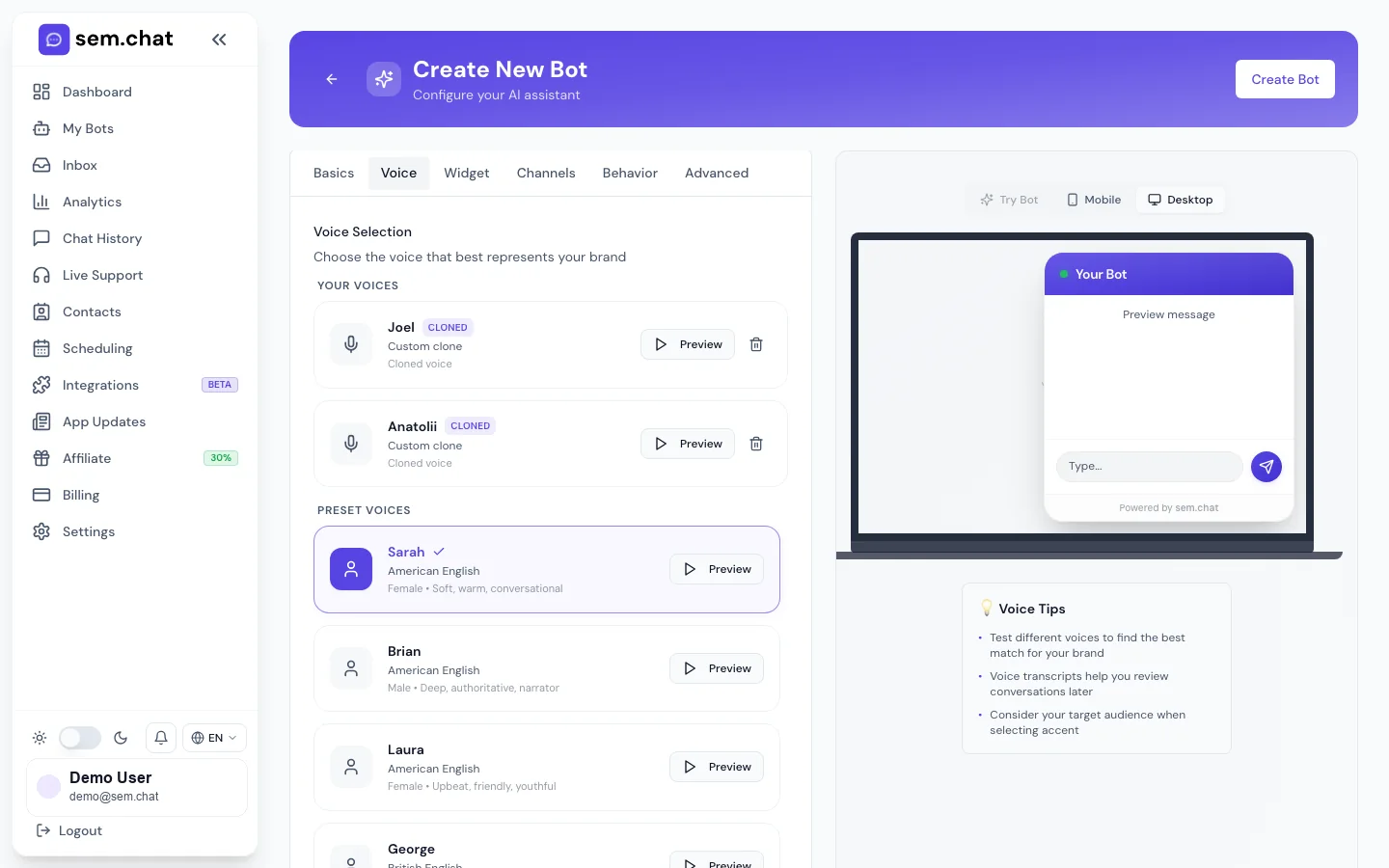
Bot Builder / VoiceГолос, ограничения, расшифровки и аватары
1Выберите стандартный голос или сохраненный клонированный голос.
2Установите ограничения на голосовые минуты и сохраните стенограмму.
3Выберите стандартные аватары или загрузите собственный аватар, если это разрешено планом.
Настройка голоса
Настройте голосовые вызовы и расшифровки
Для чего это нужно: Используйте это, когда посетители должны разговаривать с ботом, а не просто печатать.
Перед началом работы
Подтвердите, что план включает голосовые минуты и желаемые параметры голоса/аватара.
Используйте тихую среду браузера для тестирования.
Подготовьте один реалистичный вопрос поддержки или продаж для тестирования. голос.
1
Откройте настройки голоса
Откройте конструктор ботов и выберите область «Голос» или «Голос и аватары».
Ожидаемый результат: Отображаются голосовые элементы управления и текущий выбор голоса.
2
Выберите стандартный голос
Предварительный просмотр доступных голосов, выберите наиболее подходящий и сохраните выбор.
Ожидаемый результат: Бот использует выбранный голос для звонков.
3
Настройте голосовой режим
Используйте настройки виджета, чтобы выбрать «Голосовой» или «Гибридный», когда голос должен быть доступен посетителям.
Ожидаемый результат: Посетители видят голосовую опцию в виджете.
4
Установите голосовые ограничения
Определите ограничения для каждого пользователя или рабочего пространства, если доступно.
Ожидаемый результат: Длительные или повторяющиеся вызовы не могут занимать больше минут, чем предполагалось.
5
Включите расшифровку
Включите сохранение расшифровки, если вам нужен просмотр истории звонков.
Ожидаемый результат: Голосовые вызовы создают читаемые расшифровки после сеанса.
6
Тестирование звонка
Откройте виджет, разрешите доступ к микрофону, начните звонок и задайте подготовленный вопрос.
Ожидаемый результат: Бот отвечает голосом, и звонок завершается чисто.
7
Прочитайте расшифровку
Откройте историю чата и найдите голосовой разговор.
Ожидаемый результат: В расшифровке показано, что сказали посетитель и бот.
Как это протестировать: Завершите один короткий звонок и подтвердите голосовые минуты, расшифровка и режим разговора записываются.
Проблема
Исправить
Браузер блокирует микрофон
Разрешить использование микрофона в браузере и перезагрузить страницу.
Опция голоса заблокирована
Откройте «Выставление счетов» и подтвердите, что план рабочей области включает голосовые функции.
Стенограмма пуста
Подтвердите, что сохранение стенограммы включено и звонок завершился нормально.
Что делать дальше: Добавьте или уточните знания, чтобы голосовые ответы были точными.
Голосовое клонирование и аватар
Клонируйте голос и назначьте собственный аватар
Для чего это нужно: Используйте это, когда помощнику нужен фирменный голос или говорящий аватар.
До вы начинаете
Используйте только аудио и изображения, на использование которых у вас есть разрешение.
Запишите чистые образцы голоса с низким фоновым шумом.
Подтвердите ограничения плана для клонированных голосов и пользовательских аватаров.
1
Откройте клонирование голоса
Нажмите «Клонировать голос» в области «Голос».
Ожидаемый результат: В диалоговом окне загрузки отображаются принятые требования к образцу.
2
Загрузить образцы
Загрузить от одной до пяти чистых записей и отправить запрос на клонирование.
Ожидаемый результат: Клонированный голос появляется после обработки или в диалоговом окне отображается следующее требование.
3
Назначьте клонированный голос
Выберите клонированный голос в селекторе голоса и сохраните.
Ожидаемый результат результат: В будущих вызовах используется клонированный голос.
4
Выберите стандартный аватар
Выберите включенный аватар, если загрузка собственного аватара не требуется.
Ожидаемый результат: Возможность голосового взаимодействия имеет визуальную идентичность.
5
Загрузить собственный аватар
Загрузите четкое изображение лица или короткое видео, если ваш план поддерживает это.
Ожидаемый результат: Аватар обрабатывается и становится доступен для выбора.
6
Запустите полный предварительный просмотр
Начните голосовой вызов и подтвердите голос, аватар и поведение транскрипции вместе.
Ожидаемый результат: Впечатление посетителя соответствует настроенному бренду.
Как это проверить: Задайте короткий вопрос с выбранным клонированным голосом и подтвердите, что вызов использует ожидаемый голос/аватар.
Проблема
Исправить
Плохое качество клонирования
Запись более чистых образцов с одним динамиком, стабильной громкостью и отсутствием музыки.
Загрузка пользовательского аватара недоступна
Проверьте счет на наличие установленных в плане ограничений на количество аватаров.
Старый голос все еще играет
Сохраните бота после выбора нового голоса и перезагрузите страницу виджета.
Что делать дальше: Перейдите к разделу «Знания и данные», чтобы голосовой опыт давал точные ответы.
06
Знания и данные
Добавьте знания вручную, импортируйте контент веб-сайта, примените результаты сканирования, синхронизируйте импортированный контент, добавьте фид продуктов URLs, обновите или удалите каналы и проверьте ответы с помощью тестовых вопросов.
Bot Builder / KnowledgeKnowledge источники и тестирование ответов
1Добавьте ручные знания по политике, ценообразованию и правилам бренда.
2Импортируйте страницы веб-сайта и примените результаты сканирования.
3Добавляйте каналы продуктов и синхронизируйте их при изменении запасов.
Источники знаний
Обучайте бота с помощью ручных знаний, импорта веб-сайтов и каналов продуктов
Для чего это нужно: Используйте это всякий раз, когда помощник дает неполные ответы или ему нужна свежая информация о продукте, политике или веб-сайте.
Перед началом работы
Подготовьте исходный код URLs и фид продуктов URLs.
Решите, какие страницы не следует импортировать, например, административные или частные страницы.
Создайте тестовые вопросы для каждой темы, которую вы добавить.
1
Открыть знания
Открыть Bot Builder и выбрать вкладку «Знания» или «Данные».
Вставьте краткие факты, политики, цены, контактные данные и примечания к стилю ответа.
Ожидаемый результат: Бот имеет непосредственный надежный источник для высокоприоритетных ответов.
3
Импорт содержимого веб-сайта
Вставьте общедоступный веб-сайт URL и начните сканирование/импорт.
Ожидаемый результат: Результаты сканирования показывают обнаруженные страницы или статус импорта.
4
Просмотрите и примените результаты
Сохраните полезные страницы, удалите ненужные страницы, затем примените выбранный контент.
Ожидаемый результат: Только одобренный контент веб-сайта попадает в базу знаний.
5
Добавить фид товаров URLs
Вставить Google Merchant Center или поддерживаемый фид URLs и импортировать.
Ожидаемый результат: Продукты, цены, доступность и атрибуты становятся доступными для бота.
6
Обновите или удалите каналы
Используйте обновление при изменении данных каталога и удалите каналы, которые больше не используются.
Ожидаемый результат: Бот избегает устаревших или дублирующихся данных о продуктах.
7
Сохранить и синхронизировать
Сохраните бота и дождитесь завершения синхронизации.
Ожидаемый результат: Последние сведения используются при предварительном просмотре и живом виджете ответы.
8
Задайте проверочные вопросы
Задайте один тестовый вопрос для каждого добавленного вами источника.
Ожидаемый результат: Ответ точно цитирует или отражает обновленный контент.
Как его протестировать: Задавайте вопросы о ценах, возвратах, наличии, информации о компании и неподдерживаемых темах. Убедитесь, что бот отвечает на известные темы и не изобретает неизвестные детали.
Проблема
Исправить
Сканер импортирует нерелевантные страницы
Удалите эти страницы из выбранных результатов и добавьте более четкие инструкции вручную.
Цены на продукты устарели
Обновите канал и подтвердите, что канал URL сам содержит текущие значения.
Бот составляет ответы
Добавьте правило, по которому бот должен сказать, что он не уверен, и предложить человеческую поддержку когда знания отсутствуют.
Что делать дальше: Вернитесь к предварительному просмотру, проверьте еще раз, затем установите или обновите виджет.
07
Входящие, Live Support, История, Контакты
Обрабатывайте ежедневные разговоры, получайте запросы на поддержку в реальном времени, возвращайте управление в AI, экспортируйте историю, управляйте контактами и синхронизируйте контакты с SendPulse.
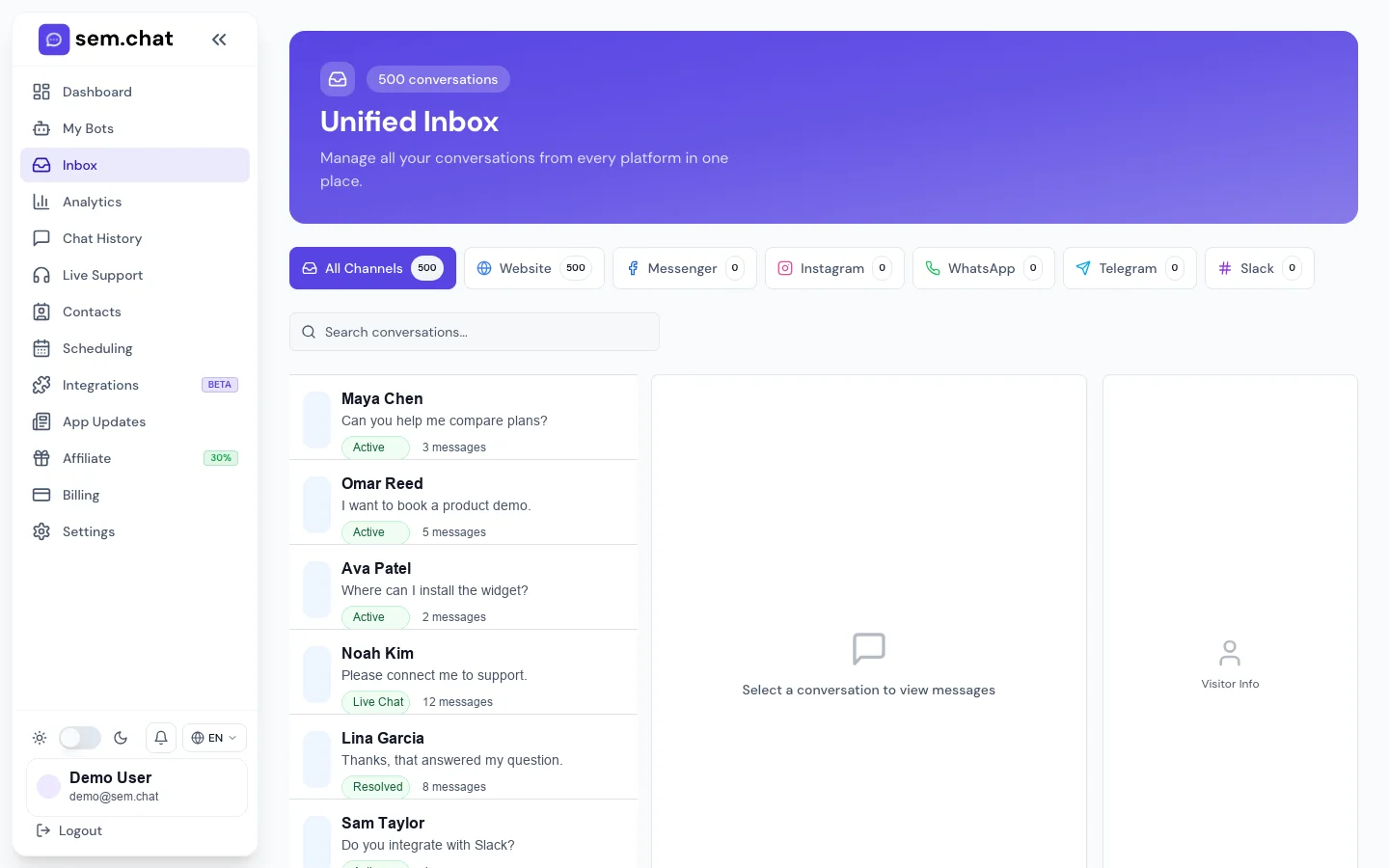
/inboxРабочий процесс разговора в папке «Входящие»
1Фильтрация по боту или каналу.
2Откройте разговор и при необходимости ответьте как человек.
3Используйте элементы управления переводом, разрешением и передачей управления внимательно.
2Ответьте как агент или передайте разговор обратно AI.
3Решите ситуацию, когда посетитель больше не нуждается в человеческой помощи.
/chat-historyИстория разговоров и экспорт
1Поиск по посетителю, боту, каналу или дате.
2Открытие полных стенограмм текстовых и голосовых сеансов.
3Экспорт CSV или JSON при необходимости.
/contactsЭкспорт контактов и SendPulse
1Фильтрация контактов по боту или источник.
2Открыть данные контакта и контекст разговора.
3Экспортировать или синхронизировать выбранные контакты в SendPulse.
Ответ в папке «Входящие»
Открыть беседу и отправить человеческий ответ
Для чего это нужно: Используйте это, когда оператору необходимо ответить клиенту из sem.chat вместо того, чтобы позволить AI продолжать в одиночку.
Прежде чем начать
Подтвердите, что у оператора есть доступ к боту или рабочей области.
Прочитайте разговор, прежде чем ответить.
Узнайте, ожидает ли посетитель того же языка.
1
Откройте входящие
Нажмите «Входящие» на боковой панели.
Ожидаемый результат: Недавние разговоры отображаются с ботом, каналом, посетителем, статусом и временем.
2
При необходимости отфильтруйте
Использовать канал, бот, непрочитанные или фильтры статуса, чтобы найти беседу.
Ожидаемый результат: Список сужается до нужного вам набора бесед.
3
Откройте беседу
Нажмите строку посетителя.
Ожидаемый результат: Отображается вся цепочка, информация о посетителе и элементы управления ответом.
4
Перевести, если нужно
Используйте средства управления переводом, если язык посетителя отличается от языка агента.
Ожидаемый результат: Агент может понять и ответить соответствующим образом.
5
Отправить ответ
Напишите человеческий ответ и отправьте его.
Ожидаемый результат: Сообщение добавляется в цепочку как ответ агента/человека.
6
Решить или оставить открытым
Разрешите разговор, если он завершен, или оставьте его открытым для дальнейших действий.
Ожидаемый результат: Статус входящих сообщений соответствует реальному состоянию клиента.
Как это проверить: Отправьте безопасный тестовый ответ на тестовый разговор и убедитесь, что он отображается в виджете посетителя и в истории чата.
Проблема
Исправить
Не удалось отправить ответ
Проверьте состояние сети, статус разговора и наличие поддержки в режиме реального времени.
Неправильный язык посетителя
Используйте перевод или обновите языковые настройки бота перед ответом.
Разговор не находится в папке «Входящие»
Выполните поиск в истории чата и подтвердите, что в тесте виджета использовался правильный бот.
Что делать дальше: Используйте онлайн-поддержку для активных очередей передачи обслуживания и историю чата для аудита.
Live Поддержка
Заявить заявку, ответить, вернуть AI и разрешить передачу
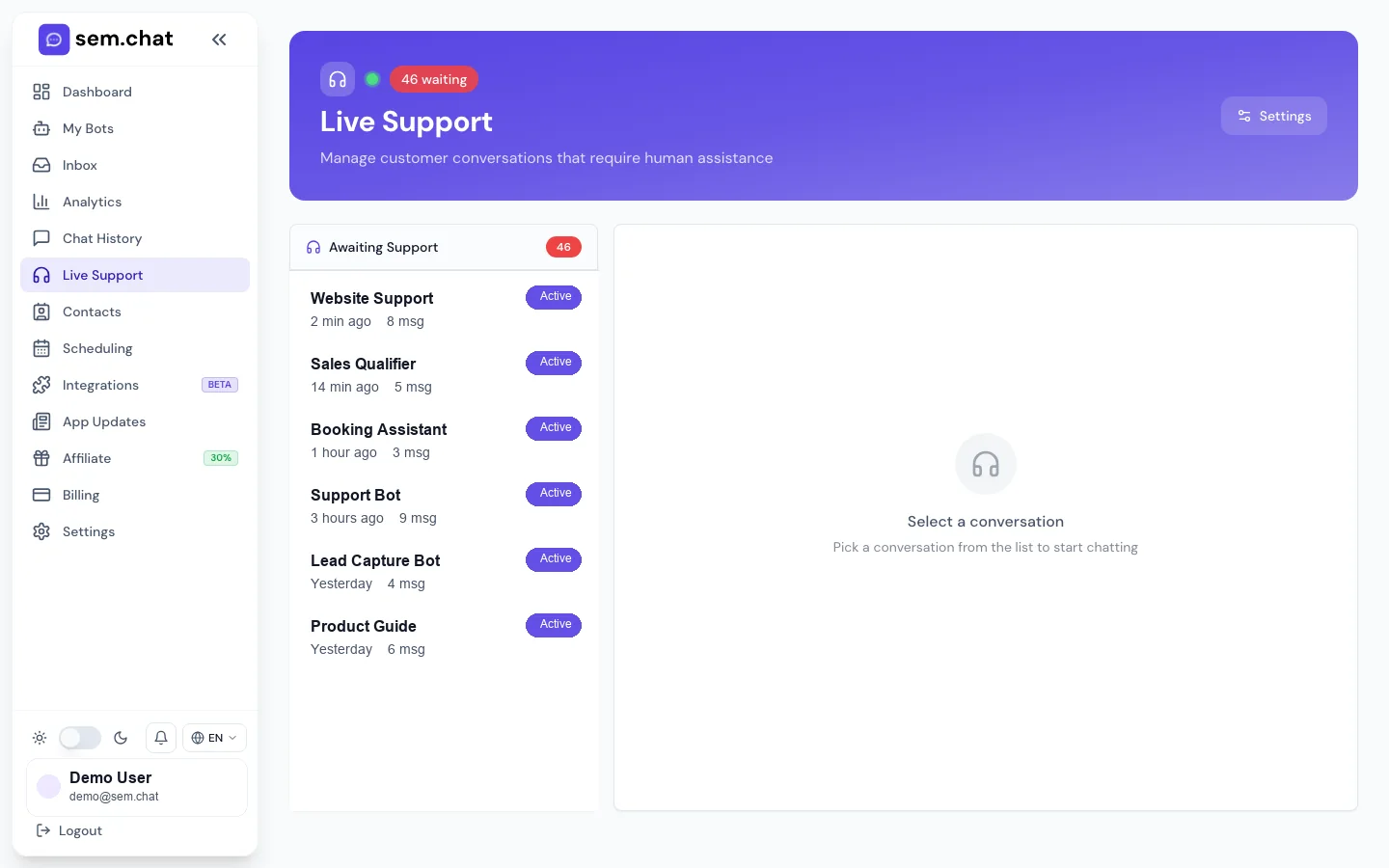
Для чего это нужно: Используйте это, когда AI запрашивает человека или посетителя, явно нуждающегося в агенте.
Перед началом работы
Прежде чем включать поддержку в реальном времени, подготовьте агента.
Определите, когда AI следует запрашивать передачу обслуживания в инструкциях бота.
Оставьте настройки уведомлений включенными для предупреждений о передаче обслуживания.
1
Откройте интерактивную поддержку
Нажмите Live Support на боковой панели.
Ожидаемый результат: Ожидание и активные диалоги передачи обслуживания видны.
2
Подайте запрос
Нажмите «Заявить» в ожидающем разговоре.
Ожидаемый результат: Другие агенты могут видеть, что разговор активен обработано.
3
Прочитайте контекст
Откройте сообщения и сведения о посетителе перед ответом.
Ожидаемый результат: Агент понимает, почему произошла передача управления.
4
Отправьте человеческий ответ
Отвечайте четко и постоянно обновляйте ветку.
Ожидаемый результат: Посетитель получает человеческий ответ.
5
Вернитесь к AI, если это необходимо.
Отдайте руку назад, когда на вопрос будет дан ответ, и AI можно будет продолжить.
Ожидаемый результат: AI продолжает вести разговор.
6
Решите, когда закончите
Нажмите «Решить» после того, как посетителю больше не нужна помощь.
Ожидаемый результат: Передача обслуживания закрывается и удаляется из активной очереди.
Как это проверить: Создайте тестовую передачу, заявите ее, ответьте один раз, верните ее и подтвердите изменения статуса в интерактивной поддержке и истории чата.
Проблема
Исправить
Агенты пропускают запросы
Включите браузер/электронную почту/push-уведомления и добавьте процесс владения очередью.
AI принимает управление слишком рано
Настройте инструкции и правила передачи, чтобы человеческий контроль оставался активным до тех пор, пока не будет решено или возвращено.
Внешний CRM не синхронизирован
Используйте веб-перехватчики или опрос из раздела «Рецепты для разработчиков».
Что делать дальше: Подключите CRM/веб-перехватчики, если группы поддержки работают снаружи sem.chat.
История и контакты
Поиск, экспорт и использование записей разговоров/контактов
Для чего это нужно: Используйте это для аудита, проверки интересов, CSV экспорта и синхронизации с SendPulse.
Перед началом работы
Решите, нужны ли вам разговоры, контакты или и то, и другое.
Примените правильный диапазон дат перед экспортом.
Не экспортируйте больше личных данных, чем необходимо.
1
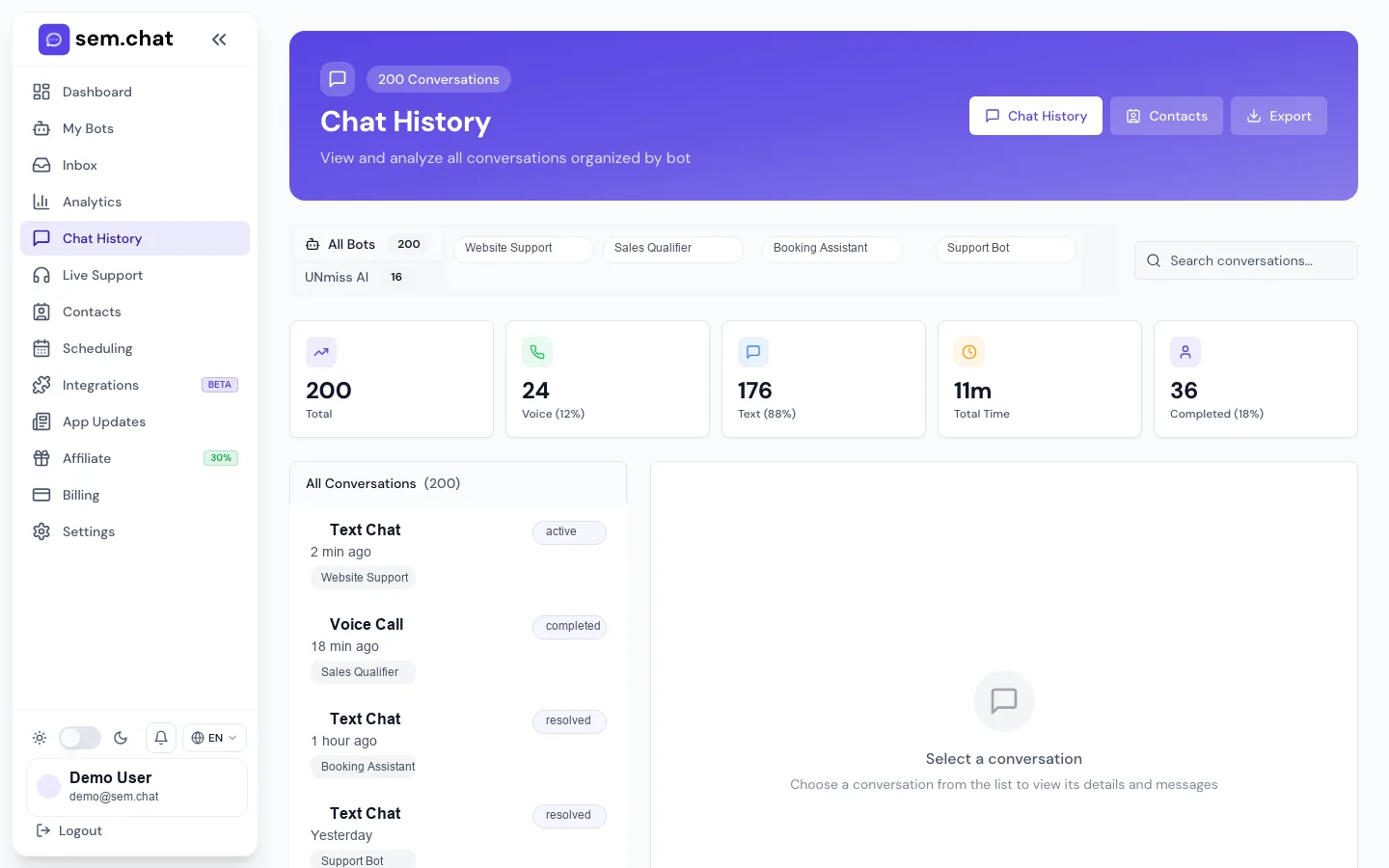
Открыть историю чата
Нажмите «История чата» на боковой панели.
Ожидаемый результат: Фильтры разговоров, статистика и список расшифровок видны.
2
Поиск и фильтрация
Фильтровать по боту, каналу, режиму, посетителю или диапазону дат.
Ожидаемый результат: Остаются только совпадающие разговоры видимый.
3
Открыть расшифровку
Нажмите на разговор, чтобы прочитать всю ветку сообщений.
Ожидаемый результат: Полный контекст, контактные данные и метаданные разговора видны.
4
Экспорт разговоров
Нажмите «Экспорт» и выберите необходимый формат, если он доступен.
Ожидаемый результат: Экспорт содержит отфильтрованные данные разговора.
5
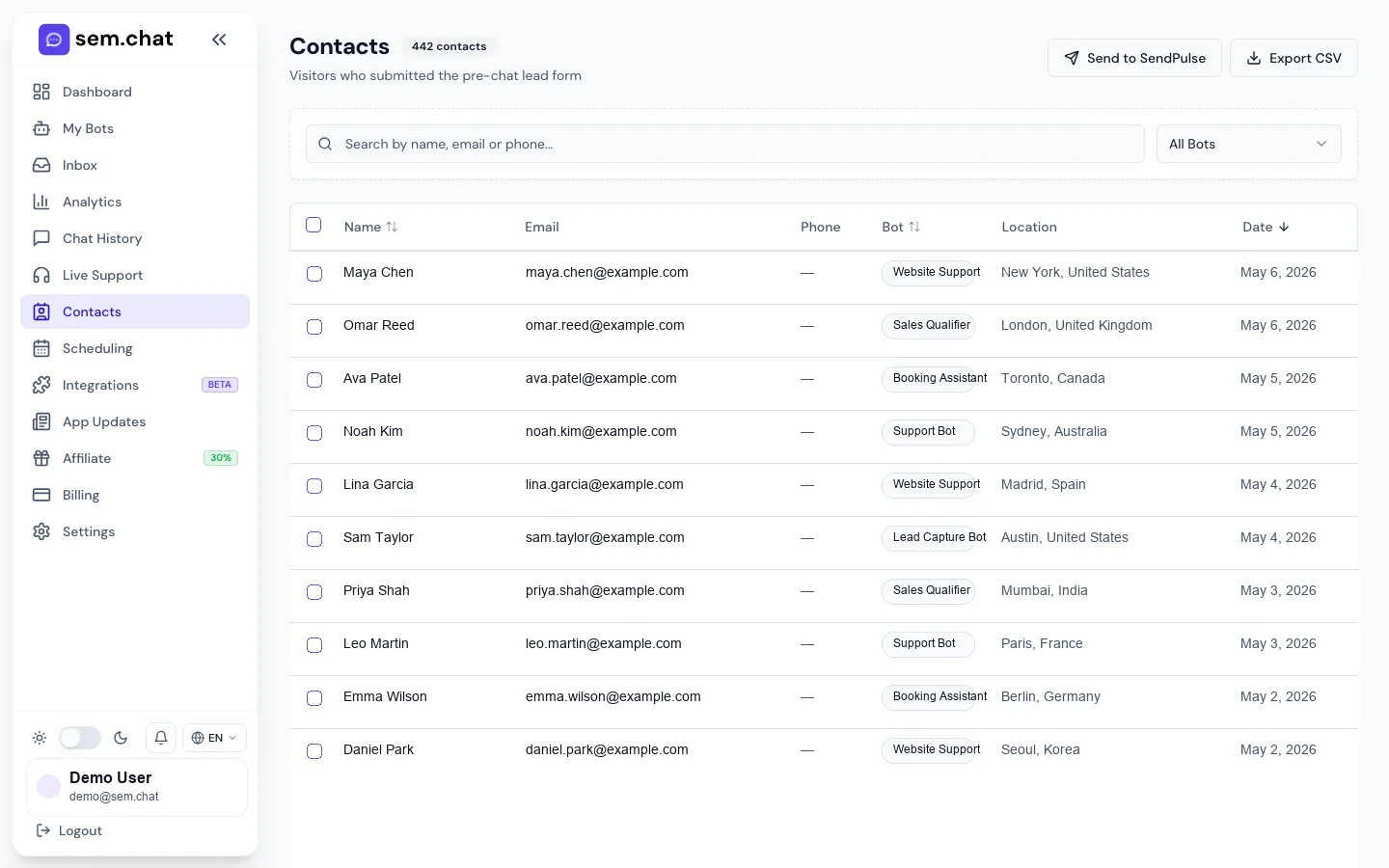
Откройте контакты
Нажмите «Контакты» на боковой панели.
Ожидаемый результат: Появляются записи лидов/контактов с источником, ботом и статусом.
6
Фильтрация и экспорт контактов
Найдите контакты, выберите нужные записи, затем экспортируйте или синхронизируйте их с SendPulse.
Ожидаемый результат: Выбранные контакты доступны за пределами sem.chat в соответствии с выбранным действием.
Как это проверить: Экспортируйте небольшой отфильтрованный CSV и откройте его локально, чтобы убедиться в правильности столбцов и диапазона дат.
Проблема
Исправить
Контакт отсутствует в Контактах
Убедитесь, что захват потенциальных клиентов включен и посетитель отправил форму.
Экспорт слишком велик
Перед экспортом сузьте диапазон дат или фильтр ботов.
Синхронизация SendPulse недоступна
Сначала подключите SendPulse в «Интеграциях», затем вернитесь в «Контакты».
Что делать дальше: Просмотрите аналитику, чтобы понять тенденции производительности после выполнения операций.
08
Каналы и интеграции
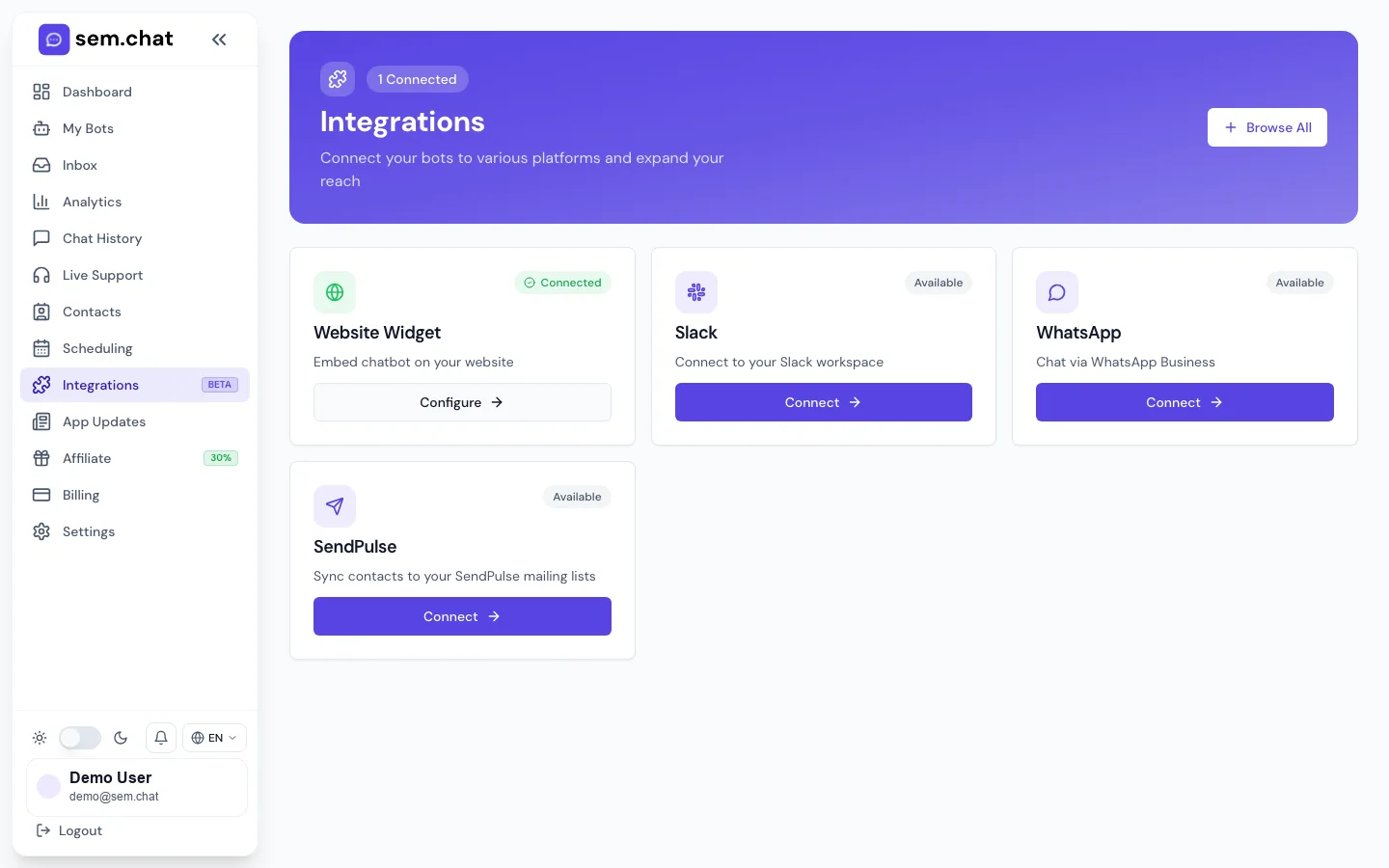
Подключите Slack, Facebook, Instagram, WhatsApp, Telegram через BotFather, учетные данные вручную, альтернативные ссылки на чат, интеграцию SendPulse и CRM.
/интеграцииКаналы, CRM и подключения к электронной почте
1Выберите канал или CRM карту интеграции.
2Выполните действия по OAuth или учетным данным для каждого провайдера.
3Отключите или повторно протестируйте интеграцию с той же страницы.
Подключите каналы
Подключите канал обмена сообщениями или CRM интеграцию
Для чего это нужно: Используйте это, когда sem.chat необходимо получать разговоры вне виджета веб-сайта или отправлять контакты в другие инструменты.
Прежде чем начать
Получите доступ администратора к внешнему платформа.
Знайте, какой бот должен получать сообщения канала.
Используйте тестовые каналы перед подключением рабочих учетных записей.
Нажмите «Подключиться» на Slack, Мета-каналы, Telegram, SendPulse, CRM или учетные данные вручную.
Ожидаемый результат: Откроется диалоговое окно настройки или поток OAuth.
3
Завершите настройку поставщика
Для каналов OAuth подтвердите запрошенные разрешения. Для каналов вручную вставьте необходимый токен, секрет, идентификатор учетной записи или веб-перехватчик URL.
Ожидаемый результат: sem.chat сохраняет соединение и показывает интеграцию как подключенную.
4
Назначьте бота
Выберите, какой бот должен обрабатывать сообщения из этого канала, когда появится запрос в диалоговом окне.
Ожидаемый результат: Входящие сообщения направляются правильному помощнику.
5
Протестируйте канал
Отправьте тестовое сообщение из внешнего канала.
Ожидаемый результат: Сообщение появится в папке «Входящие» или в истории чата под правильным каналом.
6
Отключитесь при необходимости
Используйте Отключение от карты интеграции, когда канал должен остановиться.
Ожидаемый результат: sem.chat перестает получать или отправлять через эту интеграцию.
Как это проверить: Отправьте одно тестовое сообщение через подключенный канал и подтвердите ответ бота, Строка «Входящие» и запись истории.
Проблема
Исправить
Telegram токен не работает
Создайте или сбросьте токен в BotFather и вставьте его снова.
Slack Сообщения не приходят
Проверьте области приложения, подписку на события URL, токен бота, секрет подписи и членство в канале.
Не удалось подключиться к мета-каналу
Подтвердите, что учетная запись Facebook/Instagram/WhatsApp имеет права администратора и необходимый бизнес-доступ.
Сбой синхронизации SendPulse
Переподключите SendPulse и убедитесь, что поля контакта сопоставлены.
Что делать дальше: Задокументируйте владение каналом для команды и отслеживайте папку «Входящие» после запуск.
09
Расписание
Создавайте типы событий, настраивайте доступность, подключайте календари, управляйте бронированиями, создавайте одноразовые ссылки, настраивайте электронные письма для бронирования, просматривайте аналитику, устанавливайте платные мероприятия и тестируйте общедоступные ссылки для бронирования.
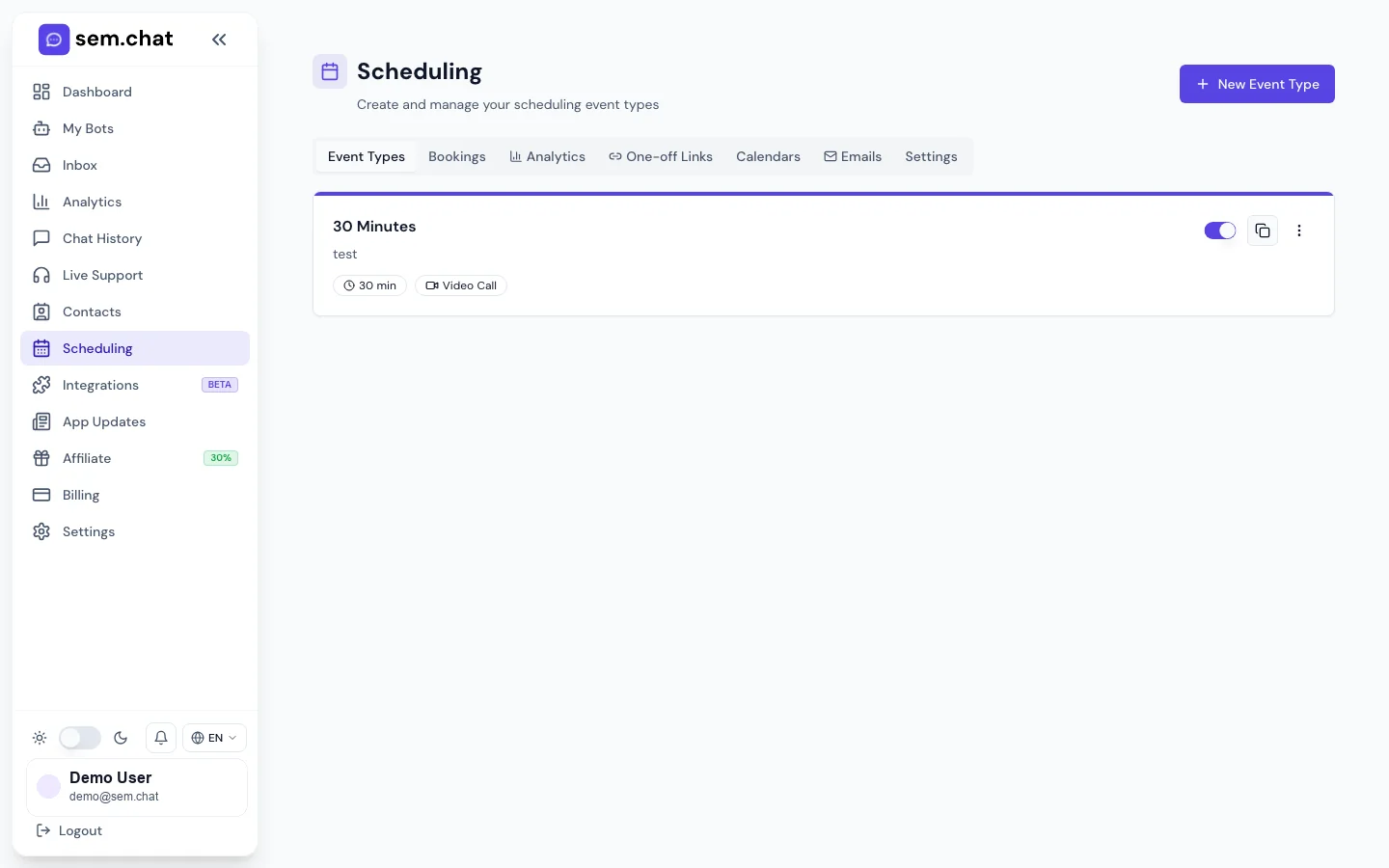
/schedulingРабочая область планирования.
1Используйте вкладки для типов событий, резервирования, аналитики, одноразовых ссылок, календарей, электронной почты и настроек.
2Редактируйте, копируйте, встраивайте, активируйте или приостанавливайте типы событий.
3Скопируйте общедоступную ссылку и запустите тест частного бронирования.
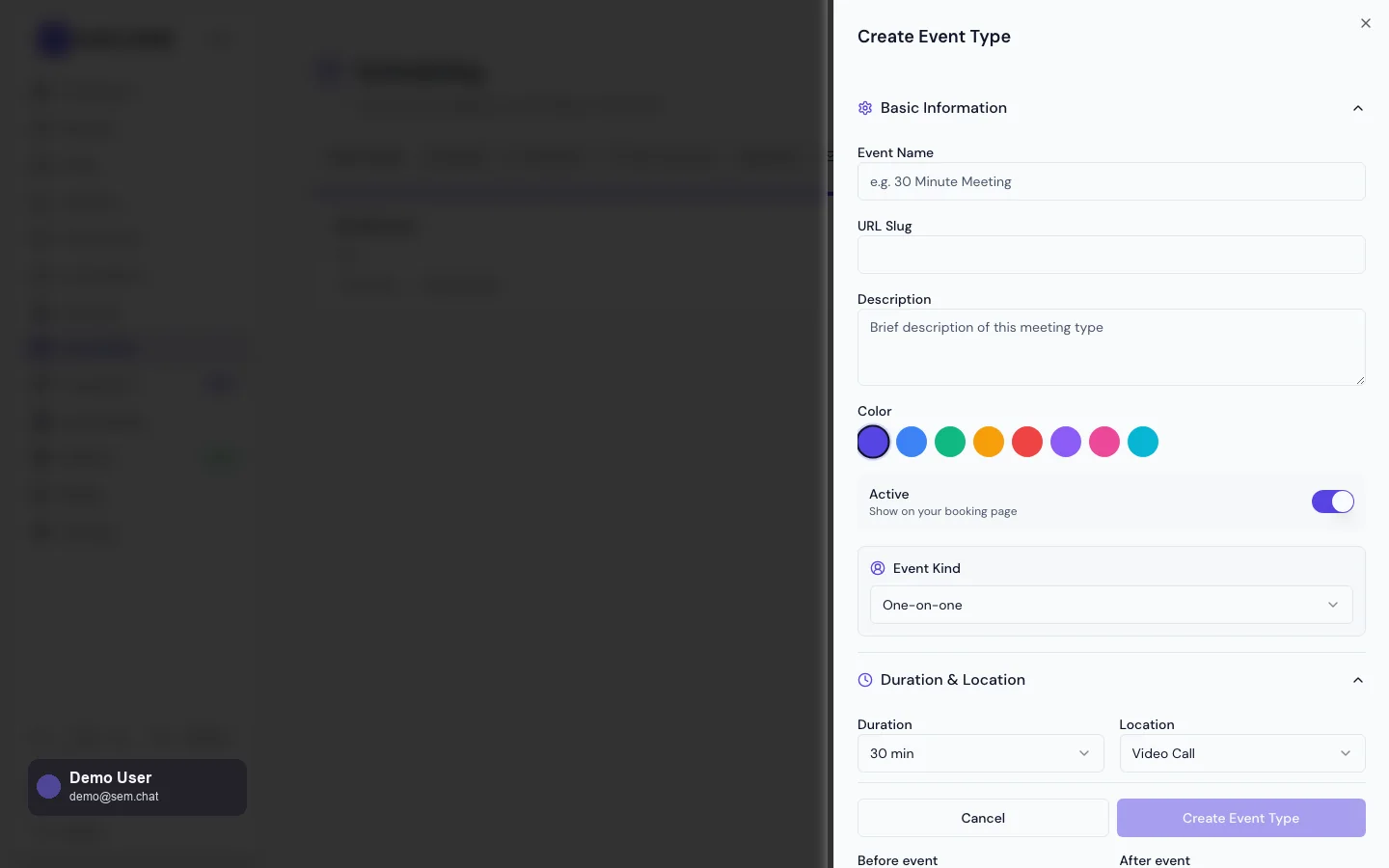
Редактор событийКонфигурация типа события
1Введите имя, описание, продолжительность, местоположение и буферы.
2Установите доступность, окна бронирования, вопросы, параметры платного мероприятия и правила отмены.
3Сохраните событие перед тем, как поделиться ссылкой.
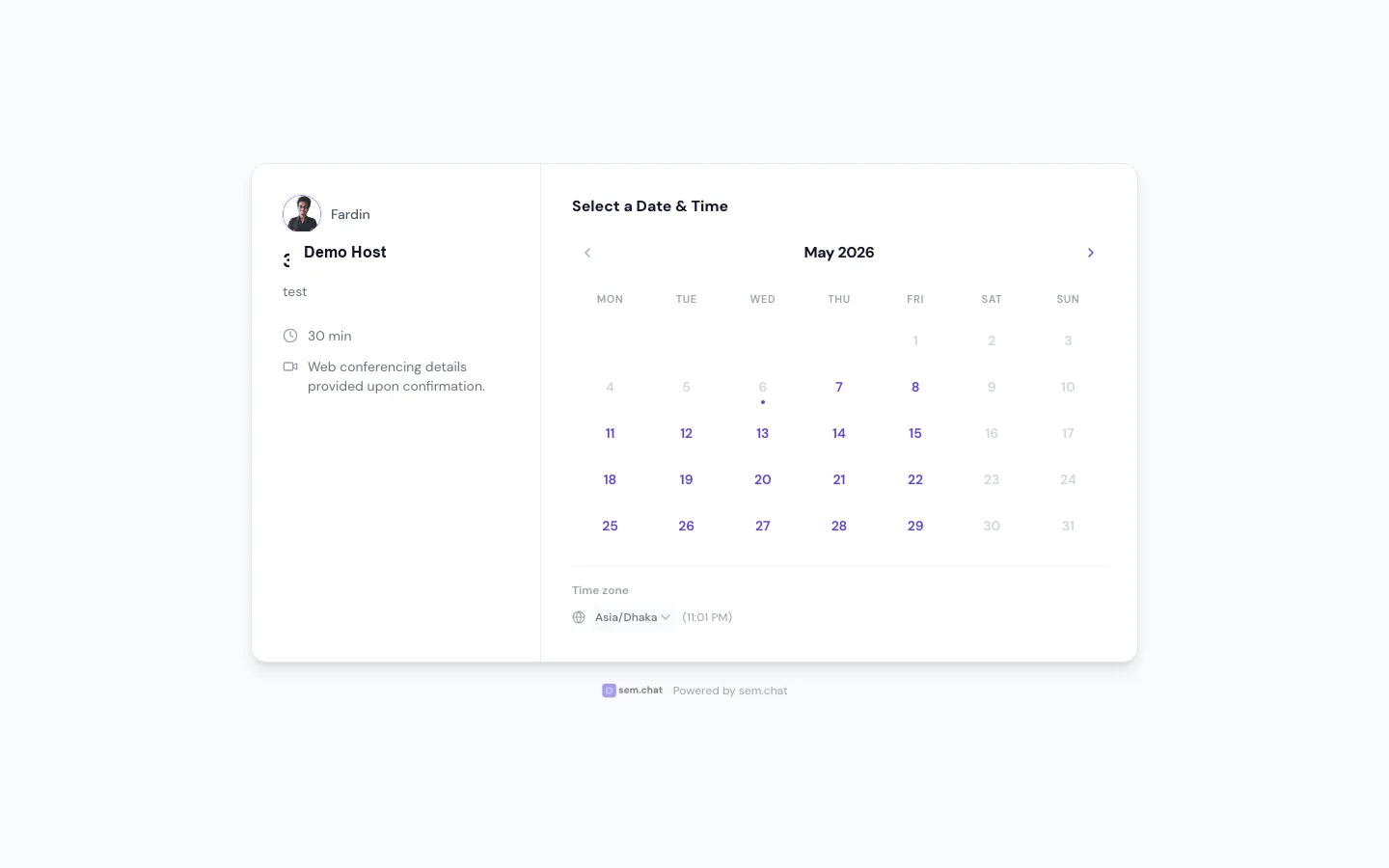
1Посетители выбирают дату на общедоступной странице бронирования.
2Посетители выбирают доступный интервал времени.
3Посетители подтверждают бронирование и получают электронные письма с подтверждением.
Тип мероприятия
Создайте тип мероприятия и опубликуйте ссылку для бронирования
Для чего это нужно: Используйте это, когда посетители должны заказывать демонстрации, консультации, звонки по вопросам продаж, адаптацию или сеансы поддержки.
Перед началом
Выберите название мероприятия, продолжительность, тип встречи и владелец.
Установите часовой пояс и доступность, прежде чем делиться ссылками.
Подключите календари, если двойное бронирование имеет значение.
1
Откройте расписание
Нажмите «Расписание» на боковой панели.
Ожидаемый результат: В рабочей области планирования отображаются вкладки с типами событий, бронированиями, аналитикой, одноразовыми ссылками, календарями, электронными письмами и настройками.
2
Создайте тип события
Нажмите «Создать», затем добавьте имя, описание, продолжительность, местоположение, буфер и правила бронирования.
Ожидаемый результат: Событие содержит достаточно общедоступной информации, чтобы посетители могли ее понять.
3
Установите доступность
Настройте еженедельные часы, переопределение дат, окна уведомлений и бронирование окно.
Ожидаемый результат: Посетители видят только время, которое вы готовы предложить.
4
Добавьте вопросы
Добавьте обязательные вопросы, такие как телефон, компания, веб-сайт или цель встречи.
Ожидаемый результат: Бронирования собирают контекст, который нужен вашей команде перед звонком.
5
Подключите календари
Откройте календари и подключите Google, Outlook или iCal, если доступно.
Ожидаемый результат: Загруженное время можно заблокировать, а подтвержденные бронирования можно записать в календарь.
6
Установите электронную почту и напоминания
Откройте электронную почту и настройте сообщения о подтверждении, напоминании, отмене и переносе расписания.
Ожидаемый результат: Посетители получают правильное сообщение о бронировании.
7
Поделитесь и протестируйте публикацию link
Скопируйте ссылку на мероприятие, откройте ее в личном окне, выберите слот и завершите тестовое бронирование.
Ожидаемый результат: Бронирование появится на вкладке «Бронирования», и будут отправлены подтверждающие сообщения.
Как это проверить: Выполните одно тестовое бронирование, одно перенос и одну отмену. Подтвердите, что каждое событие отображается в «Планировании» и подключенных календарях.
Проблема
Исправить
На общедоступной странице не отображается время
Проверьте часовой пояс, доступность по неделям, переопределение даты, окно уведомления и конфликты подключенного календаря.
Отсутствует адрес электронной почты для бронирования
Проверьте настройки электронной почты и папку со спамом, затем отправьте еще одно тестовое бронирование.
Ошибка оплаты при платном событии
Подтвердите, что настройки выставления счетов/платежей и валюта действительны перед публикация.
Что делать дальше: Встройте ссылки для бронирования в бота, на веб-сайт или в последующие электронные письма.
Расширенное планирование
Используйте разовые ссылки, аналитику, встраивания и платные события
Для чего это нужно: Используйте это, когда планирование требует временной доступности, отчетности, встроенного бронирования или оплаты.
Прежде чем начать
Сначала создайте хотя бы один тип событий.
Подключите календари, прежде чем активно использовать одноразовые ссылки.
Определите политику возврата/отмены перед включением платных событий.
1
Создайте одноразовую ссылку
Откройте одноразовые ссылки, выберите предлагаемые слоты или правила, затем сгенерируйте ссылка.
Ожидаемый результат: Получатель может забронировать только выбранные места.
2
Встроить расписание
Используйте опцию встраивания карточки мероприятия, если процесс бронирования должен появиться на вашем веб-сайте.
Ожидаемый результат: Пользовательский интерфейс бронирования можно разместить на странице, где посетители совершают конверсии.
3
Просмотрите аналитику планирования
Откройте аналитику внутри планирования.
Ожидаемый результат: Вы можете увидеть заказы, тенденции завершения и производительность по типам событий.
4
Включить платные события
Открыть редактор событий, установить цену, валюту и поведение оплаты.
Ожидаемый результат: Посетители должны выполнить этап оплаты в соответствии с событием настройка.
5
Аудит заказов
Откройте заказы и просмотрите предстоящие, завершенные, отмененные и перенесенные записи.
Ожидаемый результат: Команда может управлять посещаемостью и последующими действиями.
Как это протестировать: Бронируйте через общедоступную страницу и через встроенную страницу, если она используется. Подтвердите, что оба создают запись о бронировании одного и того же типа.
Проблема
Исправить
Одноразовая ссылка отображает неправильные слоты
Повторно создать ссылку с меньшим набором слотов или более строгим диапазоном дат.
Встроенное бронирование слишком узкое
Поместите встраивание в более широкий контейнер контента и проверьте макет для мобильных устройств.
Аналитика выглядит пустой
Создайте или дождитесь реальных бронирований; аналитика зависит от записей бронирования.
Что делать дальше: Подключите результаты планирования к отчетам и аналитике.
10
Аналитика и отчеты
Выбирайте диапазоны дат, используйте пользовательские даты, читайте основные показатели, экспортируйте CSV, просматривайте тенденции удовлетворенности и разговоров, настраивайте отчеты по электронной почте и проверяйте доставку.
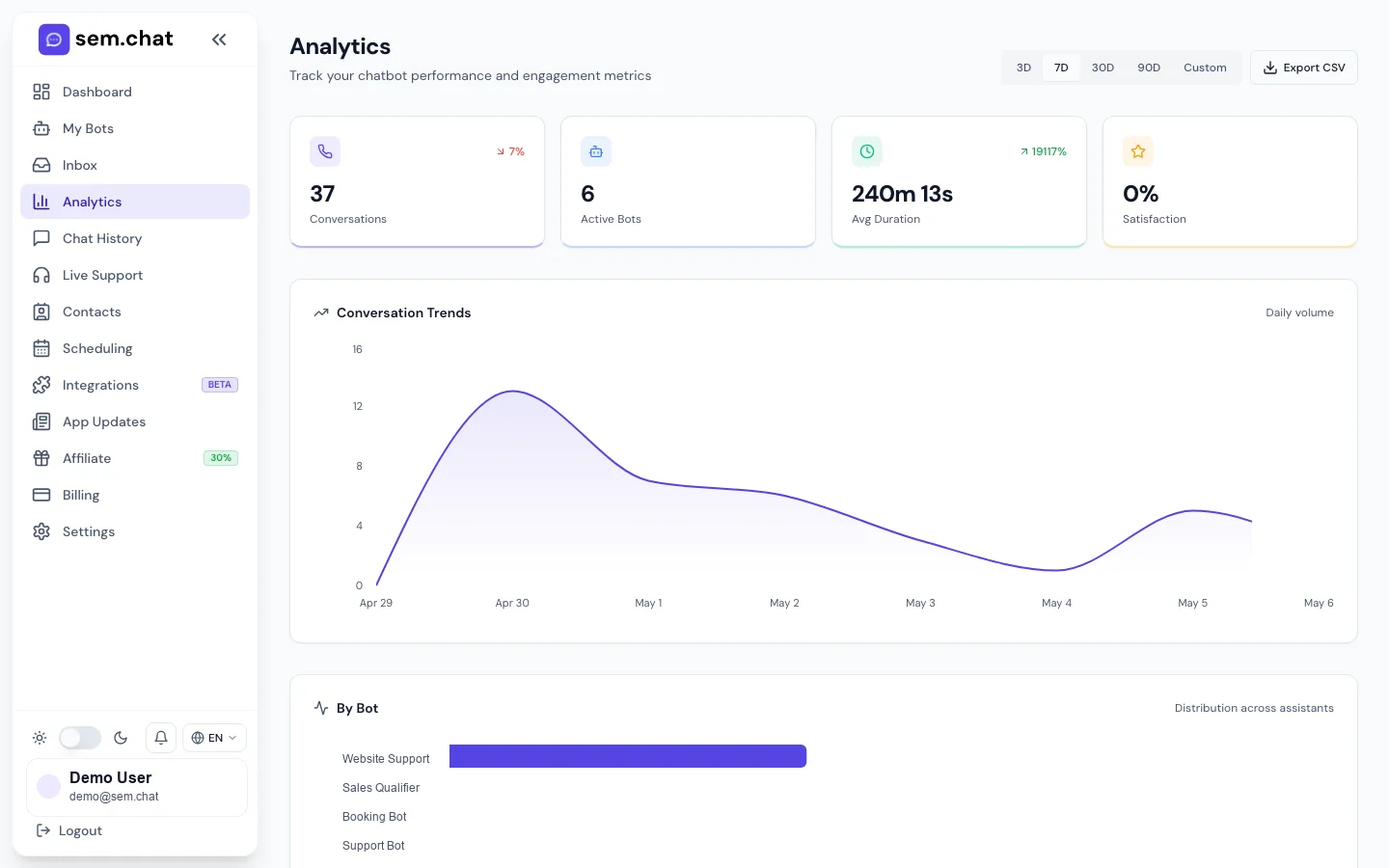
/analyticsПанель аналитики
1Выберите диапазоны дат или пользовательские даты.
2Чтение показателей разговора, удовлетворенности, языка, канала и конверсии.
3Экспорт CSV для автономного анализа.
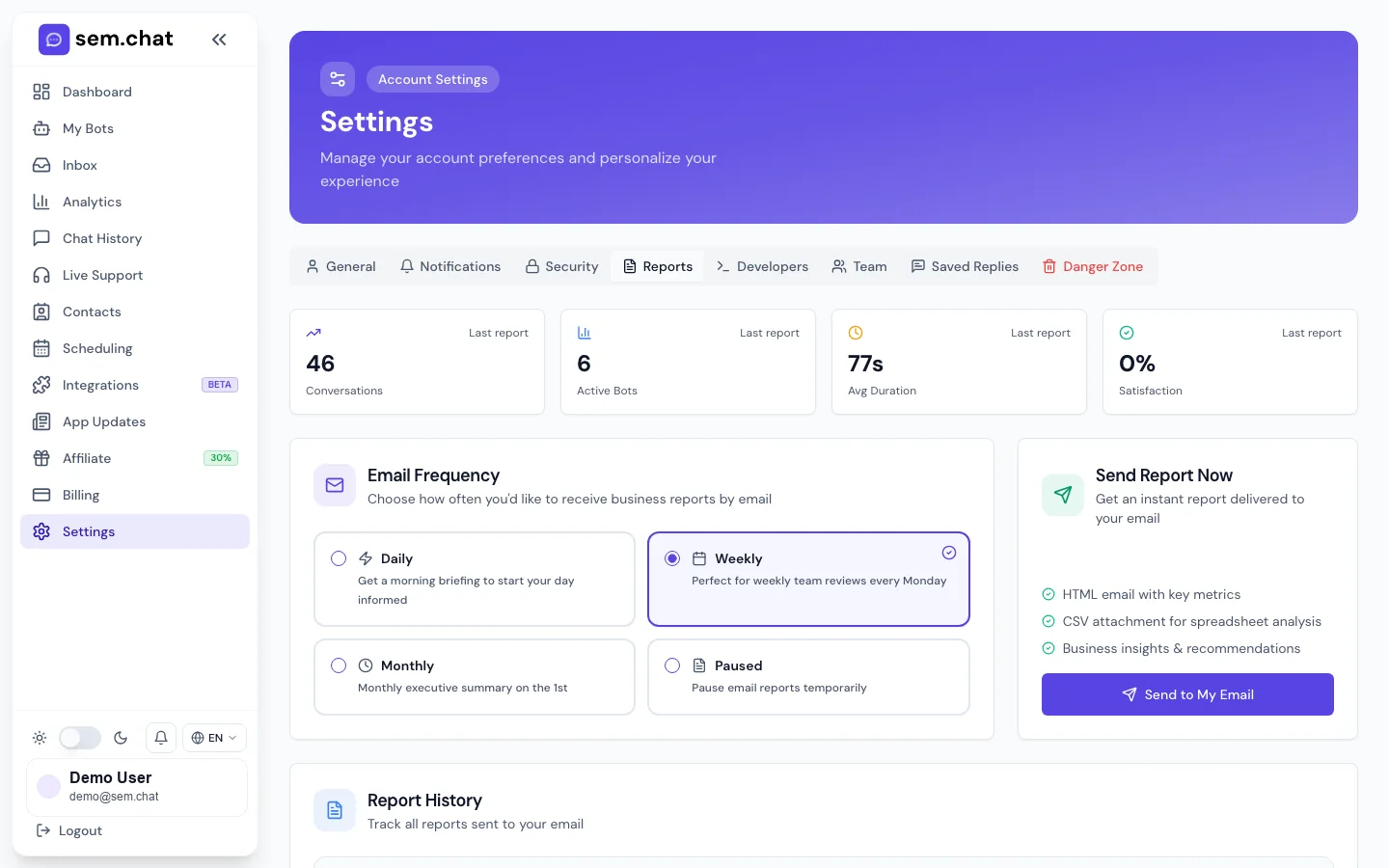
Настройки / ОтчетыНастройка отчета по электронной почте
1Выберите ежедневную, еженедельную или ежемесячную периодичность отчетов.
2Добавьте получателей отчета.
3Отправьте мгновенный отчет для проверки доставки.
Обзор аналитики
Чтение аналитики и экспорт данных о производительности
Для чего это нужно: Используйте это для еженедельных обзоров, проверок запуска, проверки качества поддержки и анализа конверсий.
Перед началом работы
Выберите диапазон дат перед чтением показателей.
Знайте, какой бот или канал вы оцениваете.
Исключите даты частного тестирования при составлении отчета о производительности.
1
Откройте Аналитику
Нажмите «Аналитика» на боковой панели.
Ожидается результат: Показатели информационной панели и панели диаграмм видны.
2
Выберите диапазон дат
Выберите сегодня, 7 дней, 30 дней или произвольные даты.
Ожидаемый результат: Все диаграммы обновляются до выбранного периода.
3
Чтение основных показателей
Просмотрите разговоры, голосовые минуты, удовлетворенность, конверсию и сочетание каналов.
Ожидаемый результат: Вы понимаете объем и качество взаимодействия с клиентами.
4
Просматривайте тенденции
Смотрите тенденции разговоров, изменения удовлетворенности, популярные вопросы и модели языка/канала.
Ожидаемый результат: Вы можете определить, где улучшить инструкции для ботов или персонал.
5
Экспорт CSV
Используйте экспорт CSV, когда команде нужна электронная таблица анализ.
Ожидаемый результат: CSV содержит выбранный диапазон дат и показатели.
6
Превратите результаты в изменения
Обновите инструкции для ботов, знания, настройки виджетов или покрытие поддержки на основе данных.
Ожидаемый результат: Аналитика приводит к конкретным улучшениям продукта.
Как это протестировать: Экспортируйте небольшую пользовательскую дату CSV и убедитесь, что диапазон дат и показатели соответствуют тому, что отображается на информационной панели.
Проблема
Исправить
Метрики кажутся слишком высокими
Проверьте, включены ли промежуточные/тестовые беседы в выбранный диапазон дат.
Удовлетворение пусто
Включите рейтинги в настройках виджета и подождите, пока посетители уйдут рейтинги.
Голосовые минуты не соответствуют ожиданиям
Подтвердите, что голосовой режим включен только для предполагаемых ботов.
Что делать дальше: Запланируйте отчеты по электронной почте для повторяющейся видимости.
Отчеты
Настройте повторяющиеся отчеты по электронной почте и протестируйте доставку
Для чего это нужно: Используйте это, когда владельцам, менеджерам или клиентам нужны автоматические сводки производительности.
Запускайте или обновляйте планы, управляйте платежным порталом, приглашайте товарищей по команде, устанавливайте роли, редактируйте профиль/язык, настраивайте уведомления, включите 2FA, используйте действия в опасной зоне и запускайте партнерский рабочий процесс.
/биллингПланирование и контроль выставления счетов
1Просмотрите текущий план, текущий план и ограничения на использование.
2Сравните функции плана перед обновлением.
3Откройте портал выставления счетов для счетов, способов оплаты, отмены или повторной активации.
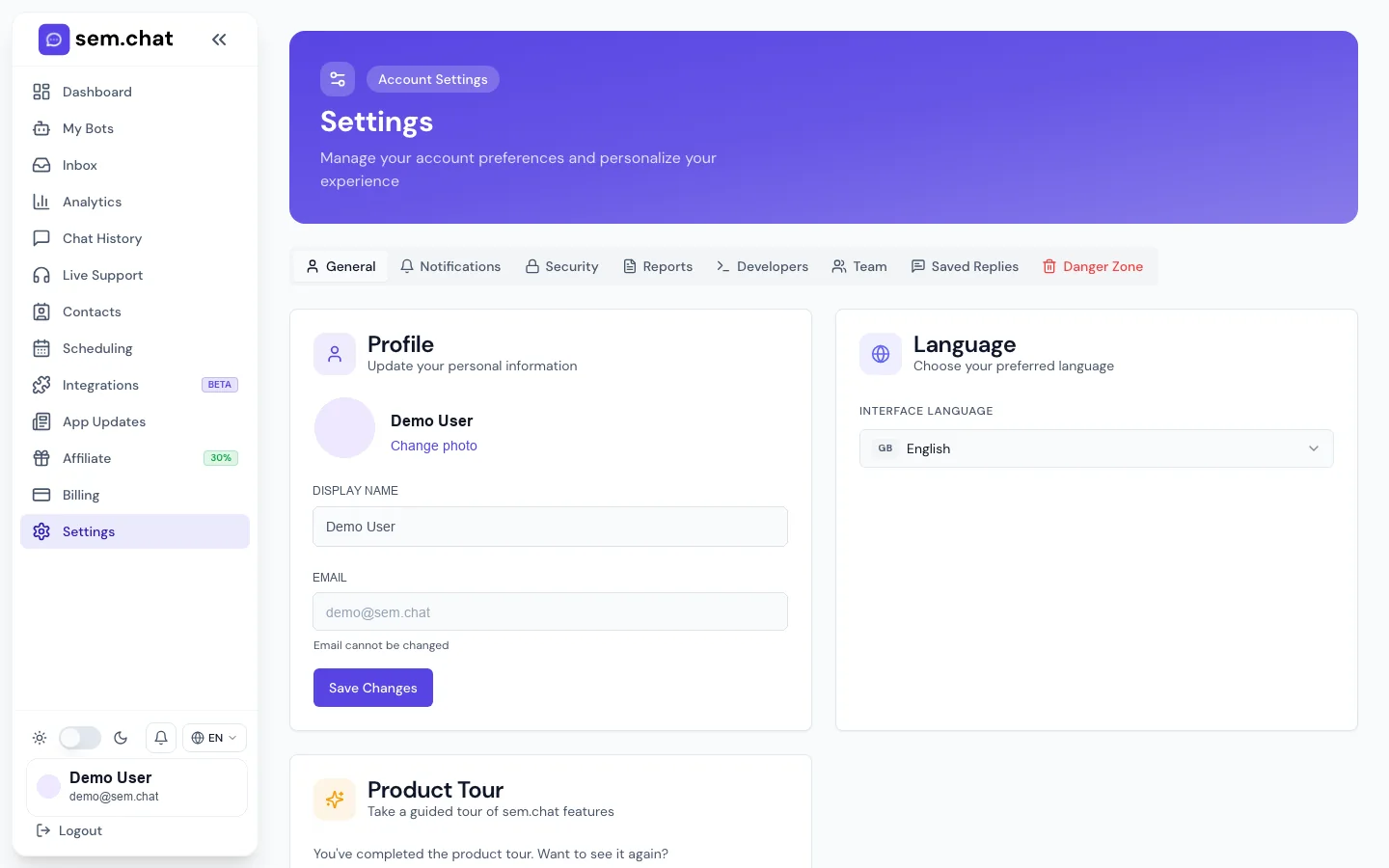
/settingsНастройки, команда и безопасность
1Используйте «Общие» для профиля и языка.
2Используйте команду для приглашений и ролей.
3Использовать безопасность для Клавиши 2FA, API и действия в опасной зоне.
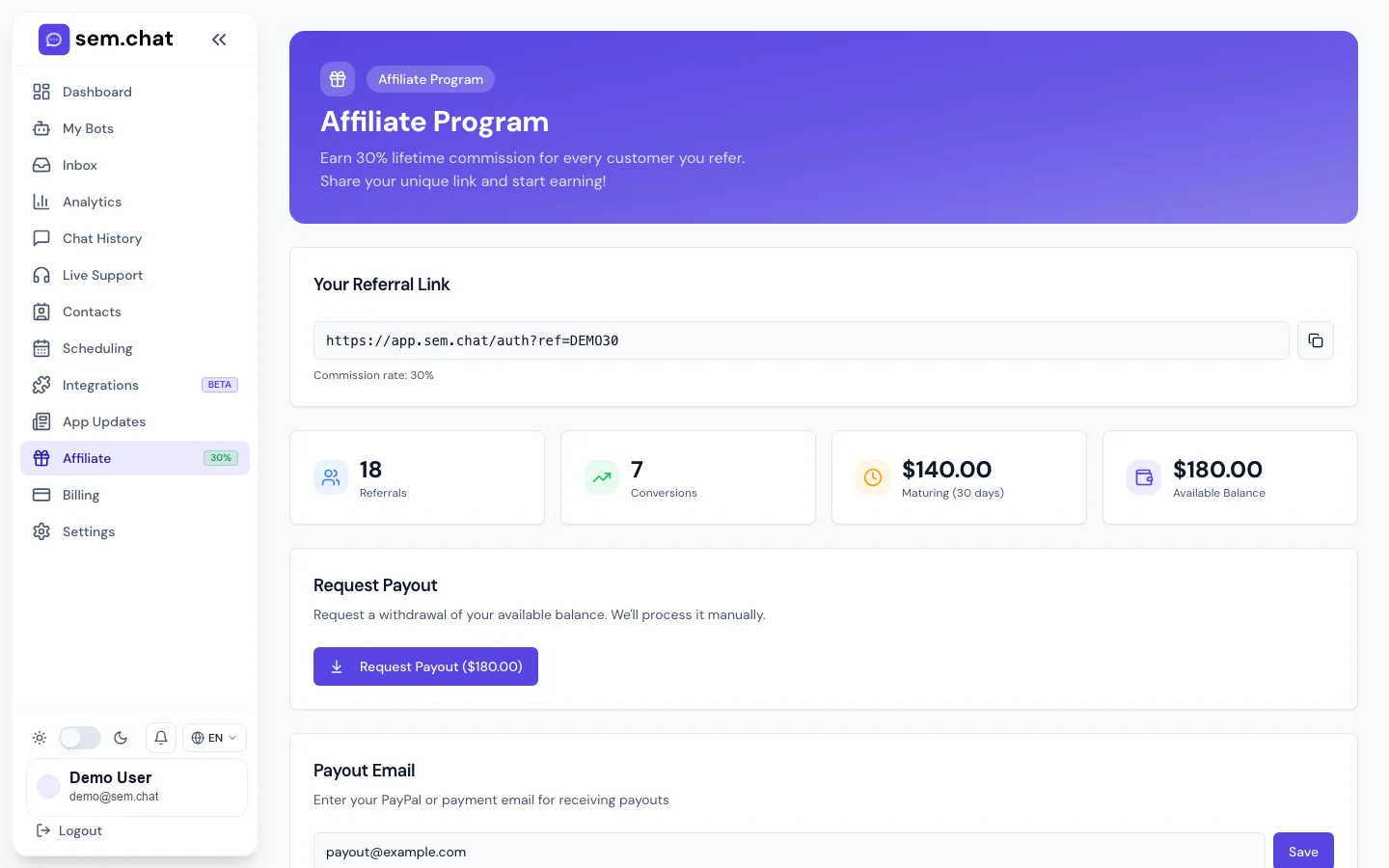
/affiliateЭлементы управления партнерской программой
1Присоединяйтесь к программе, чтобы создать реферальную ссылку.
2Скопируйте реферальную ссылку для кампаний.
3Установите адрес электронной почты для выплат и запросите соответствующие выплаты.
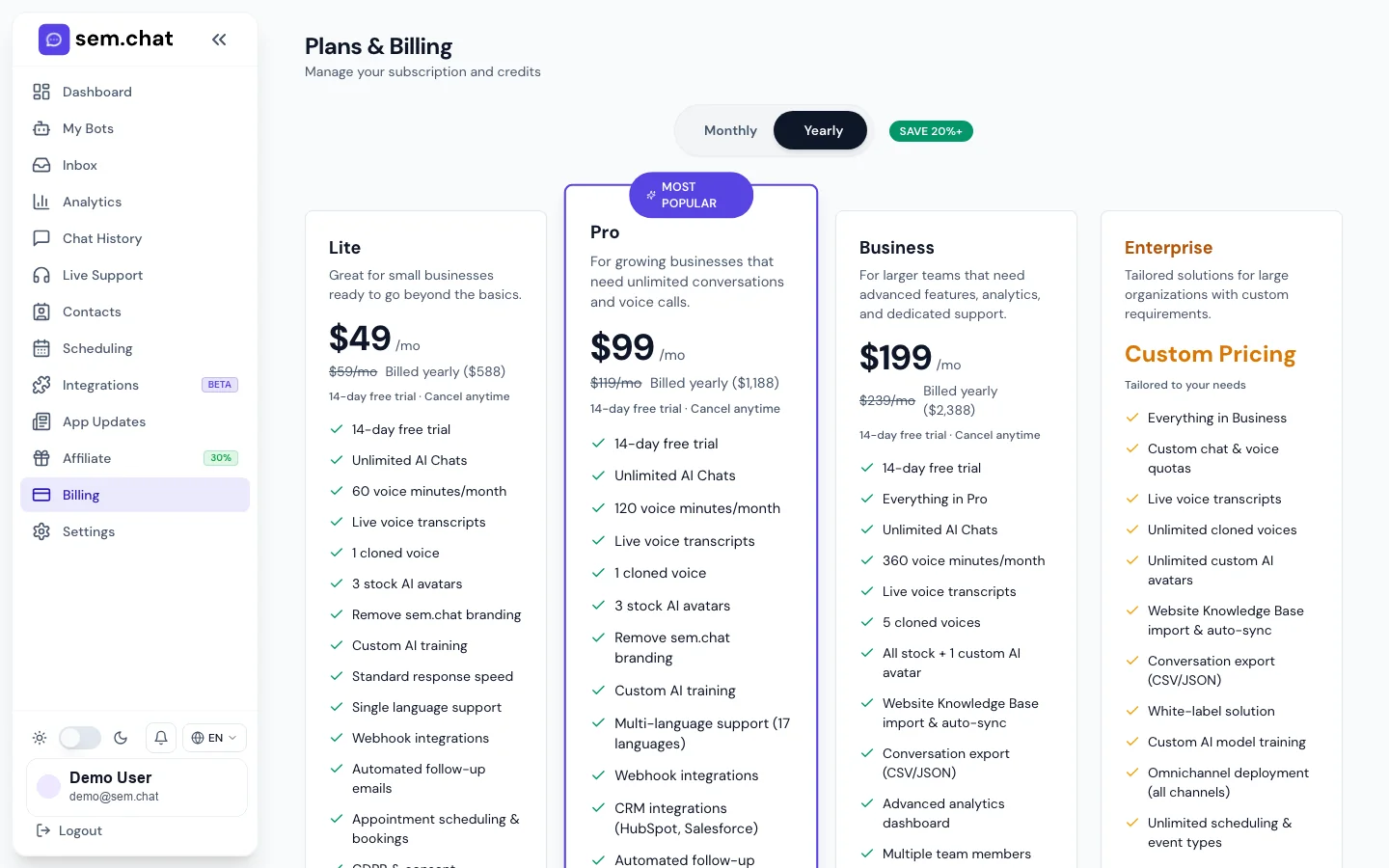
Биллинг
Запуск, обновление, отмена или повторная активация плана
Для чего это нужно: Используйте это, когда рабочему пространству требуется доступ к плану, дополнительные лимиты, счета, обновления платежей или изменения подписки.
Перед началом работы
Владелец учетной записи или администратор по выставлению счетов должен выполнить действия по выставлению счетов.
Подтвердите, какие функции входят в план: голос, клонированные голоса, пользовательские аватары, API, команда, CRM и каналы.
Используйте безопасный платежный портал для изменения способа оплаты и счетов.
1
Открыть счет
Нажмите «Оплата» на боковой панели.
Ожидаемый результат: Отображаются текущий план, текущий план, лимиты использования и карты планов.
Ожидаемый результат: Вы знаете, какой план разблокирует необходимую функцию.
3
Выберите интервал выставления счетов
Выберите ежемесячно или ежегодно, если переключатель доступен.
Ожидаемый результат: Обновление цен и сбережений для выбранного интервала.
4
Обновите или начните оформление заказа
Выберите желаемый план и завершите оформление заказа.
Ожидаемый результат: Подписка становится активной после подтверждения оплаты.
5
Откройте клиентский портал
Используйте платежный портал для способа оплаты, счетов, отмены или повторной активации.
Ожидаемый результат: Конфиденциальные действия по выставлению счетов происходят на защищенном портале провайдера.
6
Проверьте доступ к функции
Вернитесь к функции, которая была заблокирована, и перезагрузите приложение.
Ожидаемый результат: Разблокированная функция теперь доступна, если она включена в план.
Как ее протестировать: После обновления откройте ранее заблокированную функцию, например голосовое клонирование или клавиши API, и подтвердите блокировку исчезла.
Проблема
Исправить
Функция остается заблокированной после обновления
Обновите приложение, подождите немного, пока синхронизируется подписка, затем снова проверьте выставление счетов.
Оформление заказа было отменено
Вернитесь к выставлению счетов и начните оформление заказа снова; после отмены оформления заказа никаких изменений в плане не происходит.
Нужна смена счета или карты
Откройте портал клиента вместо редактирования платежных данных в приложении.
Что делать дальше: Пригласить товарищей по команде и защитить учетную запись владельца.
Команда и безопасность
Пригласить товарищей по команде, установить роли, изменить профиль, включить 2FA и управлять настройками
Для чего это: Используйте это, когда рабочее пространство переходит от индивидуальной настройки к командной работе.
Перед началом работы
Узнайте роль каждого товарища по команде перед отправкой приглашает.
Используйте доступ с наименьшими привилегиями: владелец, администратор, редактор, просмотрщик.
Подготовьте приложение для проверки подлинности для 2FA.
1
Откройте настройки
Нажмите «Настройки» на боковой панели.
Ожидаемый результат: Видны общие, уведомления, команда, отчеты, разработчики, безопасность и связанные вкладки.
2
Редактировать профиль и язык
Обновить отображаемое имя, информацию профиля и предпочтительный язык в разделе «Общие».
Ожидаемый результат: Приложение правильно идентифицирует пользователя и использует выбранный язык, где это возможно.
3
Пригласить членов команды
Открыть команду, ввести адрес электронной почты, выбрать роль и отправить приглашение.
Ожидаемый результат: Сотрудник получает ссылку для приглашения и отображается как ожидающий, пока не будет принято.
4
Установите разрешения роли
Используйте «Владелец» для полного контроля, «Администратор» для управления, «Редактор» для изменений контента и «Просмотрщик» для доступа только для чтения.
Ожидаемый результат: Каждый пользователь имеет доступ, соответствующий его ответственности.
5
Настройка уведомлений
Выберите электронную почту, браузер, push-уведомления, онлайн-поддержку, выставление счетов и отчеты.
Ожидаемый результат: Правильные люди получают оповещения без лишнего шума.
6
Включите 2FA
Открытую безопасность, включите двухфакторную аутентификацию, сканируйте код и сохраните данные для восстановления.
Ожидаемый результат: Учетная запись требует второго фактора после пароля вход в систему.
7
Осторожно используйте действия в опасной зоне
Экспортируйте необходимые данные и подтвердите активные виджеты/интеграции перед разрушительными действиями по учетной записи.
Ожидаемый результат: Рабочая область позволяет избежать случайной потери данных.
Как это протестировать: Пригласите товарища по команде тестирования, примите приглашение в отдельном браузере и подтвердите, что роль предоставляет только намеченные функции.
Проблема
Исправить
Электронная почта с приглашением отсутствует
Проверьте спам, повторно отправьте приглашение и подтвердите адрес.
Товарищ по команде видит слишком много
Понизьте их роль и проверьте настройки доступа ботов.
2FA установка не удалась
Проверьте время устройства, повторно отсканируйте QR-код и сохраните данные восстановления, прежде чем полагаться на него.
Что делать дальше: Настраивайте клавиши API только для пользователей и служб, которым они нужны.
Партнер
Присоединяйтесь к партнеру, скопируйте реферальную ссылку, установите адрес электронной почты для выплаты и запросите выплату.
Для чего это: Используйте это, когда партнер или клиент хочет привлекать новых sem.chat пользователей и отслеживать комиссионную активность.
Прежде чем начать
Используйте учетную запись, которая должна владеть реферальной атрибуцией.
Подготовьте электронное письмо для выплаты перед запросом выплаты.
Проверьте правила программы перед публикацией реферальных кампаний.
1
Откройте партнерскую программу
Нажмите «Партнер» на боковой панели или откройте вкладку «Партнер» в настройках, если там есть ссылка.
Ожидается. результат: На странице партнерской программы отображаются области присоединения, рефералов, выплат и истории.
2
Присоединиться к программе
Нажмите «Присоединиться», если учетная запись еще не присоединилась.
Ожидаемый результат: Создаются реферальный код и реферальная ссылка.
3
Скопировать реферальную ссылку
Скопируйте уникальную ссылку и используйте ее в контенте, кампаниях или партнерских сообщениях.
Ожидаемый результат: Регистрации по ссылке можно отнести к партнерскому аккаунту.
4
Установите адрес электронной почты для выплаты
Введите адрес электронной почты для выплаты и сохраните его.
Ожидаемый результат: Приемлемые выплаты могут быть правильно направлены.
5
Просмотр рефералов и комиссий
Проверьте список рефералов, статус комиссий и выплаты история.
Ожидаемый результат: Вы знаете, что находится на рассмотрении, соответствует критериям или уже выплачено.
6
Запросить выплату
Нажмите «Запросить выплату», когда правила программы и минимальные значения соблюдены.
Ожидаемый результат: Запрос на выплату записывается для обработки.
Как это проверить: Откройте реферальную ссылку в частном браузере и подтвердите, что она попадает в ожидаемый поток регистрации с отслеживанием рефералов.
Проблема
Исправить
Реферальная ссылка отсутствует
Сначала присоединитесь к программе или обновите партнерскую страницу после присоединения.
Запрос на выплату недоступен
Проверьте минимальный порог выплаты, статус приемлемой комиссии и адрес электронной почты для выплаты.
Реферал не привязан
Подтвердите, что посетитель использовал точную реферальную ссылку и сделал это не удалять параметры отслеживания.
Что делать дальше: Используйте аналитику и отчеты для отслеживания влияния привлеченных клиентов, если это применимо.
12
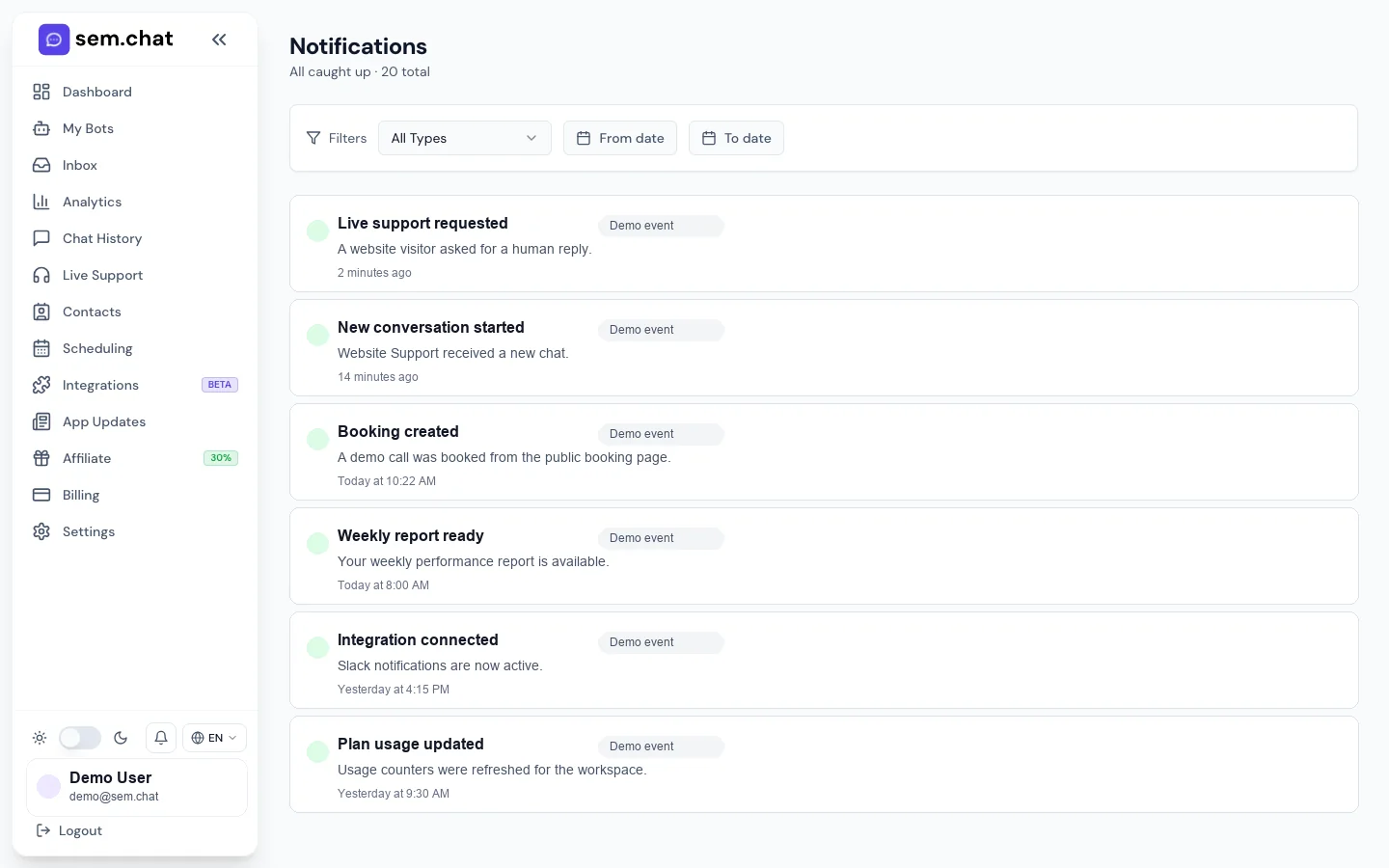
Уведомления и обновления приложений
Просматривайте оповещения, отмечайте уведомления как прочитанные, фильтруйте важные события и используйте обновления приложений, чтобы понимать новые изменения продукта.
/notificationsЦентр уведомлений
1Используйте функцию «Отметить все прочитанными» после просмотра непрочитанных оповещений.
2Фильтрация по непрочитанным, выставленным счетам, оперативной поддержке или системным событиям.
3Откройте соответствующую функцию после прочтения оповещения.
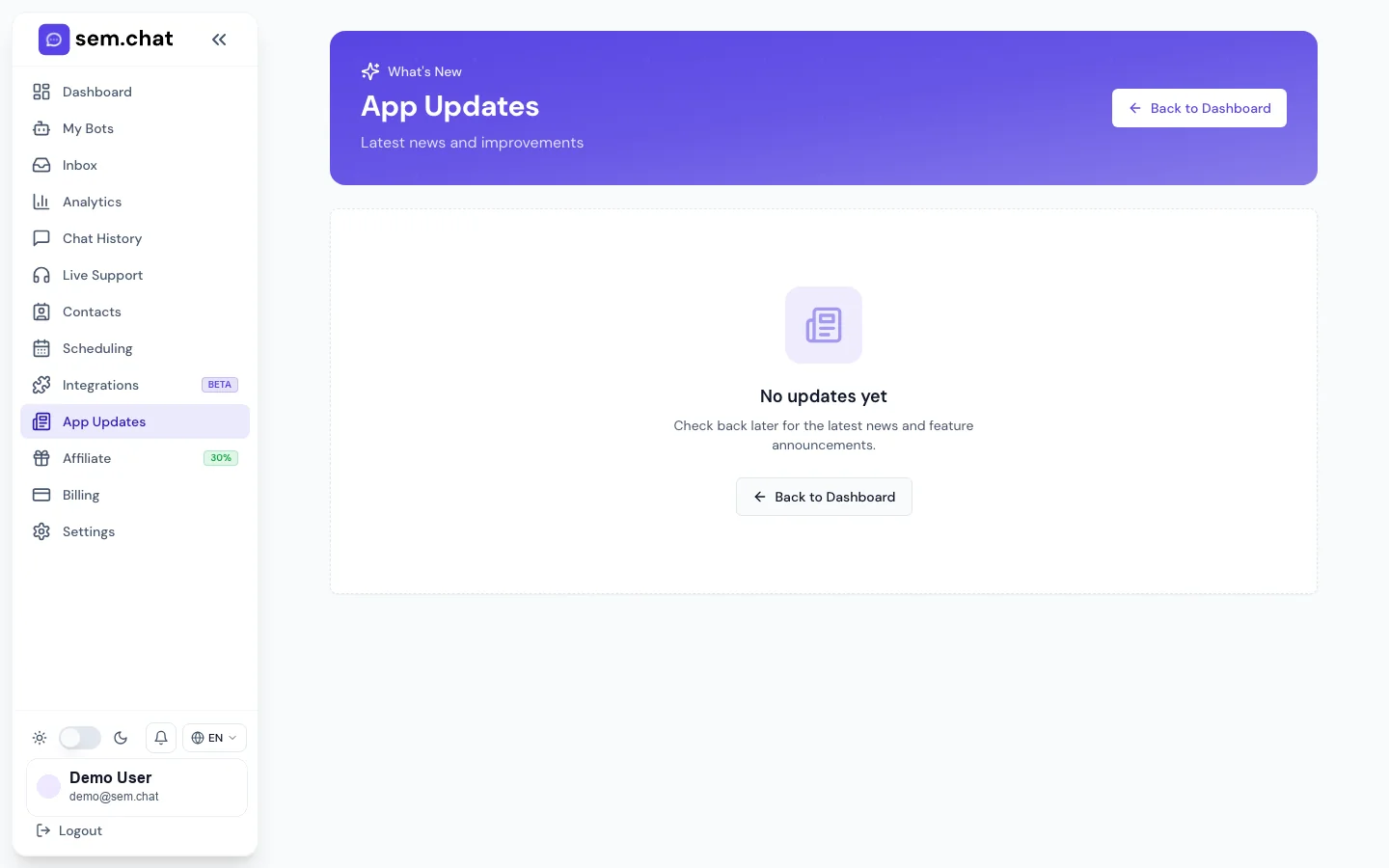
/app-updatesОбновления приложений Feed
1Прочитайте примечания к выпуску, чтобы узнать о новых функциях и исправлениях.
2Используйте детали для обучения товарищей по команде перед изменениями рабочего процесса.
3Проверяйте обновления после того, как заметите изменения в пользовательском интерфейсе или поведении.
Уведомления
Просматривайте уведомления и реагируйте на оповещения
Для чего это нужно: Используйте это, когда приложение сообщает о переключениях, состоянии выставления счетов, системных событиях, доставке отчетов или важных действиях в рабочей области.
Перед началом работы
Убедитесь, что настройки уведомлений установлены в настройках.
Получайте поддержку в режиме реального времени, если оповещения о переключении включены.
Просматривайте непрочитанные оповещения, прежде чем отмечать их как прочитанные.
1
Открыть уведомления
Нажмите «Уведомления» на боковой панели или запись уведомления в заголовке приложения.
Ожидаемый результат: В центре уведомлений перечислены последние оповещения.
2
Фильтрация оповещений
Используйте непрочитанные фильтры или фильтры по категориям, чтобы сосредоточиться на выставлении счетов, оперативной поддержке, ботах, отчетах или системных событиях.
Ожидаемый результат: Остаются видимыми только соответствующие оповещения.
3
Откройте связанную страницу
Нажмите на оповещение или используйте его контекст, чтобы открыть выставление счетов, интерактивную поддержку, отчеты или соответствующего бота.
Ожидаемый результат: Вы действуете на уведомление, а не просто читаете его.
4
Отметить как прочитанное
Отметить одно оповещение как прочитанное или использовать Отметить все как прочитанное после проверки.
Ожидаемый результат: Счетчик непрочитанных элементов уменьшается, а проверенные элементы больше не выделяются.
5
Настроить настройки
Откройте «Настройки», «Уведомления», если поступает слишком много или слишком мало оповещений.
Ожидаемый результат: Поток уведомлений соответствует потребностям команды.
Как это проверить: Создайте безопасное тестовое событие, например запрос на поддержку в реальном времени или мгновенный отчет, а затем убедитесь, что уведомление появляется и его можно пометить как прочитанное.
Проблема
Исправить
Уведомление не приходит
Проверьте настройки уведомлений в настройках, разрешение браузера и убедитесь, что событие действительно произошло.
Слишком много оповещений
Отключите зашумленные категории или отправляйте их только ответственным членам команды.
Кажется, счетчик непрочитанных застрял
Обновите приложение после отметки всех прочитанных и убедитесь, что фильтры не скрывают непрочитанные элементы.
Что делать дальше: Просматривайте обновления приложения при изменении поведения или появлении новых элементов управления.
Обновления приложений
Используйте обновления приложений, чтобы понять изменения в продукте.
Для чего это: Используйте это, когда товарищам по команде необходимо узнать, что изменилось, прежде чем использовать новую функцию.
Перед началом работы
Открывайте обновления после основных выпусков или при изменении пользовательского интерфейса.
Поделитесь соответствующими примечаниями к обновлениям с пользователями службы поддержки и продаж.
Повторно протестируйте важные рабочие процессы после серьезных изменений.
1
Откройте обновления приложений
Нажмите «Обновления приложений» на боковой панели.
Ожидаемый результат: В ленте обновлений отображаются новые функции, исправления и выпуски примечания.
2
Прочитайте последнее обновление
Откройте карточку самого последнего обновления или подробное представление.
Ожидаемый результат: Вы увидите, что изменилось и на какой рабочий процесс это влияет.
3
Сопоставьте изменения со своим рабочим процессом
Определите, влияет ли обновление на ботов, виджет, поддержку, планирование, выставление счетов или разработчиков.
Ожидаемый результат: Правильные члены команды знают, что проверять.
4
Повторно протестируйте критические пути
Если обновление влияет на производственный рабочий процесс, повторите соответствующие шаги вручную из этой документации.
Ожидаемый результат: Команда подтверждает, что измененный рабочий процесс все еще работает.
5
Поделитесь внутри компании
Отправьте сводку обновления пользователям, которым принадлежит затронутое обновление
Ожидаемый результат: Принятие команды происходит более гладко, и вопросы поддержки исчезают.
Как это протестировать: После соответствующего обновления повторите руководство для затронутой функции и убедитесь, что снимки экрана или названия шагов по-прежнему совпадают.
Проблема
Fix
В обновлении упоминается заблокированная функция
Откройте выставление счетов, чтобы убедиться, что текущий план включает ее.
Команда пропустила изменение
Добавьте проверку обновлений приложений в выпуск или еженедельные операции.
Документация выглядит устаревшей после обновления
Используйте контрольный список обслуживания документации для обновления снимков экрана и шагов.
Что делать дальше: Поддерживайте общедоступную документацию в актуальном состоянии по мере развития функций.
13
Разработчик Рецепты
Создавайте ключи API, используйте аутентификацию по ключу x-api, вызывайте конечные точки на основе действий, связывайте живую поддержку с CRM, регистрируйте веб-перехватчики, проверяйте подписи и встраивайте виджет в код. Клавиши
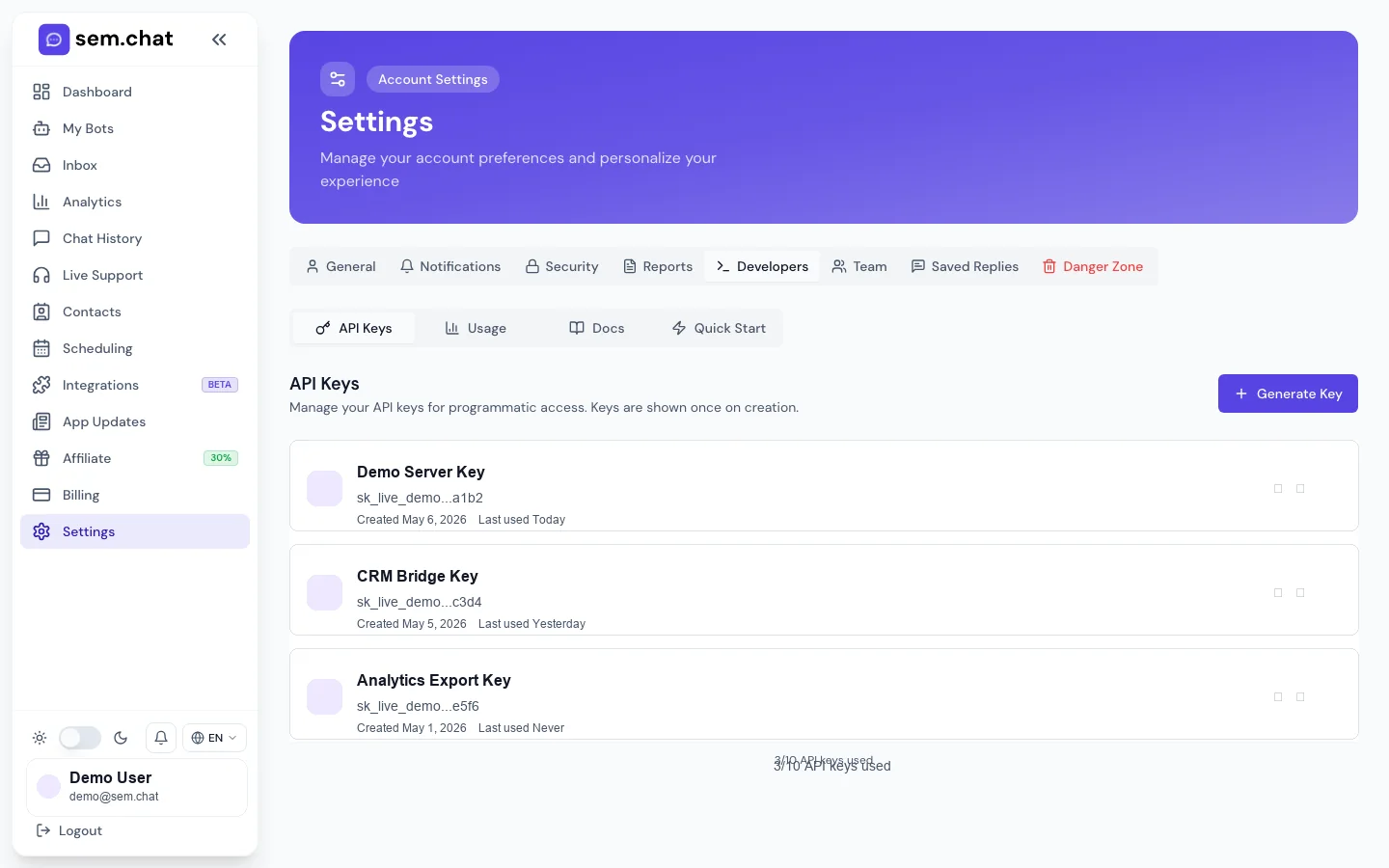
Настройки/РазработчикиAPI, быстрый запуск и вкладки использования
1Создавайте и отзывайте ключи API на вкладке API Ключи.
2Используйте «Быстрый старт» для примеров первых завитков.
3Прежде чем включать автоматизацию больших объемов, проверьте использование.
API быстрый старт
Сгенерируйте ключ API и сделайте первые API звонки
Для чего это: Используйте это для сценариев отчетов, пользовательских приложений, мостов, внешней оперативной поддержки или автоматизации.
Прежде чем начать
Используйте серверную среду. Не открывайте клавиши API в браузере JavaScript.
Создайте отдельный ключ для каждой интеграции.
Скопируйте ключ немедленно, потому что секреты отображаются один раз.
1
Открытые разработчики
Откройте «Настройки» и выберите «Разработчики» или воспользуйтесь перенаправлением «Разработчики», если оно доступно.
Ожидаемый результат: API Вкладки «Ключи», «Быстрый запуск», «Документация» и «Использование» видны.
2
Создать ключ
Нажмите «Создать ключ», присвойте ему четкую метку и немедленно скопируйте его.
Ожидаемый результат: Ключ начинается с sk_live_ и доступен для запросов на стороне сервера.
3
Отправить заголовок x-api-key
Включайте x-api-key в каждый публичный запрос.
Ожидаемый результат: Публичный API может аутентифицировать запрос и ограничить его владельцем.
4
Получение списка ботов
Вызовите action=list-bots, чтобы найти нужный вам идентификатор бота.
Ожидаемый результат: В ответе возвращаются идентификаторы ботов, имена, активное состояние и сводная информация о конфигурации.
5
Отправьте сообщение в чате
Чат действий POST с botId и сообщением.
Ожидаемый результат: Ответ возвращает ответ, модель и информацию об использовании.
6
Проверьте использование
Вызовите action=usage перед запуском больших объемов заданий.
Ожидаемый результат: Вы знаете текущий план и состояние использования до запуска автоматизации.
7
Поворачивайте клавиши, когда необходимо
Отозвать неиспользуемые ключи и создать новые для сменившихся поставщиков или услуг.
Ожидаемый результат: Старые службы не могут продолжать использовать устаревшие учетные данные.
Как это проверить: Запустите список-ботов и пообщайтесь с локального терминала или сервера, затем убедитесь, что разговор отображается в истории чата, если чат был отправлен.
Проблема
Исправить
401 или несанкционированный ответ
Проверьте правильность написания ключа x-api, скопируйте полный ключ и убедитесь, что он не был отозван.
Бот не найден
Снова используйте list-bots и подтвердите, что бот принадлежит владельцу ключа API.
Проблема с CORS браузера
Переместите вызов API на свой сервер; Ключи API предназначены для использования на стороне сервера.
Что делать дальше: Используйте /api-docs для целенаправленной справки по конечным точкам и сохраните эту страницу в качестве руководства по рабочему процессу.
Получение списка ботов
curl -X GET "https://bkpcoudlohqwqunkfclx.supabase.co/functions/v1/public-api?action=list-bots" \
  -H "x-api-key: sk_live_your_key_here"
Отправить сообщение в чат
curl -X POST "https://bkpcoudlohqwqunkfclx.supabase.co/functions/v1/public-api" \
  -H "x-api-key: sk_live_your_key_here" \
  -H "Content-Type: application/json" \
  -d '{
    "action": "chat",
    "botId": "YOUR_BOT_ID",
    "message": "What can you help me with?"
  }'
Живая поддержка CRM мост
Опросите или отправьте запросы на поддержку в реальном времени в CRM
Для чего это: Используйте это, когда агенты работают в другой системе, но sem.chat принимает разговор посетителя.
Прежде чем начать
Создайте специальную клавишу API с именем моста CRM.
Решите, подходят ли опросы или веб-перехватчики вашей инфраструктуре.
Убедитесь, что CRM сохраняет идентификаторы разговоров для будущих ответов/разрешений.
1
Список ожидающих передач
GET action=live-support-list со статусом=запрошено или статусом=все.
Ожидаемый результат: CRM принимает открытые разговоры, требующие человеческого внимания.
2
Получить сообщения
GET action=live-support-messages с идентификатором разговора.
Ожидаемый результат: Содержит полный контекст цепочки и сведения о посетителе.
3
Заявить перед ответом
POST action=live-support-claim.
Ожидаемый результат: sem.chat помечает беседу как активно обрабатываемую.
4
Отправить ответ агента
POST action=live-support-reply с идентификатором разговора, сообщением и именем агента.
Ожидаемый результат: Посетитель получает сообщение ответ человека и поток обновляются.
5
Разрешить или вернуть назад
POST action=live-support-resolve с разрешением разрешения или возвратом.
Ожидаемый результат: Разговор покидает очередь ожидания или AI возобновляет управление.
6
Состояние журнала в CRM
Сохраните последний статус передачи обслуживания, идентификатор сообщения и временные метки.
Ожидаемый результат: CRM и sem.chat остаются проверяемыми.
Как это проверить: Создайте безопасную передачу обслуживания, зеркально отразите ее на CRM, ответьте с моста и подтвердите обновления потока посетителей.
Проблема
Исправить
Дубликаты CRM билеты
Используйте идентификатор разговора в качестве ключа идемпотентности в вашем CRM мосте.
Ответы приходят не по порядку
Сохраняйте временные метки сообщений и избегайте одновременных ответов от нескольких систем.
AI отвечает во время работы агента
Сначала запрашивайте передачу обслуживания и возвращайте сообщения только тогда, когда агент завершит работу.
Что делать дальше: Зарегистрируйте веб-перехватчики, если опрос слишком медленный или слишком дорогой.
Веб-перехватчики
Зарегистрируйте веб-перехватчики и проверьте X-SemChat-Signature
Для чего это нужно: Используйте это, когда вашей системе нужны события в реальном времени для передачи обслуживания, сообщений и обновлений разрешения.
Перед началом работы
Вебхук URL должен быть HTTPS и доступен из общедоступного Интернета.
Немедленно сохраните секрет веб-перехватчика; он отображается один раз.
Проверьте подписи перед обработкой событий.
1
Зарегистрируйте веб-перехватчик
Регистрация веб-перехватчика действия POST с URL-адресом и событиями.
Ожидаемый результат: Ответ включает сведения о веб-перехватчике и секрет одноразовой подписи.
2
Сохраните секрет
Сохраните секрет в среде вашего сервера или в диспетчере секретов.
Ожидаемый результат: Будущие поставки могут быть проверены.
3
Проверьте подпись
Прочитайте подпись X-SemChat и сравните ее с HMAC SHA-256 по необработанному телу запроса.
Ожидаемый результат: Принимаются только подлинные sem.chat поставки.
4
Обрабатывайте повторные попытки идемпотентно
Используйте идентификатор события или идентификатор разговора/сообщения, чтобы избежать дублирующей обработки.
Ожидаемый Результат: Повторные попытки не создают дубликатов CRM записей.
5
Список веб-перехватчиков
GET список веб-перехватчиков действий для аудита настроенных конечных точек.
Ожидаемый результат: Вы можете увидеть URLs, события, состояние включения и недавнее состояние доставки.
6
Удалить устаревшие веб-перехватчики
POST-действие webhook-delete с идентификатором веб-перехватчика.
Ожидаемый результат: Старые конечные точки перестают получать события.
Как это проверить: Зарегистрируйте тестовую конечную точку, инициируйте событие поддержки в режиме реального времени, проверьте подпись и подтвердите, что ваш обработчик возвращает 2xx.
Проблема
Исправить
Подпись не соответствует
Используйте необработанное тело, а не проанализированный JSON, и подтвердите правильный секрет веб-перехватчика.
Вебхук не получает событий
Подтвердите, что список событий включает в себя событие, которое вы тестирование, а конечная точка — HTTPS.
Время ожидания веб-перехватчика истекло
Быстро подтвердите и обработайте длительную работу асинхронно.
Что делать дальше: Свяжите инженеров с /api-docs для получения подробной информации и примеров конечной точки.
 Регистрация и подключение
 Боты и конструктор ботов
 Установка виджета
 Операции
 Планирование
 Разработчики