Посібник sem.chat зі скріншотами, створений із реального sem.chat потоку інформаційної панелі. У кожному посібнику описано, що клацати, що має статися після клацання, як це перевірити, як усунути несправності та що робити далі.
Примітка до знімка екрана: кожен візуальний матеріал у цьому посібнику було взято зі справжньої sem.chat програми за допомогою демонстраційної робочої області. Конфіденційні дані облікового запису, дані клієнтів, API ключі, платіжні реквізити та вміст приватної розмови маскуються перед публікацією.
01
Початок роботи
Створіть обліковий запис, завершіть адаптацію, ознайомтеся з інформаційною панеллю, створіть першого бота, перевірте його приватно, установіть його та виберіть правильний план.
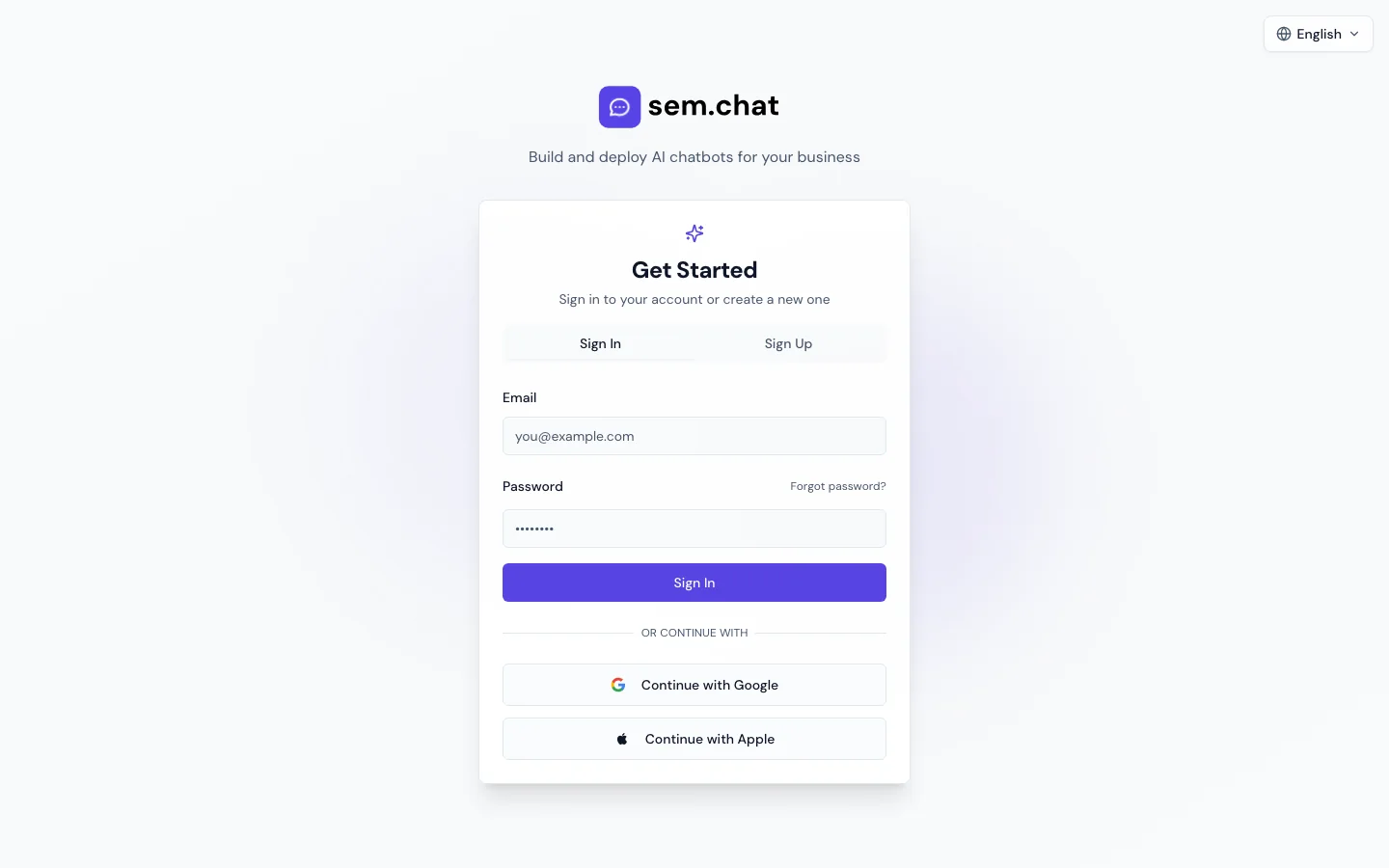
/authРеєстрація, безкоштовний план і перший бот
1Почніть із реєстрації або входу з загальнодоступного сайту чи програми.
2Підтвердьте адресу електронної пошти, перш ніж покладатися на сповіщення або платіжні повідомлення.
3Скористайтеся адаптацією, щоб створити першого бота, перш ніж відкривати інформаційну панель.
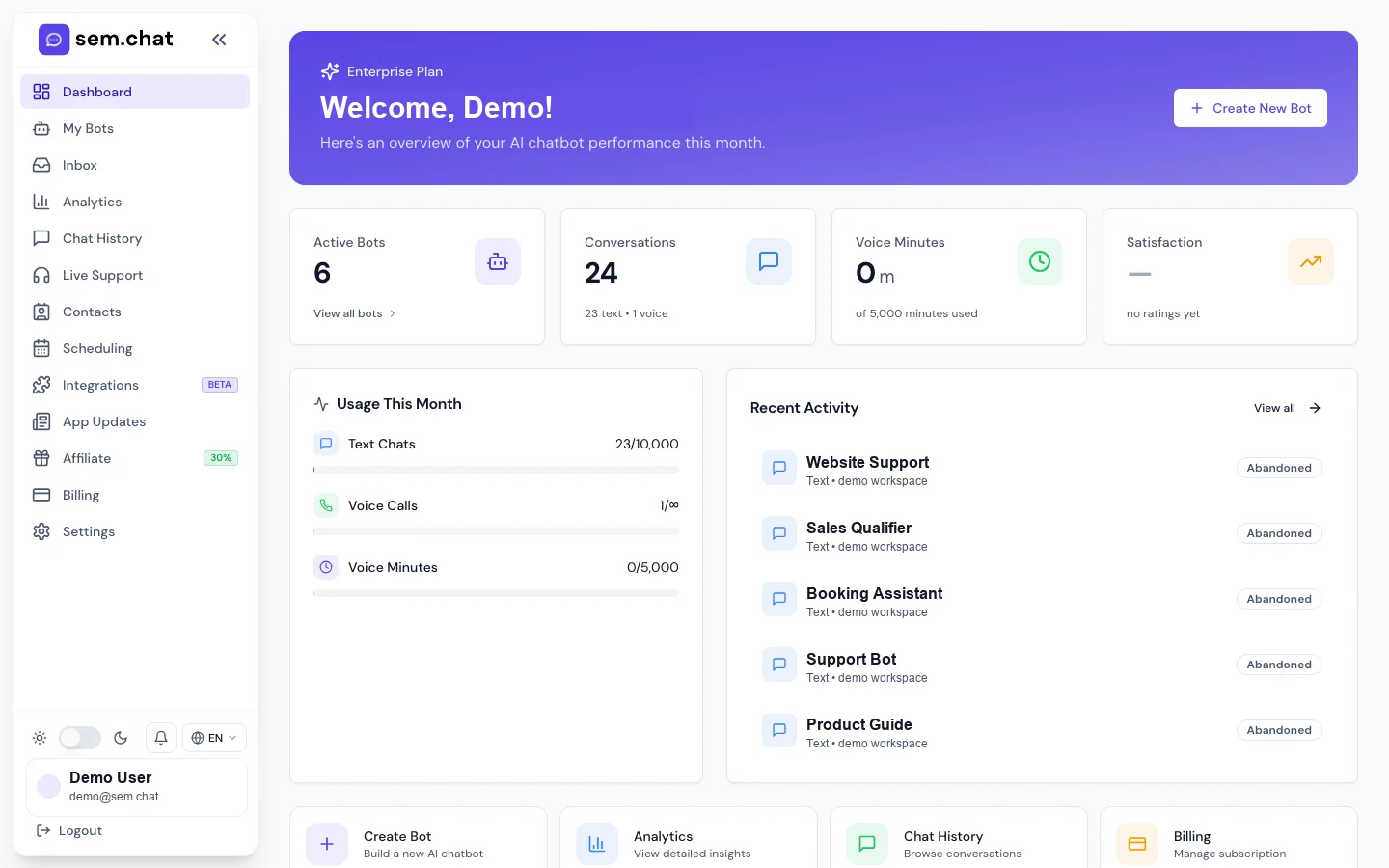
/overviewOverview after login
1Використовуйте швидкі дії для створення бота, перегляду ботів, відкриття аналітики або керування платежами.
2Переглядайте активних ботів, розмови, голосові хвилини та задоволення, перш ніж вносити зміни.
3Перевіряйте останні дії після кожного тесту налаштування.
Перший запуск
Зареєструйтесь, почніть безкоштовно, і зрозумійте інформаційну панель
Для чого це: Використовуйте цей робочий процес для абсолютно нової робочої області або під час залучення партнера, який ніколи не користувався sem.chat.
Перед тим, як почати
Використовуйте ділову електронну пошту, на яку можна отримувати електронні листи для підтвердження та виставлення рахунків.
Вирішіть, кому належатиме робоча область, перш ніж запрошувати решту команди.
Підготуйте безпечний тестовий веб-сайт або проміжну сторінку для встановлення віджета.
1
Відкрийте сторінку реєстрації програми
Перейдіть до app.sem.chat/auth на веб-сайті, кнопку «Відкрити програму».
Очікуваний результат: Сторінка автентифікації показує параметри входу та створення облікового запису.
2
Створіть обліковий запис
Введіть корпоративну електронну адресу, створіть пароль і надішліть форму реєстрації.
Очікуваний результат: Програма запитує підтвердження або переходить до реєстрації після того, як обліковий запис прийнято.
3
Підтвердьте електронну адресу
Відкрийте електронний лист для підтвердження та натисніть посилання підтвердження.
Очікуваний результат: Обліковий запис може отримувати повідомлення про виставлення рахунків, запрошення, звіти та сповіщення.
4
Завершіть підтвердження
Введіть назву компанії, опишіть ціль помічника, виберіть початковий колір і створіть першого бота.
Очікуваний результат: Відкриється робоча область із чернеткою бота та станом вільного плану.
5
Відкрийте огляд
Натисніть «Огляд» на лівій бічній панелі.
Очікуваний результат: На інформаційній панелі відображаються картки використання, швидкі дії та останні дії.
6
Виберіть наступну дію
Використати «Створити новий бот». для налаштування, «Переглянути всіх ботів» для керування, «Аналітика» для продуктивності або «Оплата» для обмежень плану.
Очікуваний результат: Ви знаєте, куди продовжувати, залежно від стану робочого простору.
Як це перевірити: Створіть одного приватного тестового бота та надішліть тестове повідомлення, перш ніж запрошувати товаришів по команді. Підтвердьте зміни активності огляду після тесту.
Проблема
Вирішення
Електронний лист із підтвердженням не надходить
Перевірте спам, підтвердьте правопис електронної пошти, а потім надішліть запит на інший електронний лист із підтвердженням.
Інформаційна панель відкриється в Billing
Для робочої області може знадобитися безкоштовний або платний план. Скористайтеся безкоштовним планом або виберіть правильний платний план перед налаштуванням.
Напарник не може отримати доступ до робочої області
Запросіть його з налаштувань, команди замість того, щоб надати спільний доступ до логіна власника.
Що робити далі: Створіть першого бота, перевірте його приватно, а потім інсталюйте віджет на початковій сторінці.
Приватний тест запуску
Створіть перший приватний тест бота перед початком роботи.
Для чого це: Використовуйте це, щоб перевірити відстеження облікового запису, бота, віджета та історії, перш ніж клієнти побачать помічника.
Перед тим, як розпочати
Підготуйте один зразок запитання клієнта.
Підготуйте проміжну сторінку або локальну HTML тестову сторінку.
Не використовуйте реальні дані клієнтів у першому тесті.
1
Відкрийте Мої боти
Натисніть Мої боти в бічну панель або скористайтеся «Переглянути всіх ботів» із «Огляду».
Очікуваний результат: Ви можете побачити бота, створеного під час реєстрації, або порожній стан за допомогою кнопки «Новий бот».
2
Відкрийте конструктор ботів
Натисніть «Новий бот» або «Редагувати» на існуючому боті.
Очікуваний результат: Відкривається Bot Builder із основними елементами, віджетами, знаннями, голосом та елементами керування інтеграцією.
3
Збережіть бота один раз
Введіть потрібне ім’я бота та перше повідомлення, а потім натисніть «Зберегти».
Очікуваний результат: Бот отримує дійсний ідентифікатор і може генерувати код для вбудовування.
4
Попередній перегляд приватно
Скористайтеся панеллю попереднього перегляду та поставте своє зразкове запитання.
Очікуваний результат: відповідь має відповідати вашим інструкціям або показувати, яких знань не вистачає.
5
Встановіть під час демонстрації
Відкрийте Embed, скопіюйте фрагмент HTML і вставте його перед закриваючим тегом body на сторінці підготовки.
Очікуваний результат: Віджет з’явиться в налаштованому куті на комп’ютері та мобільному пристрої.
6
Підтвердьте відстеження
Відкрийте папку «Вхідні» або «Історію чату» після тестової розмови.
Очікуваний результат: Тестова розмова з’явиться з правильним ботом, каналом і історією повідомлень.
Як це перевірити: Надішліть одне текстове повідомлення та один голосовий тест, якщо голос увімкнено. Переконайтеся, що обидва з’являються в історії чатів.
Проблема
Виправити
Код для вставлення недоступний
Спочатку збережіть бота. Якщо голосова синхронізація все ще очікує, зачекайте на синхронізацію або збережіть знову після заповнення обов’язкових полів.
Віджет показує неправильний бот
Підтвердьте, що ідентифікатор data-bot-id у фрагменті збігається з ідентифікатором бота з модального вставлення.
Жодна розмова не відображається в історії
Оновіть історію чатів, переконайтеся, що бот активний, і переконайтеся, що перевірка виконана на встановленому віджеті, а не на застарілій сторінці.
Що робити далі: Перейдіть до налаштування Bot Builder і навчання знанням.
02
Створіть і налаштуйте бот
Збірка, редагування, попередній перегляд, активація, передача або видалення ботів із My Bots і Bot Builder.
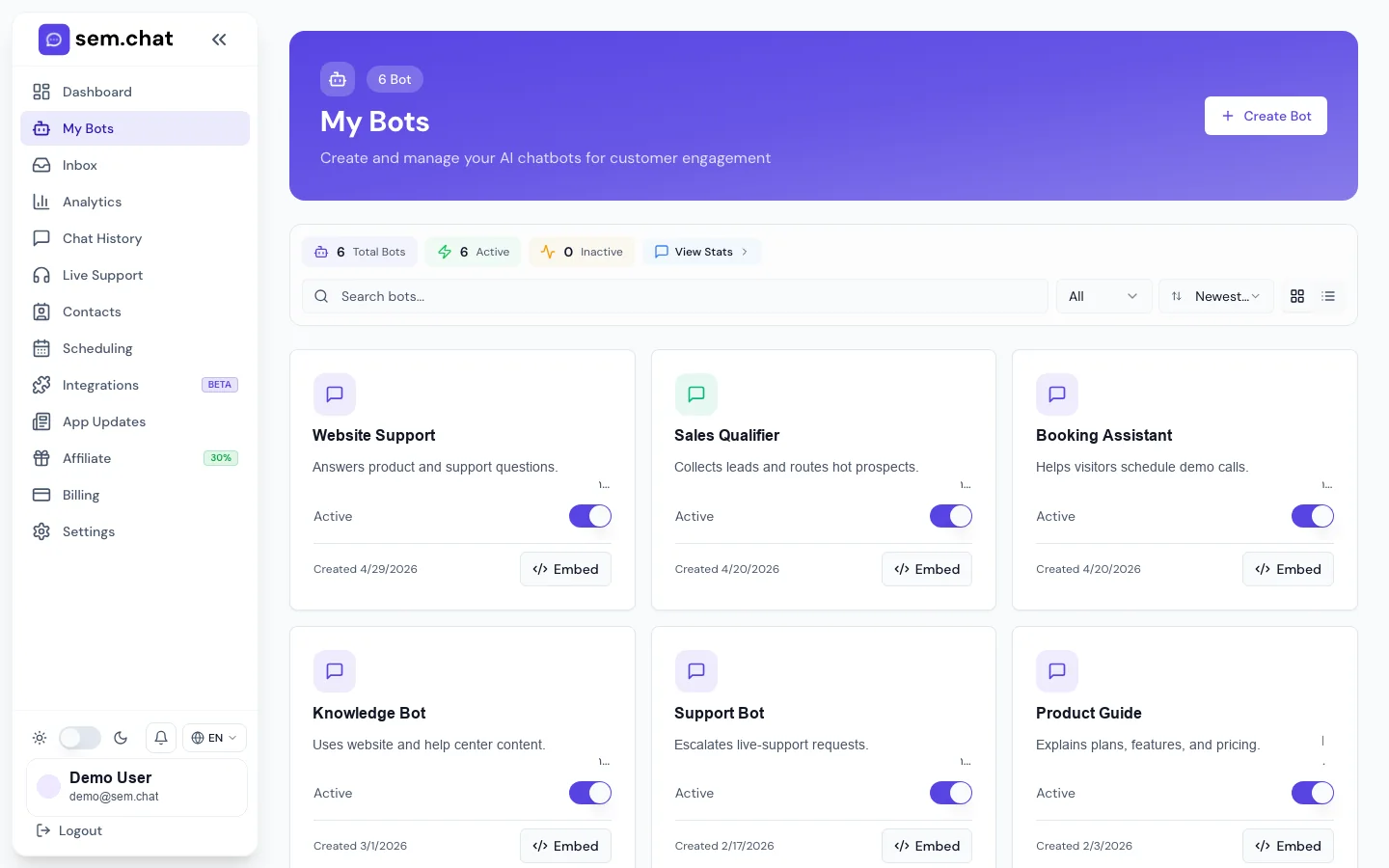
/dashboardMy. Центр керування ботами
1Натисніть «Новий бот», щоб створити нового помічника.
2Використовуйте «Редагувати», «Вставити», «Перенести», «Активувати» або «Видалити» на кожній картці бота.
3Перевірте активний стан і час останнього оновлення перед тестуванням.
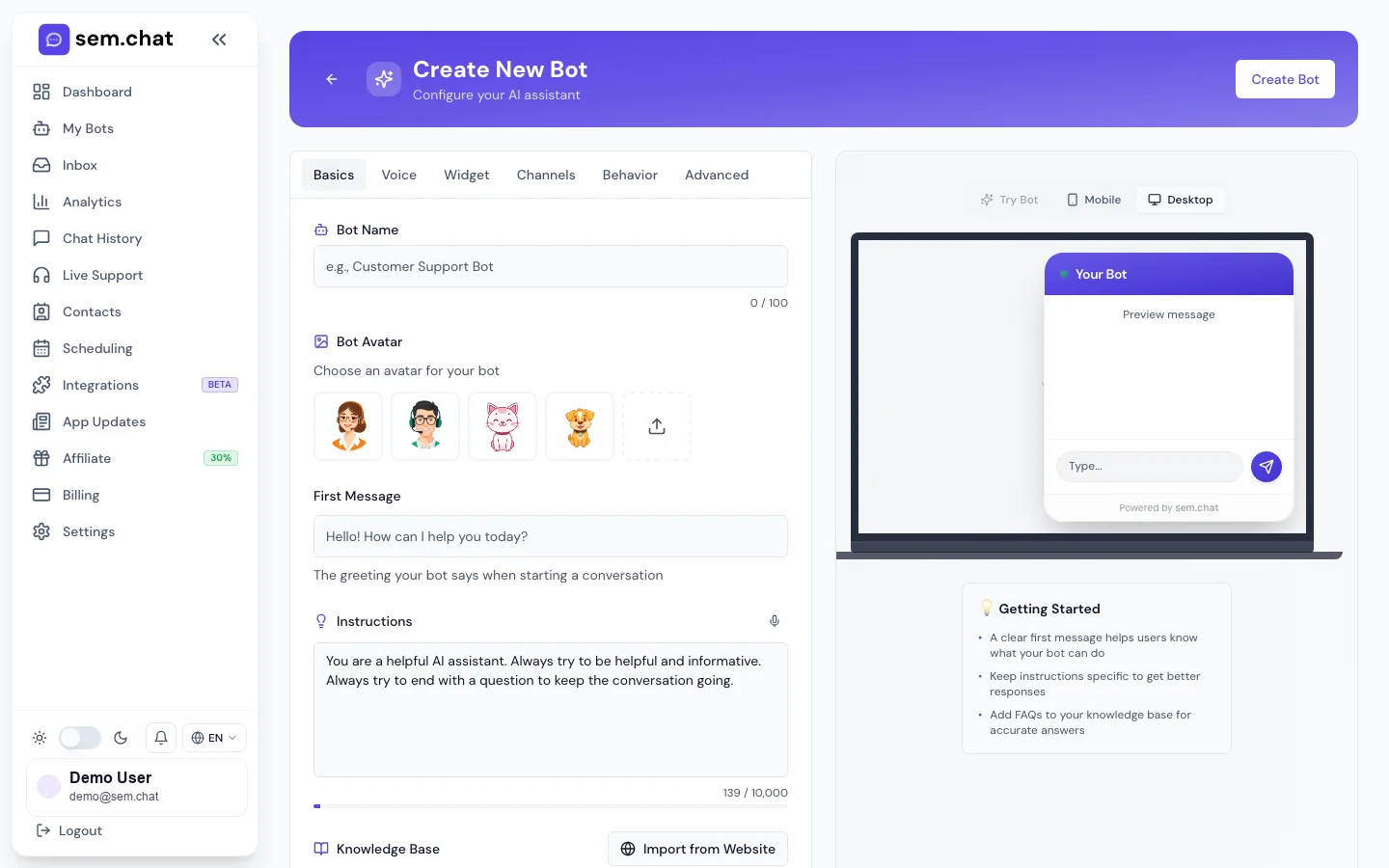
/bots/:id/editВкладка «Основні відомості про Bot Builder».
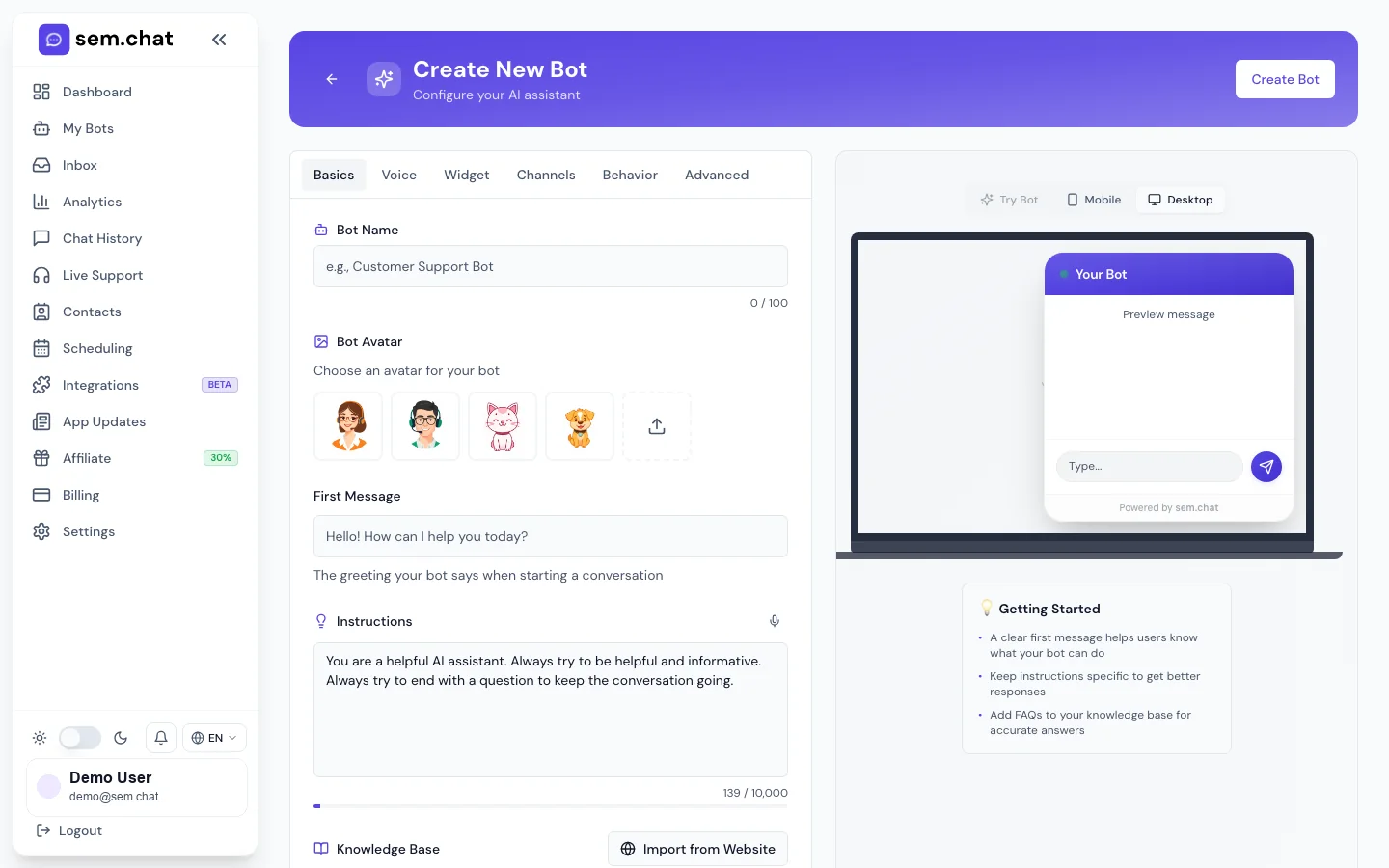
1Заповніть ім’я бота, аватар, перше повідомлення та системні інструкції.
2Використовуйте попередній перегляд, щоб перевірити перед публікацією.
3Збережіть і синхронізуйте перед копіюванням коду вбудовування.
Створіть бота
Створіть нового бота з Моїх ботів
Для чого: Використовуйте цей робочий процес, коли з’являється новий бренд, веб-сайт, підтримка черги, або кампанії потрібен власний помічник.
Перед початком
Підготуйте ім’я бота, ціль, перше повідомлення та два-три приклади запитань.
Зберіть загальнодоступний веб-сайт, URL якщо ви плануєте імпортувати вміст.
Підтвердьте, що план дозволяє кількість ботів і голосових/аватарних функцій, які вам потрібні.
1
Відкрийте Мої боти
Натисніть Мої боти на бічній панелі.
Очікуваний результат: Відображаються існуючі боти та кнопка «Новий бот».
2
Натисніть «Новий бот»
Створити нового бота зі сторінки «Мої боти».
Очікуваний результат: Відкриється Bot Builder із помічником для чернеток.
3
Установіть ідентифікатор бота
Введіть назву бота, завантажте або виберіть аватар і напишіть перше повідомлення, яке побачать відвідувачі.
результат: На панелі попереднього перегляду відображається ім’я помічника, аватар і привітання.
4
Напишіть системні інструкції
Опишіть, що бот повинен робити, як він повинен говорити, чого він повинен уникати та коли він повинен просити допомоги людини.
Очікуваний результат: Помічник має чіткі правила поведінки, перш ніж додати знання.
5
Додайте базові знання
Вставте важливу інформацію про компанію, продукт, підтримку, ціну та контактну інформацію в область знань.
Очікуваний результат: Бот може відповідати на поширені запитання, не потребуючи імпортування веб-сайту.
6
Збережіть бота
Натисніть «Зберегти» та дочекайтеся збереженого або синхронізованого підтвердження.
Очікуваний результат: Бот має стабільний ідентифікатор, можна перевірити попередній перегляд і стають доступними параметри вбудовування.
7
Попередній перегляд результат
Поставте підготовлені зразки запитань у попередньому перегляді.
Очікуваний результат: Відповіді мають відповідати інструкціям і використовувати введені вами знання.
8
Активувати лише після готовності.
Увімкнути бота після проходження приватного тесту.
Очікуваний результат: Бот готовий до трафіку віджетів або каналів.
Як це перевірити: Поставте щонайменше п’ять реалістичних запитань. Перевірте, чи правильна відповідь, чи залишається вона на бренді та чи запитує допомогу людини, коли це необхідно.
Проблема
Виправити
Відповідь надто загальна
Додайте більше конкретних знань і перепишіть інструкції з прикладами хороших відповідей.
Бот відмовляється від запитань, на які він повинен відповідати
Видаліть надто строгі інструкції та додайте надійні знання для цієї теми.
Збереження не генерує код для вбудовування
Перевірити обов’язкові поля та збережіть знову після завершення синхронізації провайдера голосового зв’язку.
Що робити далі: Налаштуйте параметри віджета, додайте відомості про веб-сайт, а потім інсталюйте бота.
Керуйте ботами
Редагуйте, клонуйте робочий процес, передавайте, дезактивуйте або видаляйте бота
Для чого це: Використовуйте цей робочий процес, коли боту потрібні оновлення, зміни власності, тимчасова пауза чи видалення назавжди.
Перш ніж почати
Експортуйте будь-яку бесіду чи контактні дані, які ви повинні зберегти перед видаленням бота.
Перед видаленням або видаленням переконайтеся, що бот не вбудовано на веб-сайті передаючи його.
Повідомте членам команди перед дезактивацією робочого бота.
1
Відкрийте мої боти
Finвкажіть ім’я або статус картки бота.
Очікуваний результат: Картка показує поточний стан і доступні дії.
2
Натисніть «Редагувати»
Відкрийте конструктор ботів і внесіть необхідні зміни.
Очікуваний результат: Редактор завантажує поточну конфігурацію.
3
Зберегти та перевірити повторно
Натискайте «Зберегти» після кожної зміни матеріалу, а потім запускайте запитання для попереднього перегляду.
Очікуваний результат: Збережена конфігурація використовується для попереднього перегляду та встановленого віджета.
4
Тимчасово вимкніть
Використовуйте активний перемикач, якщо бот має наразі припинити обробку відвідувачів.
Очікуваний результат: Бот припиняє обслуговувати живий трафік зі збереженням конфігурації.
5
Передайте право власності
Скористайтеся Transfer, введіть електронну адресу одержувача та підтвердьте.
Очікуваний результат: Вибраний обліковий запис отримує право власності відповідно до потоку передачі програми.
6
Видалити лише після перевірок
Використовуйте «Видалити», прочитайте попередження та підтверджуйте лише тоді, коли бот більше не потрібний.
Очікуваний результат: Бот і пов’язану з ним конфігурацію видалено відповідно до попередження.
Як це перевірити: Після редагування відкрийте встановлений віджет і поставте точне запитання, яке спонукало до зміни. Підтвердьте зміну оперативної відповіді.
Проблема
Виправити
Стара відповідь все ще відображається
Оновіть сторінку веб-сайту, підтвердьте, що ви зберегли правильний бот, і перевірте, чи імпортовані знання потребують синхронізації.
Передача не вдається
Підтвердьте, що адреса електронної пошти одержувача дійсна та що цільовий обліковий запис може прийняти бота.
Видалити було натиснуто помилково
Зупиніться перед остаточним підтвердженням. Існують попередження про видалення, оскільки ця дія може видалити дані бота назавжди.
Що робити далі: Перегляньте аналітику та історію після змін у реальному часі, щоб переконатися, що взаємодія з відвідувачами покращилася.
03
Установіть віджет
Скопіюйте правильний код для вбудовування, установіть його в HTML, WordPress, React або розширений контекст SDK, а потім перевірте поведінку комп’ютера та мобільного пристрою.
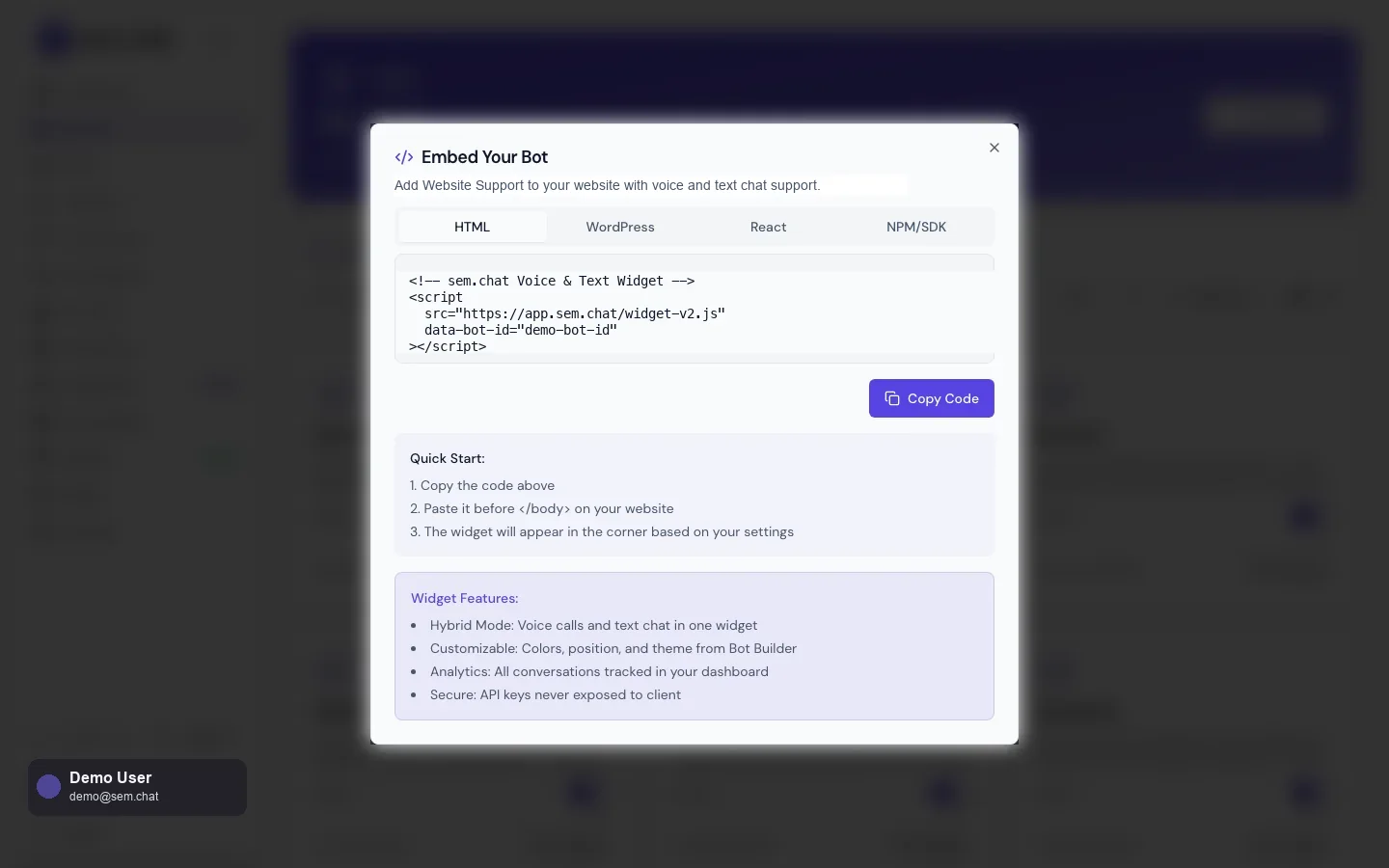
Вставте модальнийСкопіюйте Фрагмент встановлення веб-сайту
1Виберіть HTML, WordPress, React або NPM/SDK на основі стеку сайту.
2Скопіюйте код після збереження та синхронізації бота.
3Вставте фрагмент перед закриваючим тегом body або в макет фреймворку.
HTML інсталювати
Встановіть віджет на стандартний HTML веб-сайт
Для чого це: Використовуйте це, коли ви можете редагувати шаблон сторінки, нижній колонтитул теми чи глобальний HTML макет.
Перед початком
Спершу збережіть бота, щоб модаль вбудовування мала справжній ідентифікатор бота.
Використовуйте проміжний сайт перед створенням.
Зберігайте точну версію сценарію і data-bot-id із модального.
1
Відкрийте My Bots
Find бота, якого ви хочете встановити, і натисніть Embed.
Очікуваний результат: Modal Embed відкриється з вкладками встановлення.
2
Виберіть HTML
Виберіть вкладку HTML та натисніть Copy Code.
Очікуваний результат: Сценарій віджета скопійовано з ідентифікатором бота додається.
3
Відкрийте шаблон веб-сайту
Відредагуйте глобальний нижній колонтитул або файл макета, який відображається на кожній сторінці, де має з’явитися віджет.
Очікуваний результат: Ви редагуєте спільну оболонку сайту, а не окрему ізольовану сторінку, якщо це не зроблено навмисно.
4
Вставте перед закриваючим тілом
Вставте фрагмент безпосередньо перед закриваючим тегом body.
Очікуваний результат: Сценарій завантажується після вмісту сторінки та можна монтувати контейнер віджетів.
5
Опублікувати або розгорнути
Зберегти шаблон і розгорнути сайт.
Очікуваний результат: Сценарій віджета працює на цільових сторінках.
6
Тестувати робочий стіл і мобільний пристрій
Відкрити сайт у новому вікні браузера та у вікні перегляду мобільного пристрою.
Очікуваний результат: Віджет з’являється у налаштованому положенні та відкривається без помилок консолі.
Як це перевірити: Надішліть повідомлення зі сторінки в режимі реального часу, потім відкрийте папку «Вхідні» та історію чату, щоб підтвердити, що бесіда належить правильному боту.
Проблема
Виправити
Віджет відсутній
Перевірте, що код знаходиться перед закриваючим тегом body, скрипти не блокуються конструктор сайту, і бот активний.
З’являється неправильний бот
Знову скопіюйте фрагмент і порівняйте ідентифікатор data-bot-id із потрібним ботом.
Віджет перекриває елементи керування сторінки
Змініть положення або розмір у налаштуваннях віджета та перевірте ще раз на мобільному пристрої.
Що робити далі: Налаштуйте параметри віджетів і захоплюйте потенційні клієнти після встановлення.
Встановити в WordPress, React або розширені голосові потоки SDK
Для чого це: Використовуйте це, коли веб-сайтом керує CMS, програма React або спеціальна голосова інтеграція.
Перед початком
Дізнайтеся, який стек володіє спільним доступом макет.
Використовуйте точний фрагмент, показаний у sem.chat, для вибраного бота.
Для розширеного використання SDK підтвердьте, що у вас є необхідний відкритий ключ Vapi та ідентифікатор помічника.
1
Опція WordPress
Використовуйте Appearance, Theme Editor, footer.php або надійний плагін заголовків і нижніх колонтитулів.
Очікуваний результат: Фрагмент завантажується на загальнодоступних сторінках WordPress.
2
Параметр React
Створіть невеликий компонент ChatWidget, додайте сценарій у useEffect і відтворіть його в кореневому макеті.
Очікуваний результат: Віджет завантажується один раз і очищається, якщо макет демонтується.
3
Розширений параметр SDK
Використовуйте вкладку NPM/SDK лише тоді, коли вам потрібні власні голосовий виклик контролює за межами віджета за замовчуванням.
Очікуваний результат: Ваша програма контролює голосовий сеанс, sem.chat залишається налаштованим джерелом помічника.
4
Перевірте ідентифікатор бота
Підтвердьте, що встановлений код посилається на ідентифікатор бота з модального вставлення.
Очікуваний результат: Живий віджет підключається до призначеного помічника.
5
Перевірте консоль
Відкрийте інструменти розробника веб-переглядача та перезавантажте.
Очікуваний результат: Немає заблокованих сценаріїв, дублікатів-контейнерів або мережевих помилок.
Як це перевірити: Заповніть одне тестове повідомлення з інстальованого сайту, потім підтвердьте, що воно з’являється у папці «Вхідні» з очікуваною сторінкою URL.
Проблема
Виправити
React завантажує дублікати віджетів
Вставка сценарію Guard за допомогою посилання або візуалізуйте компонент лише в кореневому макеті.
WordPress видаляє теги сценарію
Використовуйте плагін ін’єкції нижнього колонтитула або файл теми, який дозволяє сценарії.
Неможливо розпочати виклик SDK
Перевірте відкритий ключ, ідентифікатор помічника, дозволи браузера та заплануйте доступ для голосу.
Що робити далі: Перейдіть до налаштувань віджетів, щоб керувати поведінкою, брендингом і захопленням потенційних клієнтів.
npm install @vapi-ai/web

import Vapi from '@vapi-ai/web';

const vapi = new Vapi('YOUR_VAPI_PUBLIC_KEY');
await vapi.start('YOUR_ASSISTANT_ID');

vapi.on('call-start', () => console.log('Call started'));
vapi.on('call-end', () => console.log('Call ended'));
04
Налаштування віджетів
Налаштувати режим, тему, розмір, позицію, колір, брендинг, реакції, звук, згоду, захоплення потенційних клієнтів, оцінки, подальші електронні листи та стан активації.
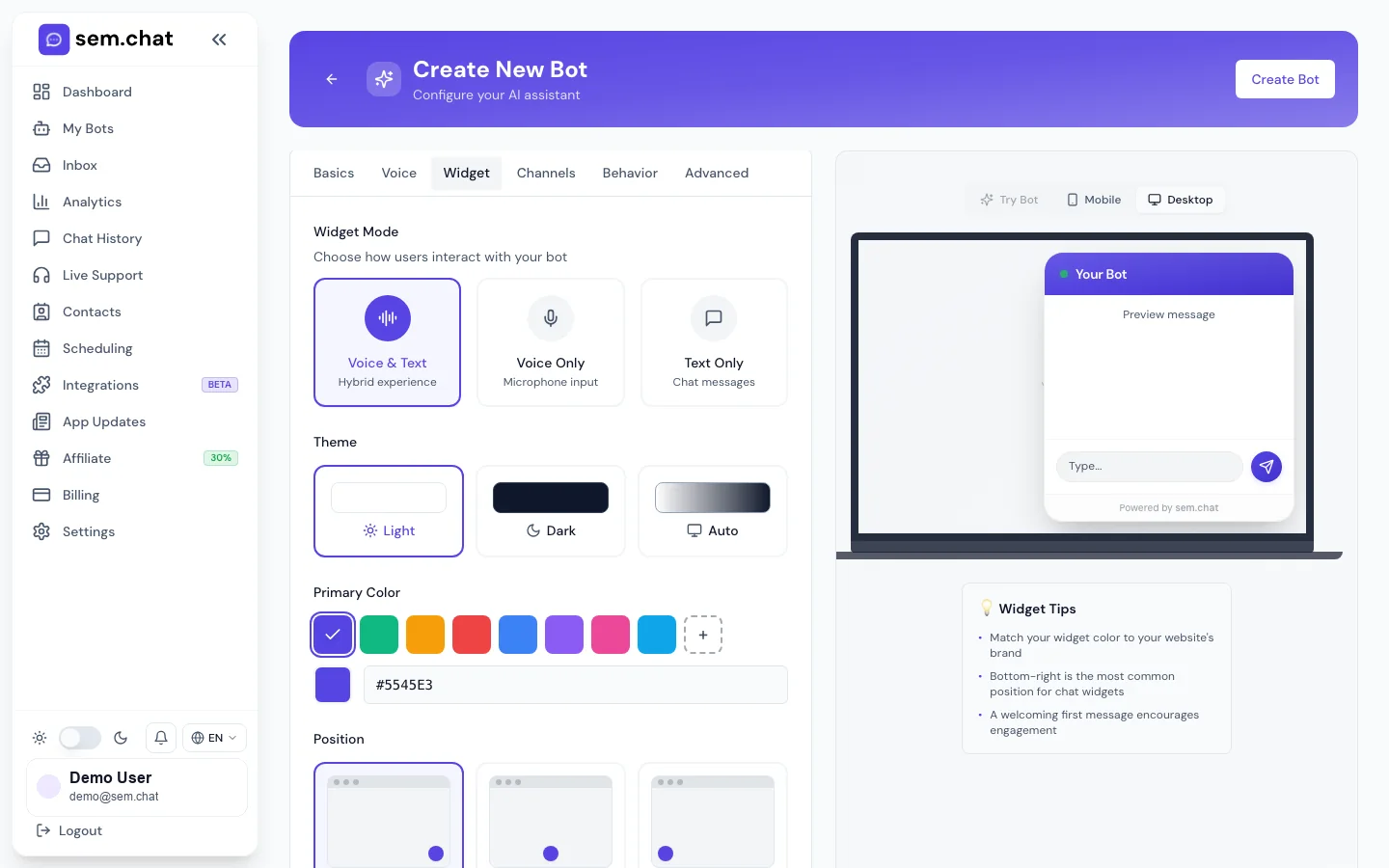
Bot Builder / WidgetВигляд віджета та поведінка відвідувача
1Виберіть чат, голосовий або змішаний режим.
2Установіть тему, колір, позицію, розмір, брендинг, згоду та звук.
3Налаштуйте захоплення потенційних клієнтів, оцінки, реакції та подальшу поведінку.
Поведінка віджета
Налаштуйте поведінку віджета для відвідувачів
Для чого це: Використовуйте це після першого встановлення або будь-коли, коли віджет має відповідати веб-сайту та захоплювати кращих потенційних клієнтів.
Перед початком
Встановіть віджет на початковій сторінці.
Дізнайтеся, чи мають відвідувачі починати з чату, голосу чи обох.
Підготуйте згоду та копію для захоплення потенційних клієнтів, якщо потрібний для регіону.
1
Відкрийте конструктор ботів
Відкрийте «Мої боти», клацніть «Редагувати», потім виберіть вкладку «Віджети».
Очікуваний результат: Елементи керування віджетами з’являться для вибраного бота.
2
Виберіть режим
Виберіть «Чат», «Голосовий» або «Гібридний» відповідно до бажаного досвіду відвідувачів.
Очікуваний результат: Попередній перегляд змінюється, щоб показати вибраний режим.
3
Установіть зовнішній вигляд
Виберіть тему, колір, розмір, положення кнопки та параметри брендування.
Очікуваний результат: Віджет відповідає сайту, не охоплюючи важливого вмісту.
4
Увімкніть елементи керування для відвідувачів
Увімкніть або вимкніть реакції, звук, оцінки та підказки щодо згоди.
Очікуваний результат: Відвідувачі бачать лише елементи керування ви хочете, щоб вони використовували.
5
Налаштуйте захоплення потенційних клієнтів
Виберіть обов’язкові поля, необов’язкове поле опису та коли з’явиться форма.
Очікуваний результат: Контакти збираються до або під час розмов відповідно до ваших налаштувань.
6
Установіть подальшу електронну пошту
Налаштуйте поведінку подальшої електронної пошти, якщо це передбачено вашим планом.
Очікуваний результат: Відвідувачі можуть отримувати подальші повідомлення після розв’язаних розмов.
7
Зберегти та перевірити
Натисніть «Зберегти», перезавантажте проміжну сторінку та відкрийте віджет.
Очікуваний результат: Живий віджет відповідає збереженим налаштуванням.
Як це перевірити: Відкрийте віджет на комп’ютері та мобільному пристрої, надішліть форму для потенційного клієнта, залиште оцінку та підтвердьте, що контакт і розмова записані.
Проблема
Виправлення
Колір не оновлюється
Збережіть бота, жорстко оновіть веб-сайт і переконайтеся, що встановлений віджет використовує той самий ідентифікатор бота.
Відсутні поля для потенційних клієнтів
Переконайтеся, що захоплення потенційних клієнтів увімкнено та вибрана умова запуску виконана.
Відвідувачі не можуть використовувати голос.
Перевірте налаштування голосу, дозвіл мікрофона браузера, доступ до плану та обмеження на хвилину голосу.
Що робити далі: Додайте налаштування голосу/аватара та джерела знань перед запуском виробництва.
05
Голос і аватари
Вибирайте стандартні голоси, налаштовуйте голосовий режим і обмеження, читайте стенограми, клонувати голоси, призначати клоновані голоси та керувати стандартними або власними аватарами.
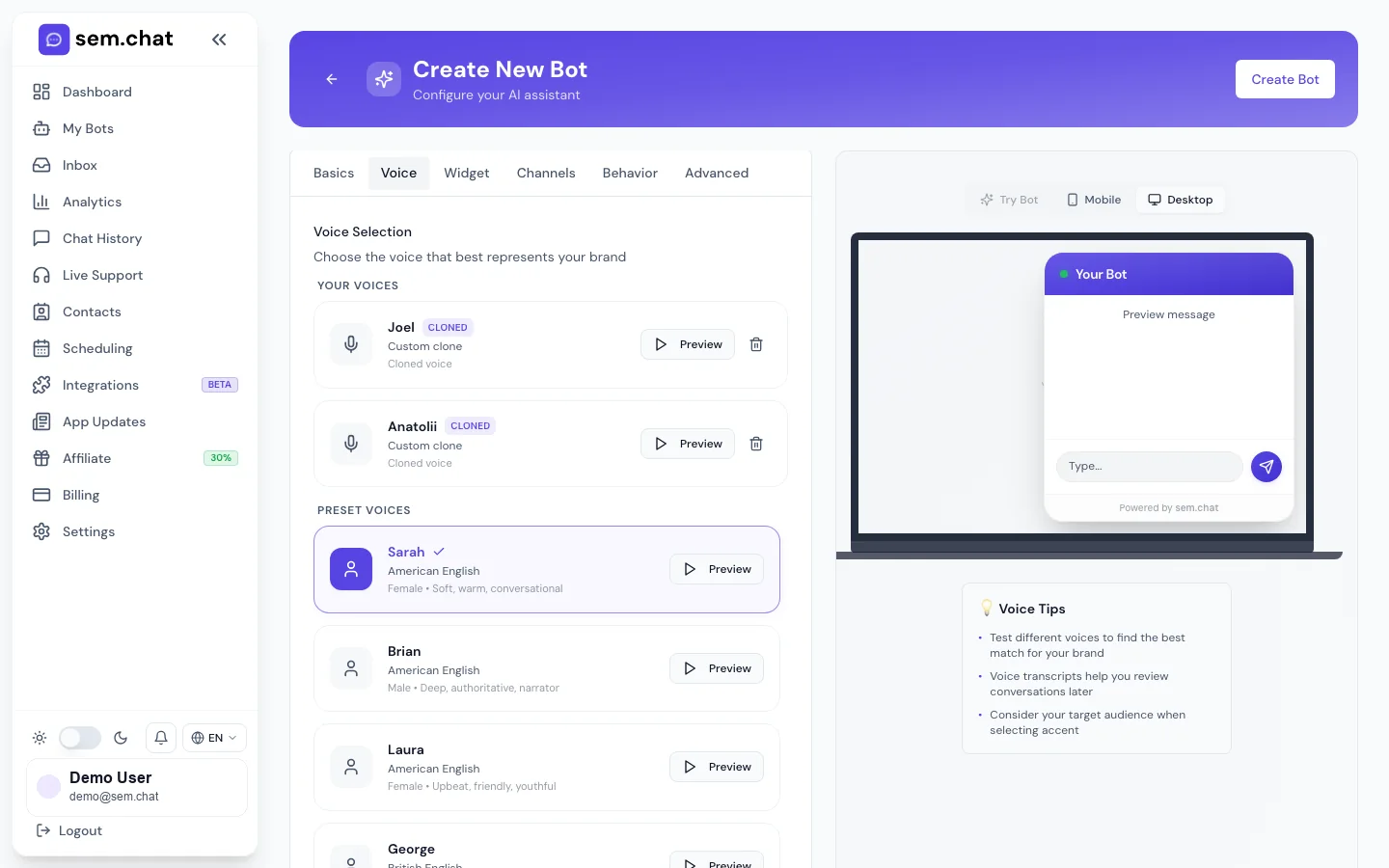
Конструктор ботів / ГолосГолос, обмеження, стенограми й аватари
1Виберіть стандартний голос або збережений клонований голос.
2Установіть обмеження голосових хвилин і збереження транскриптів.
3Виберіть стандартні аватари або завантажте власний аватар, якщо це дозволяє план.
Налаштування голосу
Налаштуйте голосові дзвінки та стенограми
Для чого це: Використовуйте це, коли відвідувачі мають спілкуватися з ботом, а не лише вводити текст.
Перш ніж почати
Перевірте, що план включає хвилини голосового зв’язку та бажані параметри голосу/аватара.
Використовуйте тихе середовище браузера для тестування.
Підготуйте одне реалістичне запитання служби підтримки або продажів для голосового тестування.
1
Відкрийте налаштування голосу
Відкрийте конструктор ботів і виберіть область «Голос» або «Голос і аватари».
Очікуваний результат: Відображаються елементи керування голосом і поточний вибір голосу.
2
Виберіть стандартний голос
Попередньо перегляньте доступні голоси, виберіть найкращий і збережіть вибір.
Очікуваний результат: Бот використовує вибраний голос для дзвінків.
3
Налаштуйте голосовий режим
Використовуйте параметри віджета, щоб вибрати «Голосовий» або «Гібридний», коли голос має бути доступним для відвідувачів.
Очікуваний результат: Відвідувачі бачать опцію голосу у віджеті.
4
Установіть голосові обмеження
Визначте для кожного користувача або обмеження робочого простору, якщо доступно.
Очікуваний результат: Довгі або повторювані дзвінки не можуть займати більше хвилин, ніж заплановано.
5
Увімкніть стенограми
Увімкніть збереження стенограм, якщо вам потрібно переглянути розмови в історії.
Очікуваний результат: Голосові дзвінки створюють читабельні стенограми після сеансу.
6
Перевірте дзвінок
Відкрийте віджет, надайте доступ до мікрофона, почніть дзвінок і поставте підготовлене запитання.
Очікуваний результат: Бот відповідає голосом, і дзвінок закінчується чітко.
7
Прочитайте стенограму
Відкрийте історію чатів і знайдіть голосову розмову.
Очікуваний результат: Стенограма показує, що сказали відвідувач і бот.
Як перевірити це: Здійсніть один короткий дзвінок і переконайтеся, що голосові хвилини, стенограма та режим розмови записані.
Проблема
Вирішення
Браузер блокує мікрофон
Надайте дозвіл мікрофону в браузері та перезавантажте сторінку.
Голосовий параметр заблоковано
Відкрийте Billing і підтвердьте, що план робочого простору включає голосові функції.
Стенограма порожня
Підтвердьте, що збереження транскрипції ввімкнено, і виклик завершився нормально.
Що робити далі: Додайте або уточніть знання, щоб голосові відповіді були точними.
Клонування голосу та аватар
Клонуйте голос і призначте власний аватар
Для чого це: Використовуйте це, коли помічнику потрібен фірмовий голос або розмовний аватар.
Перед початком
Використовуйте лише аудіо та зображення, на використання яких ви маєте дозвіл.
Записуйте чисті зразки голосу з низьким фоновим шумом.
Підтвердьте обмеження плану для клонованих голосів і власних аватарів.
1
Відкрийте клонування голосу
Клацніть «Клонувати голос» в області «Голос».
Очікуваний результат: Діалогове вікно завантаження показує прийнятні вимоги до зразків.
2
Завантажте зразки
Завантажте від одного до п’яти чистих записів і надішліть запит на клонування.
Очікуваний результат: Клонований голос з’являється після обробки або діалогове вікно показує наступну вимогу.
3
Призначте клонований голос
Виберіть клонований голос у голосі. селектор і збережіть.
Виберіть включений аватар, якщо завантаження власного аватара не потрібне.
Очікуваний результат: Голосовий досвід має візуальну ідентифікацію.
5
Завантажте власний аватар
Завантажте чітке зображення обличчя або коротке відео, якщо це підтримується вашим планом.
Очікуваний результат: Аватар оброблено та стає доступним для вибору.
6
Запустіть повний попередній перегляд
Почніть голосовий дзвінок і разом підтвердьте поведінку голосу, аватара та транскрипції.
Очікуваний результат: Взаємодія з відвідувачем відповідає налаштованому бренду.
Як це перевірити: Поставте коротке запитання за допомогою вибрано клонований голос і підтвердьте, що виклик використовує очікуваний голос/аватар.
Проблема
Вирішення
Якість клонування низька
Записуйте чіткіші зразки з одним динаміком, стабільною гучністю та без музики.
Завантаження користувацьких аватарів недоступне
Перевірте виставлення рахунків щодо встановлених планом обмежень для аватарів.
Старий голос все ще відтворюється
Збережіть бота після вибору нового голосу та перезавантажте сторінку віджетів.
Що робити далі: Перейдіть до Knowledge and Data, щоб голосовий досвід мав точні відповіді.
06
Knowledge And Data
Додайте ручні знання, імпортуйте вміст веб-сайту, застосуйте результати сканування, синхронізуйте імпортований вміст, додайте канал продуктів URLs, оновіть або видаліть канали та перевірте відповіді за допомогою тесту запитання.
Конструктор ботів/ЗнанняДжерела знань і перевірка відповідей
1Додайте знання вручну щодо політики, цін і правил бренду.
2Імпортуйте сторінки веб-сайту та застосовуйте результати сканування.
3Додайте канали продуктів і синхронізуйте їх, коли змінюється асортимент.
Джерела знань
Навчіть бота ручним знанням, імпорту веб-сайтів і каналам продуктів
Для чого це: Використовуйте це щоразу, коли помічник дає неповні відповіді або потребує свіжої інформації про продукт, політику чи веб-сайт.
Перед початком
Підготуйте джерело URLs та канал продуктів URLs.
Вирішіть, які сторінки не слід імпортувати, як-от адміністративні чи приватні сторінки.
Створіть тестові запитання для кожної теми, яку ви додаєте.
1
Відкрийте Knowledge
Відкрийте Bot Builder і виберіть вкладку Knowledge або Data.
Очікуваний результат: Відображаються ручні знання, імпорт веб-сайту та інструменти каналу продуктів.
2
Додайте ручні знання
Вставте стислі факти, правила, ціни, контактну інформацію та примітки щодо стилю відповіді.
Очікуваний результат: Бот має безпосереднє надійне джерело для високопріоритетних відповідей.
3
Імпортуйте вміст веб-сайту
Вставте загальнодоступний веб-сайт URL та почніть сканування/імпорт.
Очікуваний результат: Результати сканування показують виявлені сторінки або статус імпорту.
4
Перегляньте та застосуйте результати
Збережіть корисні сторінки, видаліть нерелевантні сторінки, а потім застосуйте вибраний вміст.
Очікуваний результат: Лише схвалений вміст веб-сайту потрапляє в базу знань.
5
Додайте канал продуктів URLs
Вставте Google Merchant Center або підтримуваний канал URLs та імпортуйте.
Очікуваний результат: Продукти, ціни, наявність і атрибути стають доступними для бота.
6
Оновіть або видаліть канали
Використовуйте оновлення, коли дані каталогу змінюються, і видаліть канали, які більше не використовуються.
Очікуваний результат: Бот уникає застарілих або повторюваних даних про продукт.
7
Збережіть і синхронізуйте
Збережіть бота та дочекайтеся завершення синхронізації.
Очікуваний результат: Останні знання використовуються попередній перегляд і живі відповіді віджетів.
8
Ставте перевірочні запитання
Поставте одне тестове запитання для кожного доданого вами джерела.
Очікуваний результат: Відповідь цитує або точно відображає оновлений вміст.
Як це перевірити: Ставте запитання про ціни, повернення, наявність, інформацію про компанію та непідтримувані теми. Переконайтеся, що бот відповідає на відомі теми, а не вигадує невідомі деталі.
Проблема
Виправити
Сканер імпортує нерелевантні сторінки
Видаліть ці сторінки з вибраних результатів і додайте чіткіші вказівки вручну.
Ціни на продукти застарілі
Оновіть канал і переконайтеся, що канал URL сам містить поточні значення.
Бот створює відповіді
Додайте правило, яке повинен повідомляти бот він не впевнений і пропонує людську підтримку, якщо знання відсутні.
Що робити далі: Поверніться до попереднього перегляду, перевірте знову, а потім установіть або оновіть віджет.
07
Вхідні, підтримка в реальному часі, історія, контакти
Обробляйте щоденні розмови, вимагайте запитів на підтримку в реальному часі, повертайте ручне керування до AI, експортуйте історію, керуйте контактами та синхронізуйте контакти з SendPulse.
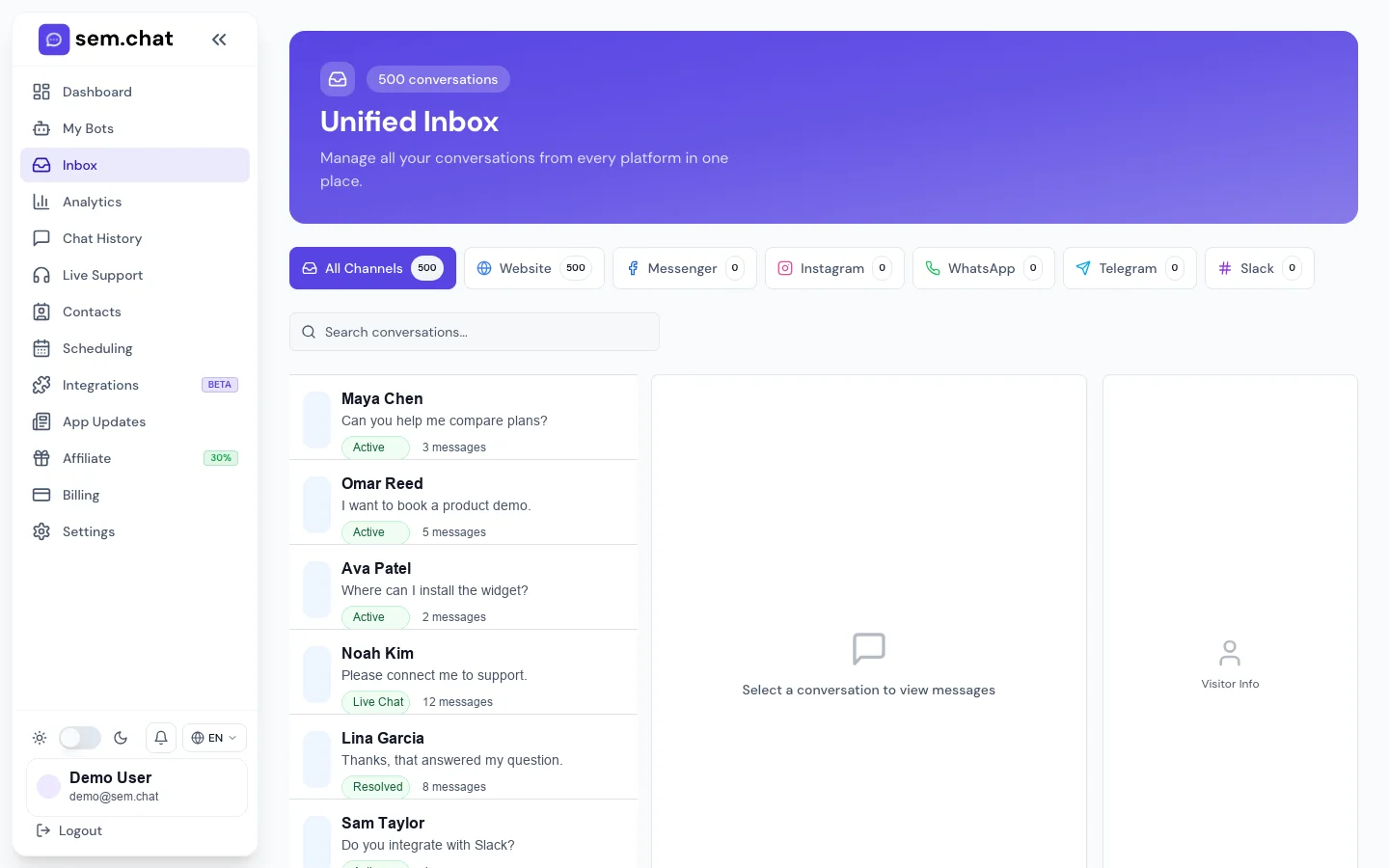
/inboxРобочий процес бесіди в папці «Вхідні»
1Фільтруйте за ботом або каналом.
2Відкрийте бесіду та за потреби відповідайте як людина.
3Використовуйте переклад, вирішення та передачу ретельно контролює.
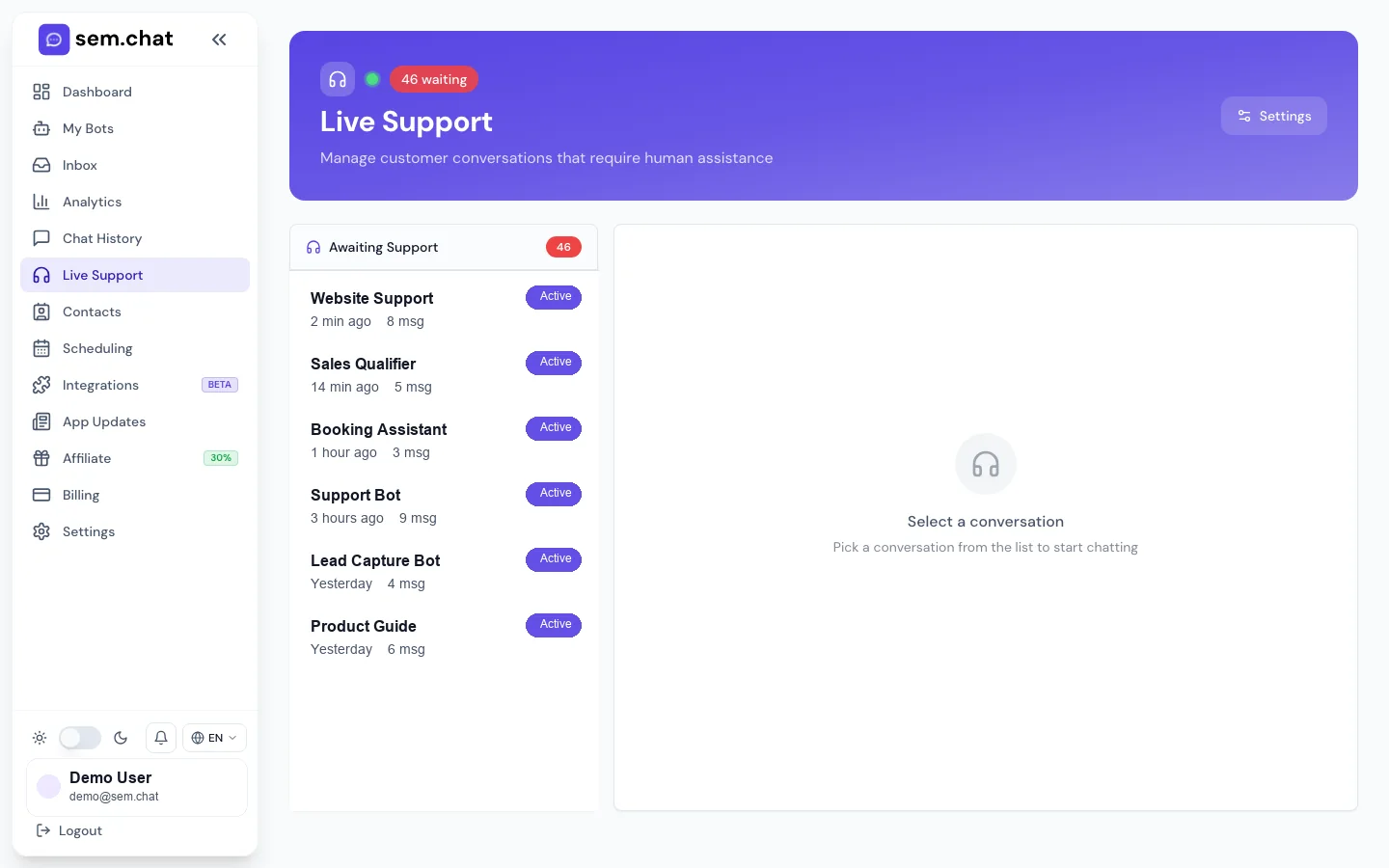
/live-supportКерування передачею живої підтримки
1Швидко вимагайте передачі в очікуванні.
2Відповідайте як агент або поверніть розмову до AI.
3Вирішіть, коли відвідувачу більше не потрібна людська допомога.
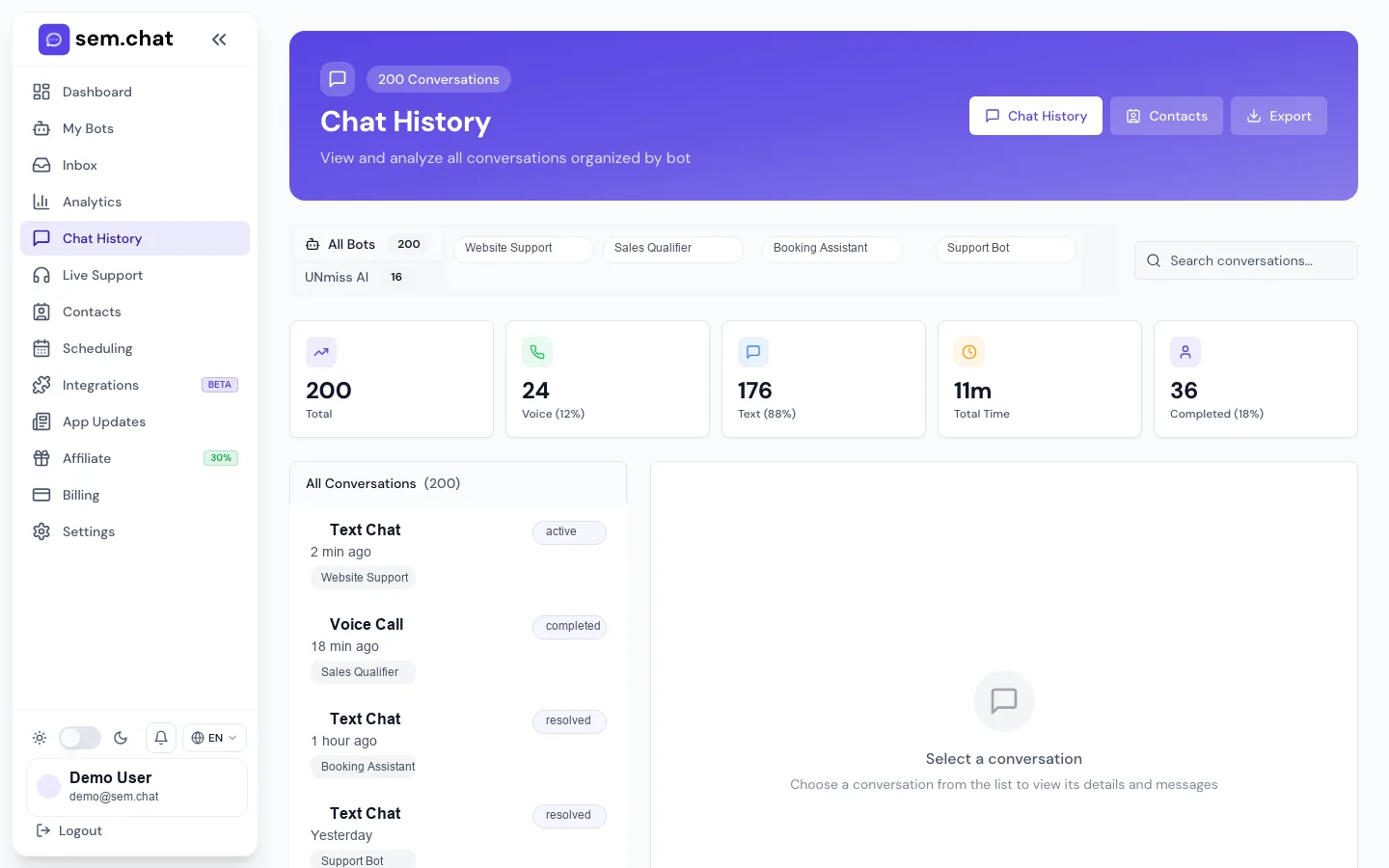
/chat-historyІсторія розмов і експорт.
1Пошук за відвідувачем, ботом, каналом або датою.
2Відкривайте повні стенограми для текстових і голосових сеансів.
3Експортуйте CSV або JSON за потреби.
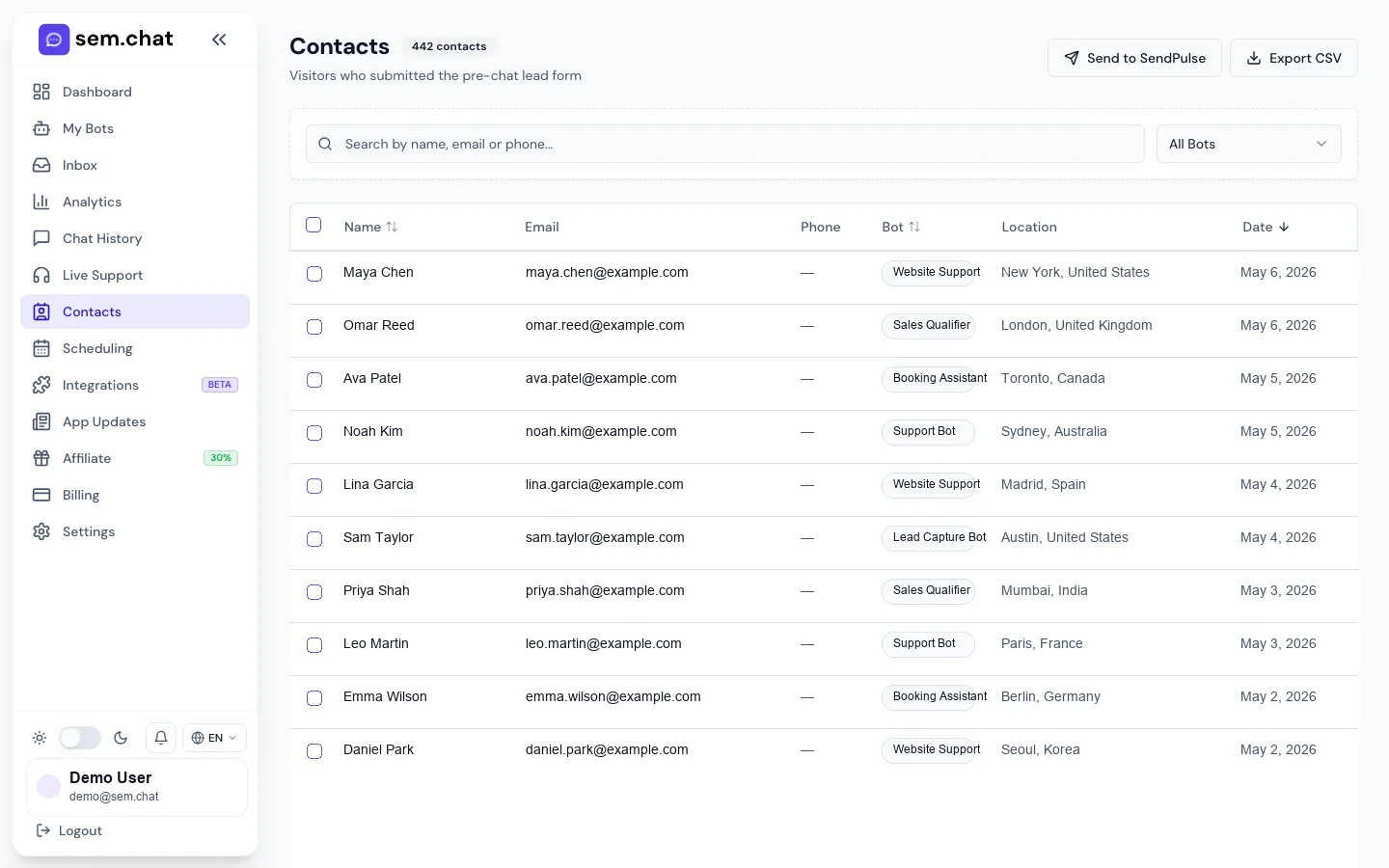
/contactsКонтакти та експорт SendPulse
1Фільтрувати контакти за ботом або джерелом.
2Відкривати контактні дані та контекст розмови.
3Експортувати або синхронізувати вибрані контакти до SendPulse.
Відповідь у папці «Вхідні»
Відкрити розмову та надіслати відповідь людини
Для чого це: Використовуйте це, коли оператору потрібно відповісти клієнту з sem.chat, а не дозволяти AI продовжувати самостійно.
Перш ніж почати
Переконайтеся, що оператор має доступ до бота або робочої області.
Прочитайте розмову, перш ніж відповісти.
Знайтеся, чи очікує відвідувач ту саму мову.
1
Відкрийте папку «Вхідні»
Натисніть папку «Вхідні» на бічній панелі.
Очікуваний результат: Відображаються останні розмови з ботом, каналом, відвідувачем, статусом і часом.
2
Фільтруйте, якщо потрібно
Використовуйте канал, бот, непрочитані або фільтри статусу, щоб знайти розмову.
Очікуваний результат: Список звужується до потрібного набору розмов.
3
Відкрийте бесіду
Натисніть рядок відвідувача.
Очікуваний результат: Відображаються повний ланцюжок, інформація про відвідувача та елементи керування відповіддю.
4
Перекладіть, якщо потрібно
Використовуйте елементи керування перекладом, коли мова відвідувача відрізняється від мови агента.
Очікуваний результат: Агент може зрозуміти та відповісти належним чином.
5
Надіслати відповідь
Напишіть відповідь людини та надішліть її.
Очікуваний результат: Повідомлення додається до ланцюжка як відповідь агента/людини.
6
Вирішити або залишити відкритою
Вирішити розмову, якщо вона завершена, або залиште її відкритою для подальші дії.
Очікуваний результат: Статус папки «Вхідні» відповідає дійсному стану клієнта.
Як це перевірити: Надішліть безпечну тестову відповідь на тестову розмову та підтвердьте, що вона відображається у віджеті відвідувача та історії чату.
Проблема
Виправити
Відповідь не вдається надіслати
Перевірте стан мережі, статус розмови та чи була заявлена підтримка в режимі реального часу.
Мова відвідувача неправильна
Використовуйте переклад або оновіть налаштування мови бота, перш ніж відповідати.
Розмову немає у папці «Вхідні»
Здійсніть пошук в історії чатів і підтвердьте, що тест віджета використовував правильного бота.
Що робити далі: Використовуйте службу підтримки в реальному часі для активних черг передачі та історію чату для аудити.
Підтримка в реальному часі
Подайте заявку, дайте відповідь, поверніться AI та вирішіть передачу
Для чого це: Використовуйте це, коли AI запитує, що людині або відвідувачу явно потрібен агент.
Перед тим, як почати
Перед увімкненням підтримки в режимі реального часу потрібно мати агента.
Визначте, коли AI має надіслати запит на передачу в інструкціях бота.
Залиште налаштування сповіщень увімкненими для попереджень про передачу.
1
Відкрийте Live Support
Натисніть Live Support на бічній панелі.
Очікуваний результат: Бачать розмови, що очікують, і активні передачі.
2
Отримайте запит
Натисніть «Подати» на розмові, що очікує.
Очікуваний результат: Інші агенти можуть бачити розмова активно обробляється.
3
Прочитайте контекст
Відкрийте повідомлення та відомості про відвідувача, перш ніж відповідати.
Очікуваний результат: Агент розуміє, чому відбулася передача.
4
Надішліть відповідь людини
Відповідайте чітко та оновлюйте тему.
Очікуваний результат: Відвідувач отримує людську відповідь.
5
Поверніться до AI, якщо потрібно
Використовуйте повернення, коли відповідь на проблему AI, і AI можна буде продовжити.
Очікуваний результат: AI відновить обробку розмови.
6
Вирішити після завершення
Натиснути «Вирішити», коли відвідувач більше не потребуватиме допомоги.
Очікуваний результат: Передачу закрито та видалено з активну чергу.
Як це перевірити: Створіть тестову передачу, вимагайте її, дайте відповідь один раз, поверніть її та підтвердьте зміни статусу в Live Support та Chat History.
Проблема
Виправити
Агенти пропускають запити
Увімкніть веб-переглядач/електронну пошту/push-сповіщення та додайте процес для володіння чергою.
AI продовжує займати надто рано
Налаштуйте інструкції та правила передачі, щоб контроль людини залишався активним, доки не буде вирішено або не буде передано назад.
Зовнішній CRM не синхронізований
Використовуйте вебхуки або опитування з розділу «Рецепти розробника».
Що робити далі: Підключитися CRM/webhooks, якщо групи підтримки працюють за межами sem.chat.
Історія та контакти
Пошук, експорт і використання записів розмов/контактів
Для чого це: Використовуйте це для перевірок, перегляду потенційних клієнтів, CSV експорту та синхронізації SendPulse.
Перед тим, як почати
Вирішіть, чи потрібні вам розмови, контакти чи те й інше.
Застосуйте правильний діапазон дат перед експортом.
Не експортуйте більше особистих даних, ніж потрібно.
1
Відкрийте історію чатів
Натисніть «Історію чатів» на бічній панелі.
Очікуваний результат: Відображаються фільтри бесід, статистика та список стенограм.
2
Шукайте та фільтруйте
Фільтруйте за ботом, каналом, режимом, відвідувачем або діапазоном дат.
Очікуваний результат: лише відповідні розмови залишаються видимими.
3
Відкрийте стенограму
Натисніть розмову, щоб прочитати повний ланцюжок повідомлень.
Очікуваний результат: Відображаються повний контекст, контактні дані та метадані розмови.
4
Експорт розмов
Натисніть «Експорт» і виберіть потрібний формат, якщо доступний.
Очікуваний результат: Експорт містить відфільтровані дані бесіди.
5
Відкрийте «Контакти»
Натисніть «Контакти» на бічній панелі.
Очікуваний результат: З’являться записи потенційних клієнтів/контактів із джерелом, ботом і статусом.
6
Фільтруйте та експортуйте контакти
Здійснюйте пошук контактів, виберіть потрібні записи, потім експортуйте або синхронізуйте з SendPulse.
Очікуваний результат: Вибрані контакти доступні за межами sem.chat відповідно до вибраної дії.
Як це перевірити: Експортуйте невеликий відфільтрований CSV та відкрийте його локально, щоб підтвердити, що стовпці та діапазон дат правильні.
Проблема
Виправити
Контакт відсутній у Контактах
Підтвердьте, що запис потенційних клієнтів увімкнено, і відвідувач надіслав форму.
Експорт завеликий
Звузьте діапазон дат або бот-фільтр перед експортом.
Синхронізація SendPulse недоступна
Спочатку підключіть SendPulse в Integrations, а потім поверніться до Контактів.
Що робити далі: Перегляньте Analytics, щоб зрозуміти тенденції ефективності після операцій запущено.
08
Канали та інтеграції
Підключення Slack, Facebook, Instagram, WhatsApp, Telegram через BotFather, облікові дані вручну, альтернативні посилання для чату, SendPulse та CRM інтеграції.
/інтеграціїКанали, CRM та з’єднання електронної пошти
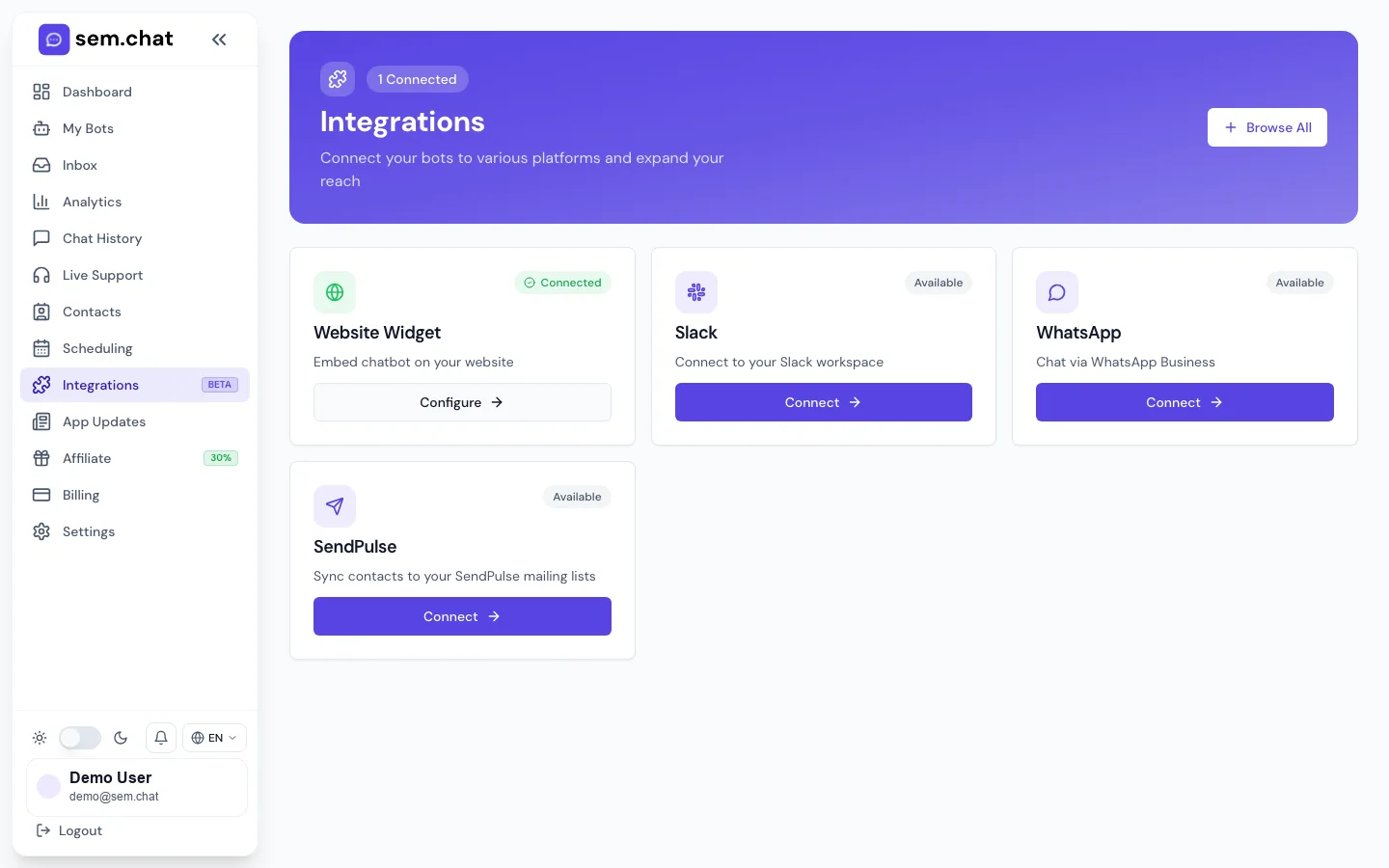
1Виберіть канал або CRM картку інтеграції.
2Дотримуйтесь кроків OAuth або облікових даних для кожного постачальника.
3Відключіть або повторно перевірте інтеграцію з тієї ж сторінки.
Під’єднайте канали
Під’єднайте канал обміну повідомленнями або CRMінтеграцію
Для чого це: Використовуйте це, коли sem.chat має отримувати розмови за межами віджета веб-сайту або надсилати контакти іншим інструменти.
Перед початком
Майте доступ адміністратора до зовнішньої платформи.
Знайте, який бот має отримувати повідомлення каналу.
Використовуйте тестові канали перед підключенням робочих облікових записів.
Натисніть «Під’єднатися» Slack, мета-канали, Telegram, SendPulse, CRM або облікові дані вручну.
Очікуваний результат: Відкриється діалогове вікно налаштування або потік OAuth.
3
Завершіть налаштування постачальника
Для Канали OAuth, підтвердьте запитувані дозволи. Для ручних каналів вставте потрібний маркер, секрет, ідентифікатор облікового запису або вебхук URL.
Очікуваний результат: sem.chat зберігає з’єднання та показує інтеграцію як під’єднану.
4
Призначте бота
Виберіть, який бот має обробляти повідомлення з цього каналу, коли з’явиться відповідне діалогове вікно.
Очікуваний результат: Вхідні повідомлення направляються до правильного помічника.
5
Перевірте канал
Надішліть тестове повідомлення із зовнішнього каналу.
Очікуваний результат: Повідомлення з’явиться в папці «Вхідні» або в історії чатів у правильному каналі.
6
Від’єднайтеся, якщо потрібно
Використайте «Від’єднати від картки інтеграції», коли канал має припинитися.
Очікуваний результат: sem.chat припиняє отримання або надсилання через цю інтеграцію.
Як це перевірити: Надішліть одне тестове повідомлення через підключений канал і підтвердьте відповідь бота, рядок «Вхідні» та запис історії.
Проблема
Виправити
Telegram маркер не вдається
Створіть або скиньте маркер у BotFather і вставте його знову.
Slack повідомлення не надходять
Перевірте області застосування, підписку на подію URL, маркер бота, секрет підпису та членство в каналі.
Помилка з’єднання з метаканалом
Перевірте, що обліковий запис Facebook/Instagram/WhatsApp має права адміністратора та необхідний бізнес-доступ.
Помилка синхронізації SendPulse
Повторно підключіть SendPulse та підтвердьте, що контактні поля зіставлені.
Що робити далі: Право власності на канал документів для команди та відстежуйте папку "Вхідні" після запуску.
09
Планування
Створюйте типи подій, налаштовуйте доступність, підключайте календарі, керуйте бронюваннями, створюйте одноразові посилання, налаштовуйте електронні листи для бронювання, переглядайте аналітику, установлюйте платні події та тестуйте загальнодоступні посилання для бронювання.
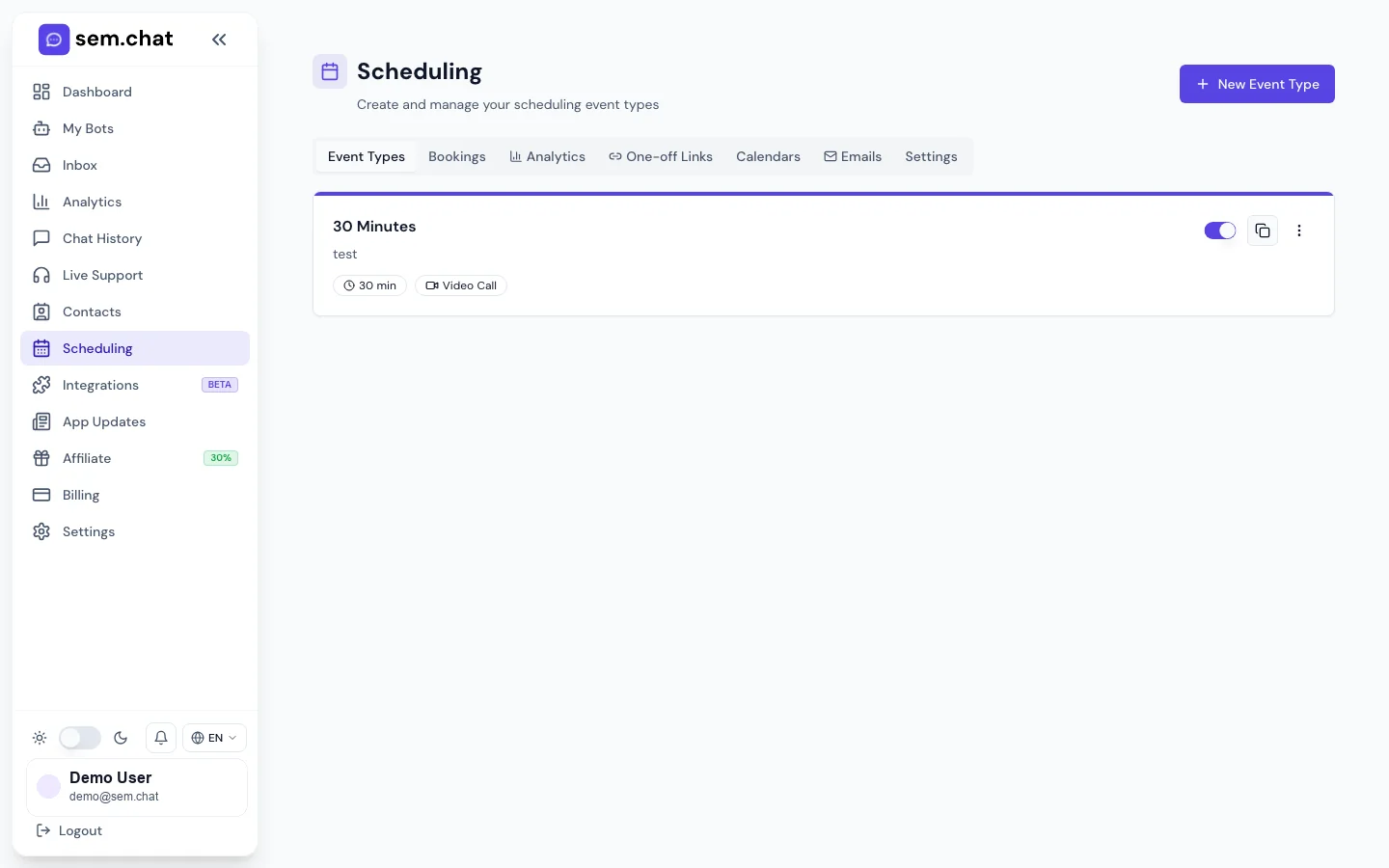
/schedulingРобоча область планування
1Використовуйте вкладки для типів подій, бронювань, аналітики, одноразових посилань, календарів, електронних листів і налаштувань.
2Редагуйте, копіюйте, вставляйте, активуйте або призупиняйте типи подій.
3Скопіюйте загальнодоступне посилання та запустіть тест приватного бронювання.
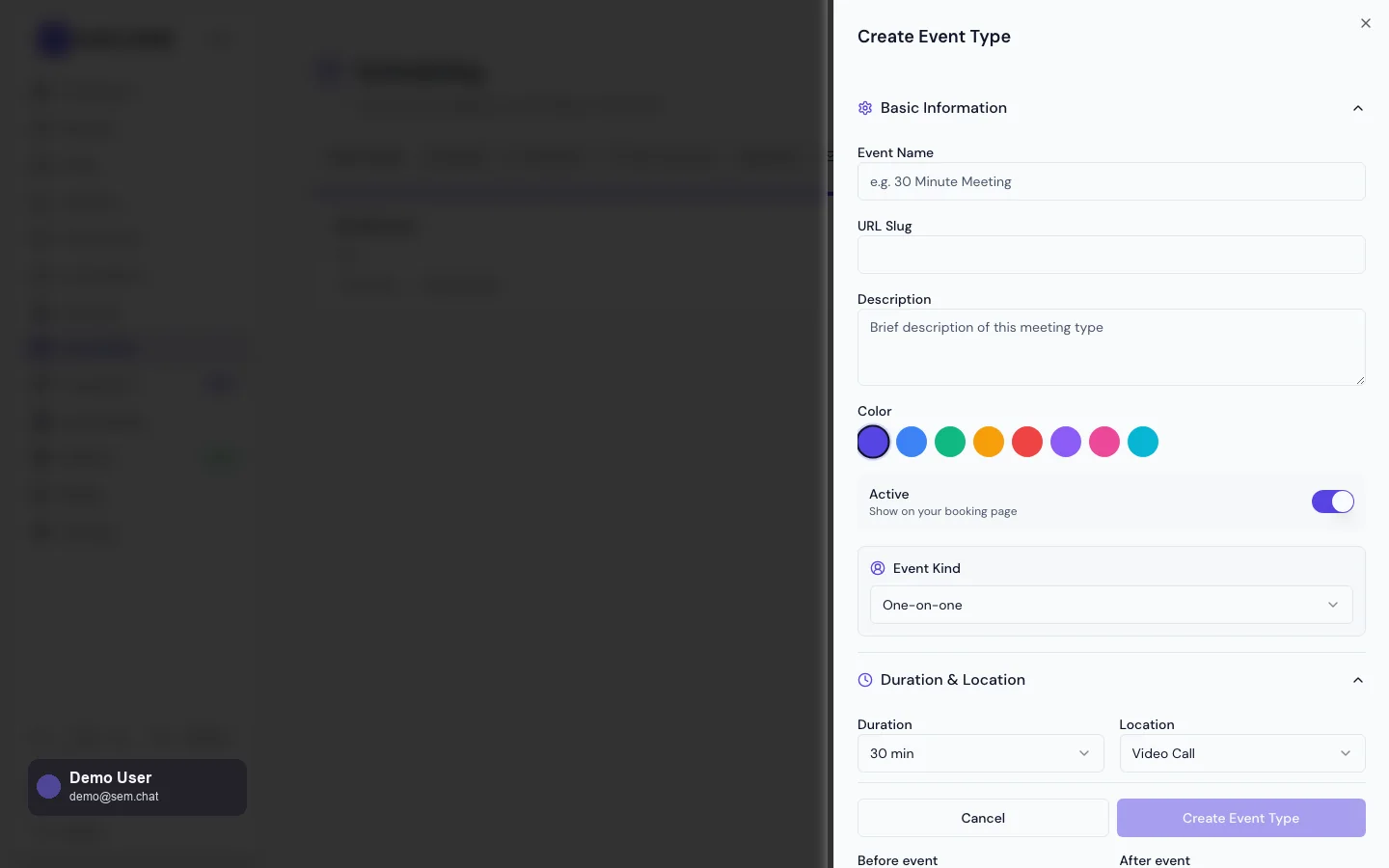
Редактор подійКонфігурація типу події
1Введіть назву, опис, тривалість, місце та буфери.
2Установіть доступність, вікна бронювання, запитання, параметри оплачуваної події та правила скасування.
3Збережіть подію перед тим, як поділитися посиланням.
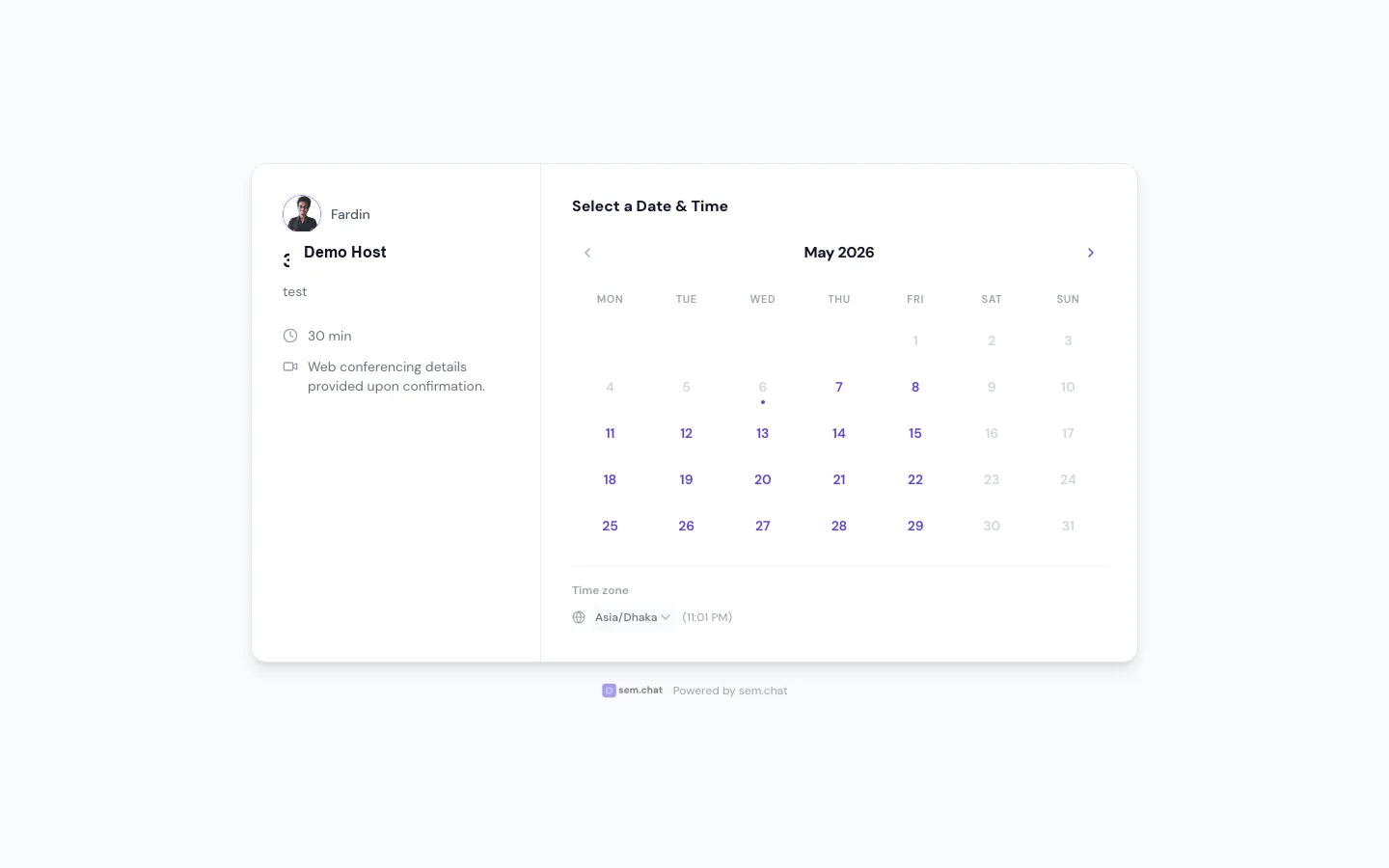
1Відвідувачі обирають дату на загальнодоступній сторінці бронювання.
2Відвідувачі обирають доступний проміжок часу.
3Відвідувачі підтверджують бронювання та отримують електронні листи з підтвердженням.
Тип події
Створіть тип події та опублікуйте посилання на бронювання
Для чого це: Використовуйте це, коли відвідувачам потрібно замовити демонстрації, консультації, дзвінки з продажу, адаптаційні сесії або сеанси підтримки.
Перед початок
Виберіть назву події, тривалість, тип зустрічі та власника.
Установіть часовий пояс і доступність, перш ніж ділитися посиланнями.
Під’єднайте календарі, якщо подвійне бронювання має значення.
1
Відкрийте Планування
Натисніть Планування на бічній панелі.
Очікуваний результат: Робоча область планування показує вкладки для типів подій, бронювань, аналітики, одноразових посилань, календарів, електронних листів і налаштувань.
2
Створіть тип події
Натисніть «Створити», а потім додайте назву, опис, тривалість, місце розташування, буфер і правила бронювання.
Очікуваний результат: Подія містить достатньо загальнодоступної інформації, щоб відвідувачі її могли зрозуміти.
3
Установити доступність
Налаштувати щотижневі години, дату перевизначення, вікна повідомлень і вікно бронювання.
Очікуваний результат: Відвідувачі бачать лише час, який ви бажаєте запропонувати.
4
Додайте запитання
Додайте обов’язкові запитання, як-от телефон, компанія, веб-сайт або ціль зустрічі.
Очікуваний результат: Бронювання збирають контекст, потрібний вашій команді, перед дзвінком.
5
Під’єднайте календарі
Відкрийте Календарі та під’єднайтеся до Google, Outlook або iCal, якщо доступно.
Очікуваний результат: Час зайнятості можна заблокувати, а підтверджені бронювання можна записати в календар.
6
Налаштуйте електронні листи та нагадування
Відкрийте Електронні листи та налаштуйте повідомлення про підтвердження, нагадування, скасування та перепланування.
Очікуваний результат: Відвідувачі отримують правильні повідомлення повідомлення про бронювання.
7
Поділіться та протестуйте загальнодоступне посилання
Скопіюйте посилання на подію, відкрийте його в приватному вікні, виберіть слот і завершіть тестове бронювання.
Очікуваний результат: Бронювання з’явиться на вкладці «Бронювання» та буде надіслано повідомлення про підтвердження.
Як це перевірити: Завершіть одне тестове бронювання, одне перенесення та одне скасування. Переконайтеся, що кожна подія відображається в плануванні та підключених календарях.
Проблема
Виправити
На загальнодоступній сторінці не відображається час
Перевірте налаштування електронної пошти та папку спаму, а потім надішліть інше тестове бронювання.
Платіж не вдається під час платної події
Підтвердити Параметри інтеграції виставлення рахунків/оплати та валюта дійсні до публікації.
Що робити далі: Вставте посилання на бронювання в бота, на веб-сайті або в подальші електронні листи.
Розширене планування
Використовуйте одноразові посилання, аналітику, вбудовування та платні події
Для чого: Використовуйте це, коли для планування потрібна тимчасова доступність, звітність, вбудоване бронювання або оплата.
Перш ніж почати
Спочатку створіть принаймні один тип події.
Підключіть календарі, перш ніж часто використовувати одноразові посилання.
Визначте політику відшкодування/скасування, перш ніж увімкнути платні події.
1
Створіть одноразове посилання
Відкрийте одноразове Посилання, виберіть запропоновані слоти або правила, а потім згенеруйте посилання.
Очікуваний результат: Одержувач може бронювати лише вибрані доступні місця.
2
Вставити планування
Використовуйте опцію вставлення картки подій, якщо потік бронювання має з’явитися на вашому веб-сайті.
Очікуваний результат: Інтерфейс бронювання можна розмістити на сторінці, де відвідувачі конверсують.
3
Переглянути аналітику планування
Відкрити аналітику в плануванні.
Очікуваний результат: Ви можете бачити бронювання, тенденції завершення та ефективність типу подій.
4
Увімкнути платні події
Відкрити редактор подій, установити ціну, валюту та поведінку платежу.
Очікуваний результат: Відвідувачі мають завершити крок оплати відповідно до налаштування подій.
5
Аудит бронювань
Відкрийте бронювання та перегляньте майбутні, завершені, скасовані та переплановані записи.
Очікуваний результат: Команда може керувати відвідуваністю та подальшими діями.
Як це перевірити: Забронюйте через публічну сторінку та через вбудовану сторінку, якщо вона використовується. Переконайтеся, що обидва створюють один і той же тип запису бронювання.
Проблема
Виправити
Одноразове посилання виявляє неправильні слоти
Згенеруйте посилання за допомогою меншого набору слотів або більш строгого діапазону дат.
Вбудоване бронювання надто вузьке
Розмістіть вбудований вміст у більший контейнер вмісту та перевірте мобільний макет.
Аналітика виглядає порожньою
Створіть або зачекайте, реальні бронювання; аналітика залежить від записів бронювання.
Що робити далі: Під’єднайте результати планування до звітів і аналітики.
10
Аналітика та звіти
Вибирайте діапазони дат, використовуйте спеціальні дати, читайте основні показники, експортуйте CSV, переглядайте задоволеність і тенденції розмови, налаштовуйте звіти електронною поштою та перевіряйте доставку.
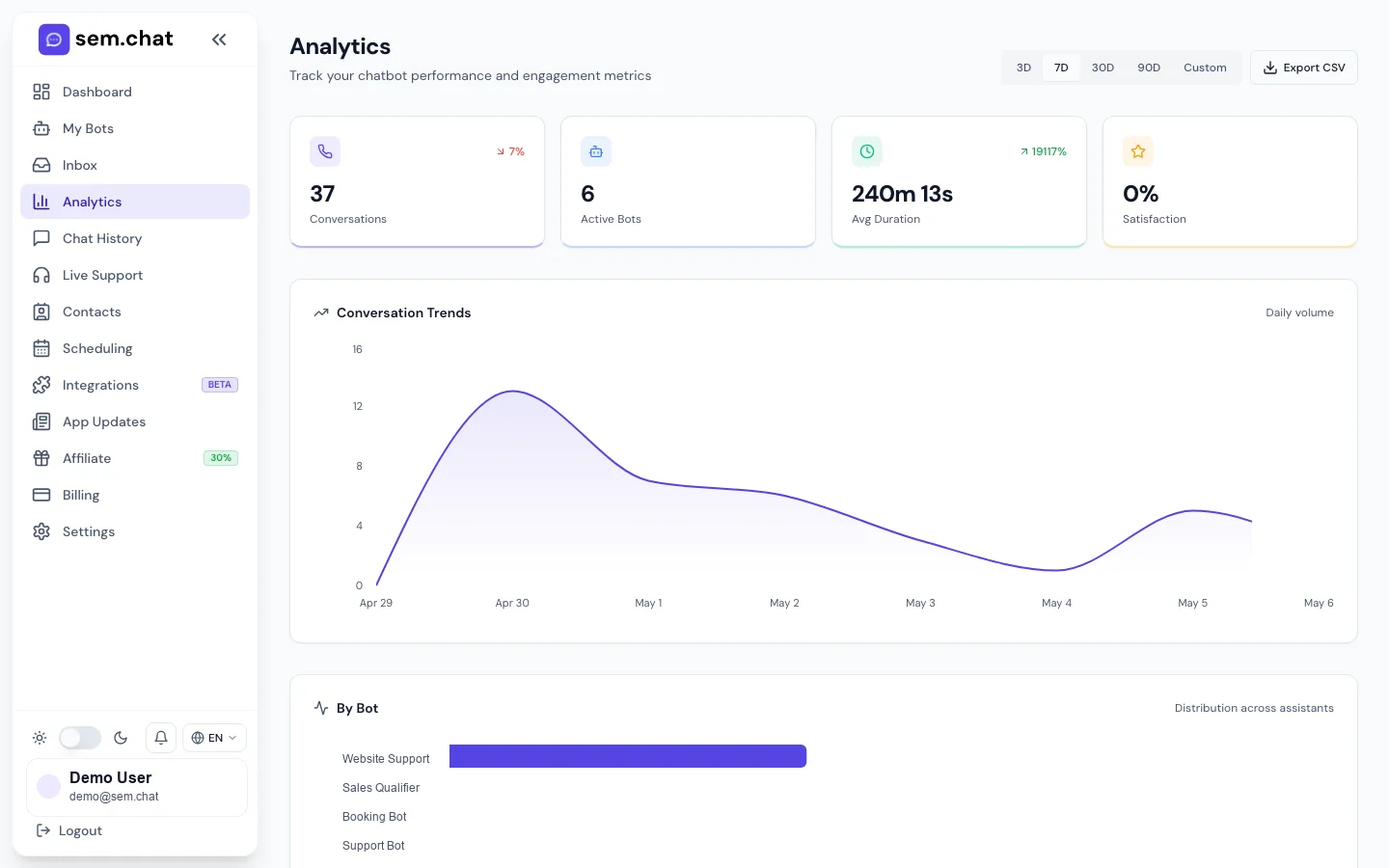
/analyticsІнформаційна панель Analytics
1Виберіть діапазони дат або спеціальні дати.
2Читайте розмову, задоволеність, мову, канал і конверсію метрики.
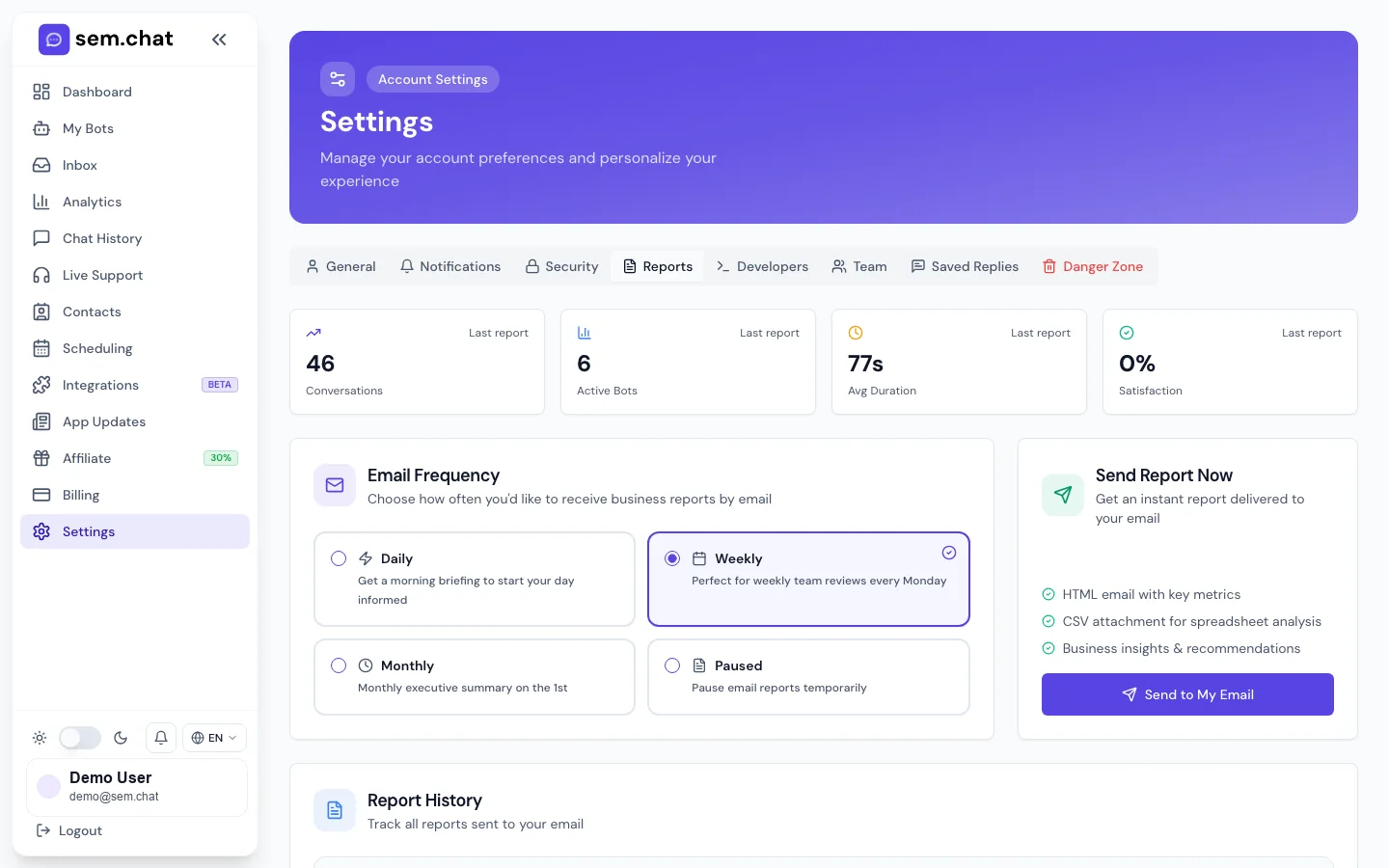
1Виберіть щоденну, щотижневу або щомісячну періодичність звіту.
2Додайте одержувачів звіту.
3Надішліть миттєвий звіт для перевірки доставки.
Перегляд аналітики
Читайте аналітику та експортуйте дані про продуктивність.
Для чого це: Використовуйте це для щотижневих оглядів, перевірок запуску, перевірки якості підтримки та аналізу переходів.
Перед початком
Виберіть діапазон дат, перш ніж читати показники.
Дізнайтесь, якого бота чи каналу ви оцінюєте.
Виключіть приватні дати тестування, коли звітуєте про продуктивність.
1
Відкрийте Analytics
Натисніть Analytics у вікні бічна панель.
Очікуваний результат: Відображаються показники інформаційної панелі та панелі діаграм.
2
Виберіть діапазон дат
Виберіть сьогодні, 7 днів, 30 днів або спеціальні дати.
Очікуваний результат: Усі діаграми оновлюються до вибраного періоду.
3
Читати основні показники
Перегляньте розмови, голосові хвилини, задоволеність, конверсію та мікс каналів.
Очікуваний результат: Ви розумієте обсяг і якість взаємодії з клієнтами.
4
Перегляньте тенденції
Подивіться на тенденції розмов, зміни в задоволенні, найпопулярніші запитання та шаблони мови/каналів.
Очікуваний результат: Ви можете визначити, де можна покращити інструкції для ботів або персонал.
5
Експортувати CSV
Використовувати експорт CSV коли команді потрібен аналіз електронної таблиці.
Очікуваний результат: CSV містить вибраний діапазон дат і показники.
6
Перетворити результати на зміни
Оновити інструкції бота, знання, налаштування віджетів або покриття підтримки на основі даних.
Очікуваний результат: Аналітика веде до конкретних покращень продукту.
Як це перевірити: Експортуйте невелику спеціальну дату CSV та перевірте, щоб діапазон дат і показники відповідали тому, що відображається на інформаційній панелі.
Проблема
Вирішення
Показники здаються занадто високими
Перевірте, чи включено проміжні/тестові бесіди у вибраний діапазон дат.
Задоволення порожнє
Увімкніть оцінки в налаштуваннях віджетів і зачекайте, доки відвідувачі залишать оцінки.
Голосові хвилини не відповідають очікуванням
Підтвердьте, що голосовий режим увімкнено лише для призначених ботів.
Що робити далі: Заплануйте звіти електронною поштою для періодичної видимості.
Звіти
Налаштуйте повторювані звіти електронною поштою та перевірте доставку
Для чого це: Використовуйте це, коли власникам, менеджерам або клієнтам потрібні автоматичні підсумки ефективності.
Початок або оновлення планів, керування платіжним порталом, запрошення членів команди, встановлення ролей, редагування профілю/мови, налаштування сповіщень, увімкнення 2FA, використання дій у небезпечній зоні та запуск афілійованого робочого процесу.
/billingКерування планом і виставленням рахунків
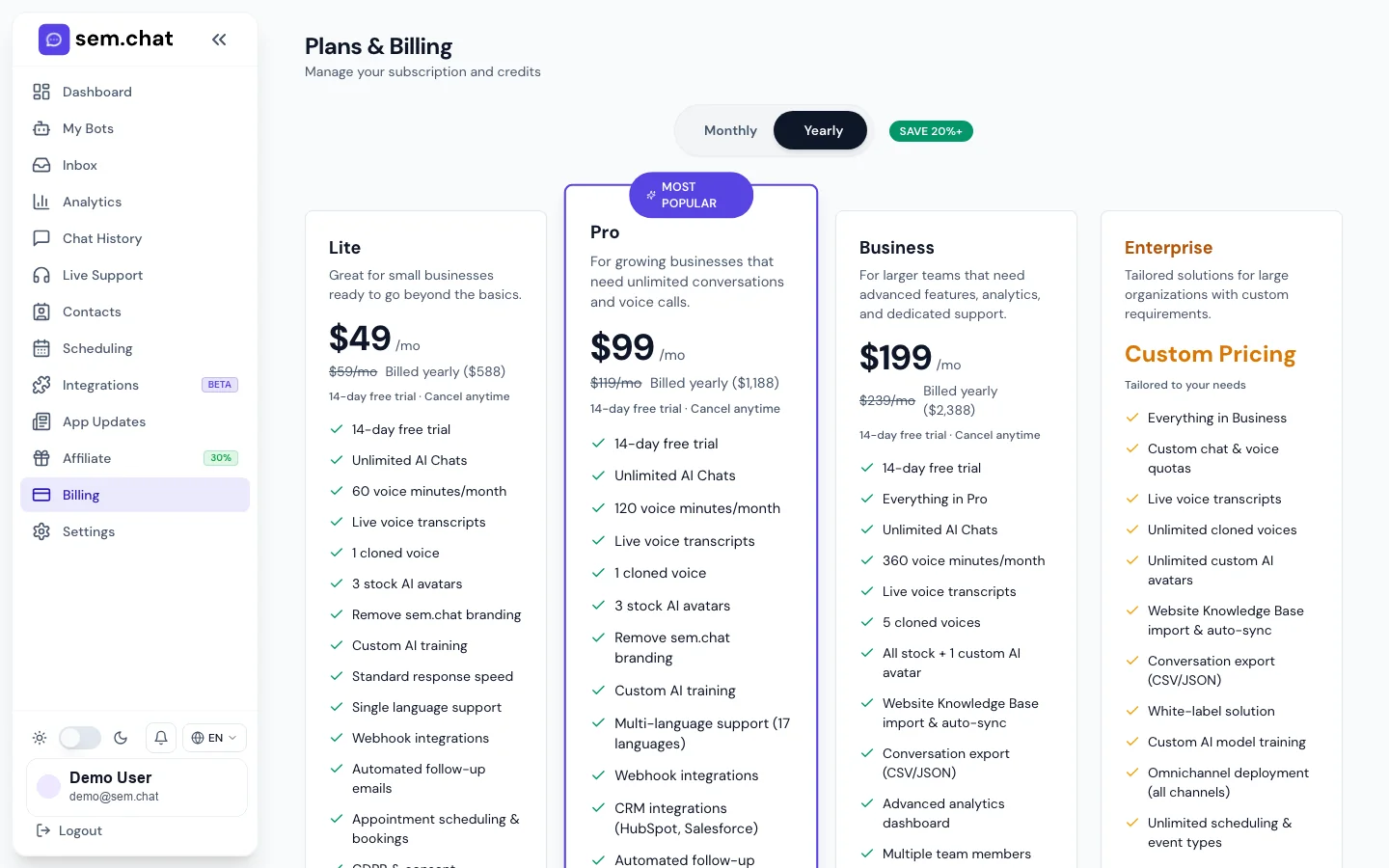
1Перегляньте поточний план, поточний план і обмеження на використання.
2Порівняйте функції плану перед оновленням.
3Відкрийте платіжний портал, щоб переглянути рахунки-фактури, способи оплати, скасування чи повторну активацію.
/settingsНалаштування, команда та безпека
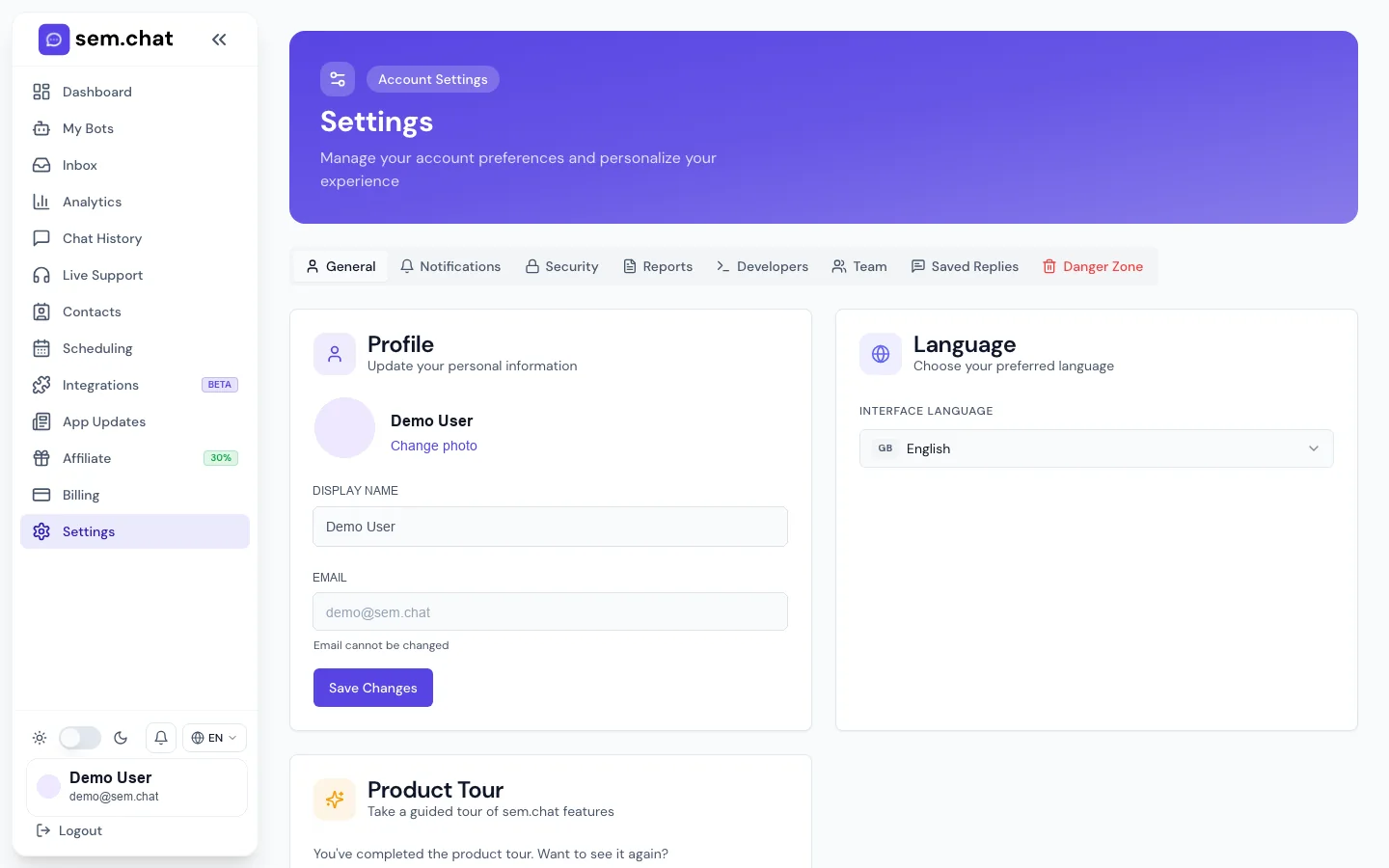
1Використовуйте Загальні для профілю та мови.
2Використовуйте команду для запрошень і ролі.
3Використовуйте безпеку для 2FA, API ключів і дій у небезпечній зоні.
/affiliateЕлементи керування партнерською програмою
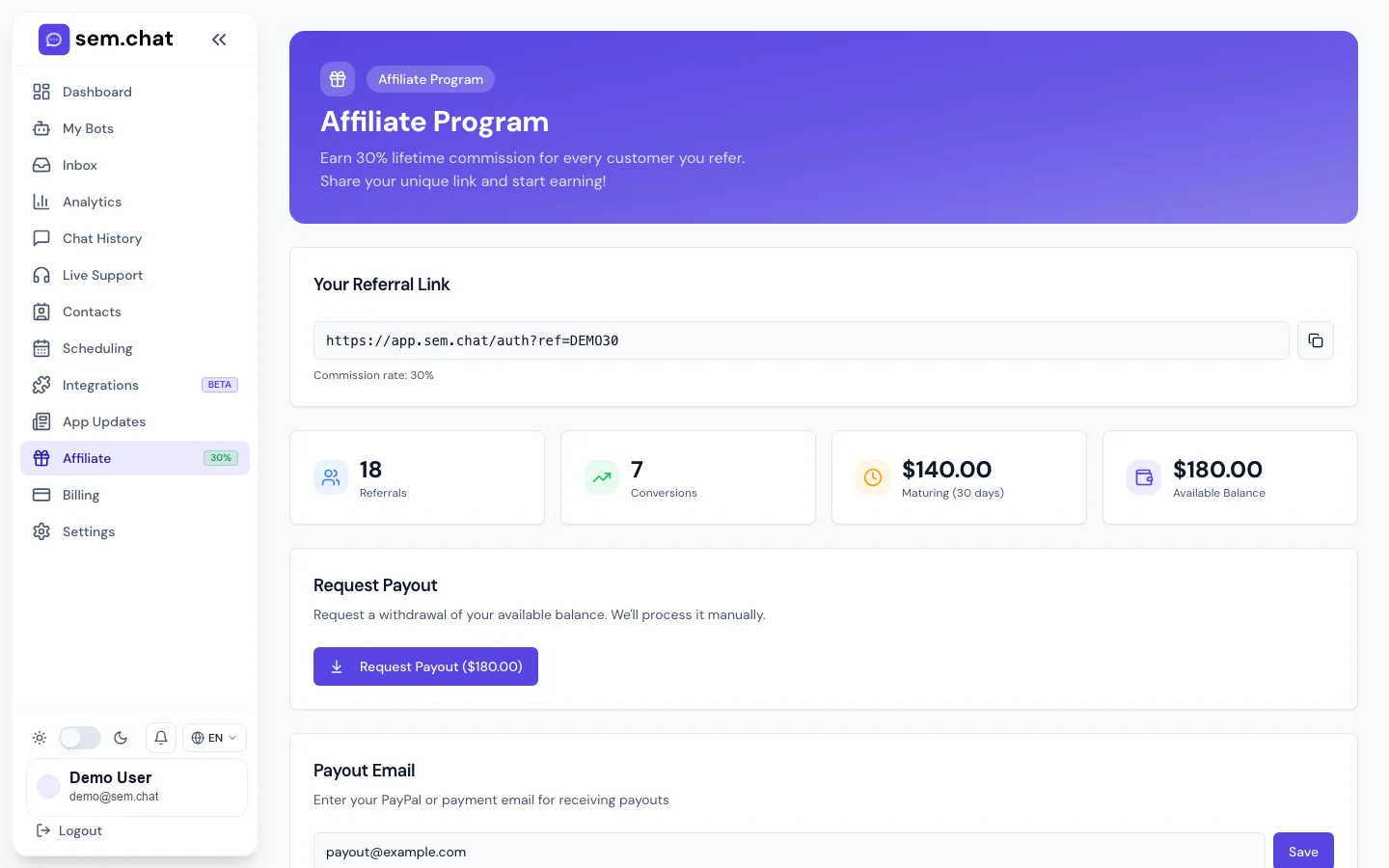
1Приєднайтеся до програми, щоб створити реферальне посилання.
2Скопіюйте реферальне посилання для кампаній.
3Установіть електронну адресу для виплат і надішліть запит на відповідні виплати.
Виставлення рахунків
Почати, оновити, скасувати або повторно активувати план
Для чого: Використовуйте це, коли робочому простору потрібен доступ до плану, додаткові ліміти, рахунки-фактури, оновлення платежів або зміни підписки.
Перед початком роботи
Власник облікового запису або адміністратор виставлення рахунків має виконувати дії щодо виставлення рахунків.
Підтвердьте, які функції включені в план: голос, клоновані голоси, спеціальні аватари, API, команда, CRM та канали.
Використовуйте захищений портал виставлення рахунків, щоб змінити спосіб оплати та рахунок-фактуру.
1
Відкрийте виставлення рахунків
Натисніть «Платежі» на бічній панелі.
Очікуваний результат: Поточний план, поточний план, ліміти використання та картки планів видно.
2
Порівняти плани
Перегляньте чат, голос, команду, API, аватар, інтеграцію, планування та ліміти підтримки.
Очікуваний результат: Ви знаєте, який план розблокує потрібну функцію.
3
Виберіть платіжний інтервал
Виберіть щомісяця або щороку, якщо перемикач доступний.
Очікуваний результат: Оновлення цін і заощаджень для вибраного інтервалу.
4
Оновіть або почніть перевірку
Виберіть потрібний заплануйте та завершіть оформлення замовлення.
Очікуваний результат: Підписка стає активною після підтвердження платежу.
5
Відкритий портал для клієнтів
Використовуйте портал для виставлення рахунків для способу оплати, рахунків-фактур, скасування чи повторної активації.
Очікуваний результат: Конфіденційні дії щодо виставлення рахунків відбуваються на захищеному порталі постачальника.
6
Перевірте доступ до функції
Поверніться до функції, яку було заблоковано, і перезавантажте програму.
Очікуваний результат: Розблокована функція тепер доступна, якщо вона включається в тарифний план.
Як це перевірити: Після оновлення відкрийте раніше заблоковану функцію, як-от голосовий клон або клавіші API, і підтвердьте блокування. зникло.
Проблема
Виправити
Функція залишається заблокованою після оновлення
Оновіть програму, зачекайте трохи, поки підписка синхронізується, а потім знову перевірте виставлення рахунків.
Оформлення замовлення скасовано
Поверніться до розділу «Оплата» та почніть оформлення заново; Після скасування виписки план не змінюється.
Потрібна зміна рахунку або картки
Відкрийте портал для клієнтів, а не редагуйте інформацію про платіж у програмі.
Що робити далі: Запросіть товаришів по команді та захистіть обліковий запис власника.
Команда та безпека
Запрошуйте товаришів по команді, установлюйте ролі, редагуйте профіль, увімкніть 2FA і керуйте налаштуваннями
Для чого це: Використовуйте це, коли робочий простір переходить від індивідуальних налаштувань до командних операцій.
Перед початком
Знайте кожного члена команди перед надсиланням запрошень.
Використовуйте мінімальний доступ: власник, адміністратор, редактор, переглядач.
Оновити відображуване ім’я, інформацію про профіль і бажану мову в розділі «Загальні».
Очікуваний результат: Програма правильно ідентифікує користувача та використовує вибрану мову, якщо доступно.
3
Запросіть учасників команди
Відкрийте команду, введіть електронну адресу, виберіть роль і надішліть запрошення.
Очікується результат: Команда отримує посилання для запрошення та відображається як очікує на розгляд, доки його не буде прийнято.
4
Установіть дозволи ролі
Використовуйте «Власник» для повного контролю, «Адміністратор» для керування, «Редактор» для змін вмісту та «Переглядач» для доступу лише для читання.
Очікуваний результат: Кожен користувач має доступ відповідно до своїх обов’язків.
5
Налаштуйте сповіщення
Виберіть електронну пошту, браузер, push-підтримку, сповіщення про платежі та звіти.
Очікуваний результат: Потрібні люди отримують сповіщення без зайвого шуму.
6
Увімкніть 2FA
Open Security, увімкніть двофакторну автентифікацію, відскануйте код і збережіть дані для відновлення.
Очікуваний результат: Для облікового запису потрібен другий фактор після входу в систему.
7
Використовуйте дії в небезпечній зоні обережно
Експортуйте необхідні дані та підтвердьте активні віджети/інтеграції перед деструктивними діями в обліковому записі.
Очікуваний результат: Робоча область уникає випадкової втрати даних.
Як це перевірити: Запросіть тестового члена команди, прийміть запрошення в окремому браузері та підтвердьте, що роль відкриває лише призначені функції.
Проблема
Виправити
Відсутня електронна пошта запрошення
Перевірте спам, повторно надішліть запрошення та перевірте адресу.
Команда бачить забагато
Знизьте свою роль і перегляньте налаштування доступу бота.
2FA Не вдається встановити
Перевірте час пристрою, повторно відскануйте QR. код і збережіть дані для відновлення, перш ніж покладатися на нього.
Що робити далі: Налаштуйте ключі API лише для користувачів і служб, які їх потребують.
Підключіть
Приєднайтеся до партнера, скопіюйте реферальне посилання, установіть електронну адресу для виплати та подайте запит на виплату
Для чого це: Використовуйте це, коли партнер або клієнт хоче запропонувати нових sem.chat користувачів і відстежувати комісійну діяльність.
Перед тим, як почати
Використовуйте обліковий запис, який повинен володіти реферальною атрибуцією.
Підготуйте електронний лист про виплату, перш ніж надсилати запит на виплату.
Перевірте правила програми, перш ніж публікувати реферальні кампанії.
1
Відкрийте Партнерство
Натисніть Партнерство на бічній панелі або відкрийте вкладку Партнерство в налаштуваннях, якщо пов’язано. там.
Очікуваний результат: На сторінці партнерської програми показано області приєднання, рефералу, виплат та історії.
2
Приєднайтеся до програми
Натисніть «Приєднатися», якщо обліковий запис ще не приєднався.
Очікуваний результат: Створено реферальний код і реферальне посилання.
3
Копіювати реферальне посилання
Скопіюйте унікальне посилання та використовуйте його у вмісті, кампаніях або партнерських повідомленнях.
Очікуваний результат: Реєстрації за посиланням можна пов’язувати з афілійованим обліковим записом.
4
Налаштуйте електронну адресу для виплат
Введіть електронну адресу для виплат і збережіть її.
Очікуваний результат: Відповідні виплати можна правильно направляти.
5
Перегляньте рекомендації та комісії
Перевірте рекомендації список, статус комісії та історію виплат.
Очікуваний результат: Ви знаєте, що очікує на розгляд, що відповідає вимогам або вже виплачено.
6
Надіслати запит на виплату
Натисніть «Подати запит на виплату», коли буде виконано правила програми та мінімуми.
Очікуваний результат: Запит на виплату записано для обробки.
Як це перевірити: Відкрийте реферальне посилання в приватному браузері та переконайтеся, що воно потрапляє на очікуваний потік реєстрації з відстеженням рефералів.
Проблема
Вирішення
Реферальне посилання відсутнє
Спочатку приєднайтеся до програми або оновіть партнерську сторінку після приєднання.
Запит на виплату недоступний
Перевірте мінімальний поріг виплати, відповідний стан комісії та електронну пошту для виплати.
Рефералу немає атрибутований
Підтвердьте, що відвідувач використав точне реферальне посилання та не видалив параметри відстеження.
Що робити далі: Використовуйте аналітику та звіти, щоб відстежувати вплив на перенаправлених клієнтів, якщо це можливо.
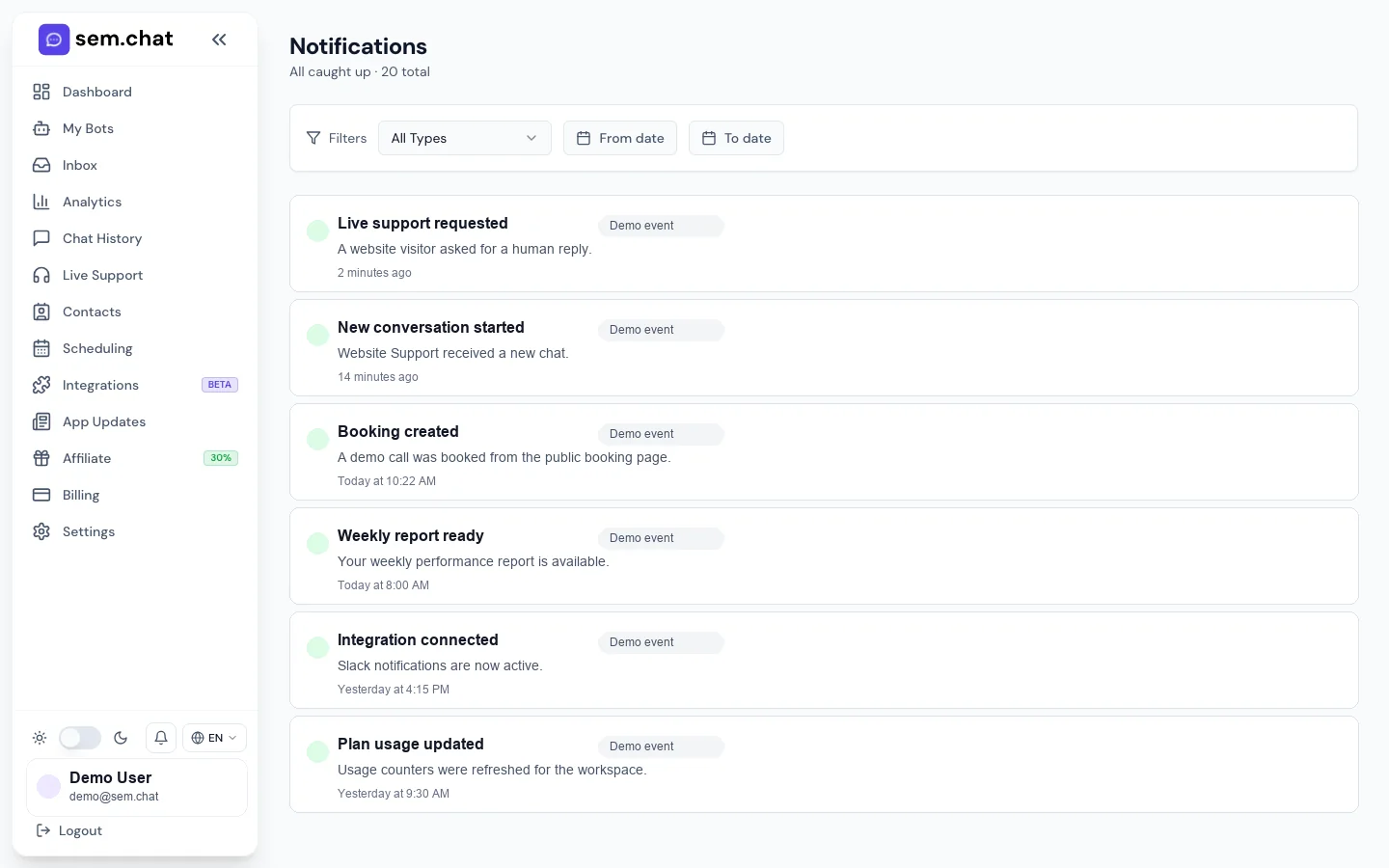
12
Сповіщення та оновлення програм
Переглядайте сповіщення, позначайте сповіщення як прочитані, фільтруйте важливі події та використовуйте оновлення програм, щоб зрозуміти нові зміни продукту.
/notificationsЦентр сповіщень
1Використовуйте функцію «Позначити всі прочитаними» після перегляду непрочитаних сповіщень.
2Фільтруйте за непрочитаними, виставленням рахунків, підтримкою в реальному часі або системними подіями.
3Відкрийте відповідну функцію, прочитавши alert.
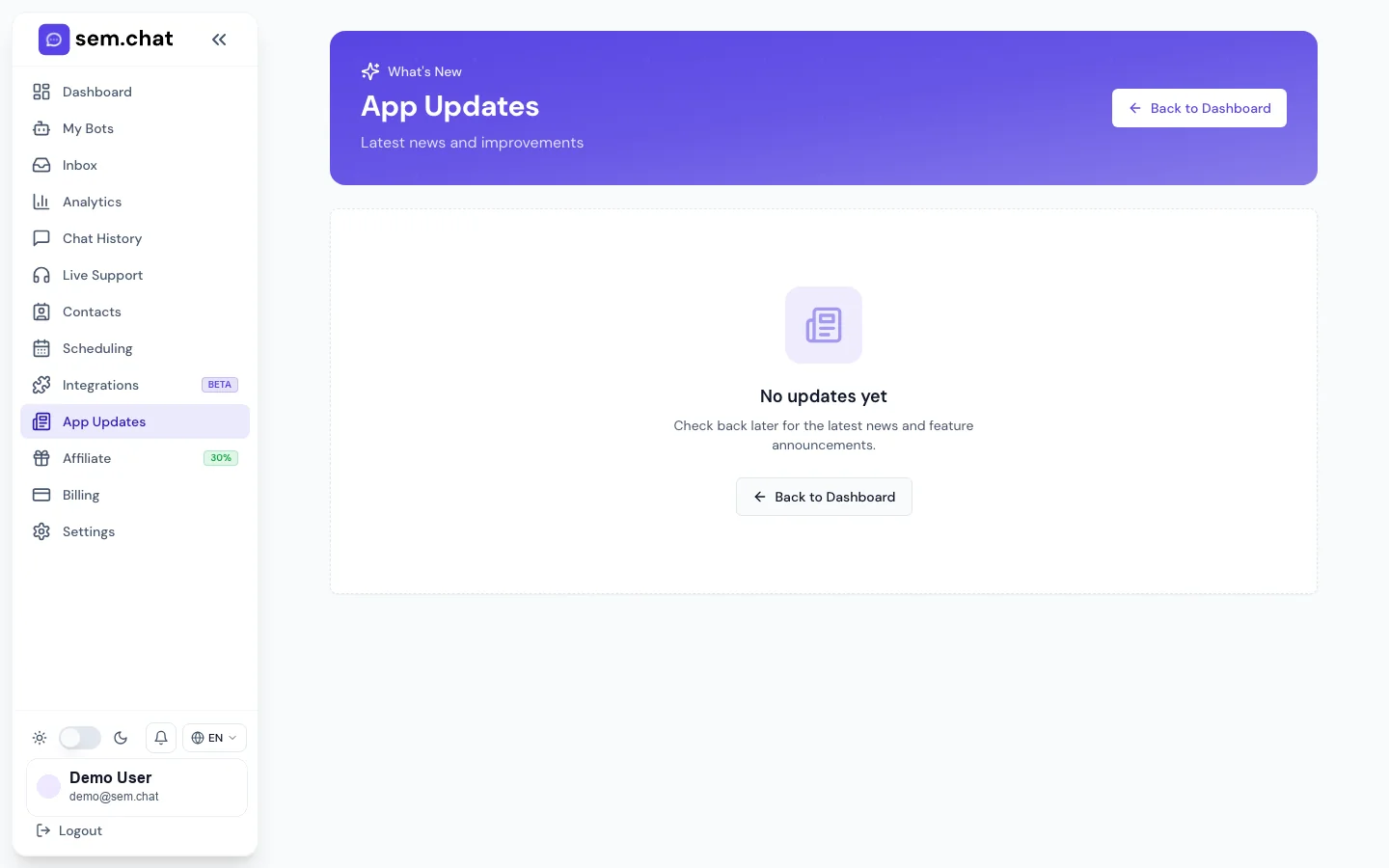
/app-updatesСтрічка оновлень програми
1Прочитайте примітки до випуску, щоб дізнатися про нові функції та виправлення.
2Використовуйте деталі, щоб навчити колег перед змінами робочого процесу.
3Перевіряйте оновлення після того, як помітили зміни інтерфейсу користувача чи поведінки.
Сповіщення
Переглядайте сповіщення та реагуйте на сповіщення.
Для чого це: Використовуйте це, коли програма повідомляє про передачі, стан виставлення рахунків, системні події, доставку звітів або важливу діяльність у робочому середовищі.
Перш ніж почати
Переконайтеся, що параметри сповіщень установлено в налаштуваннях.
Отримайте живу підтримку, якщо сповіщення про передачу ввімкнено.
Перегляньте непрочитані сповіщення, перш ніж позначати їх як прочитані.
1
Відкрити Сповіщення
Натисніть «Сповіщення» на бічній панелі або в записі сповіщень у заголовку програми.
Очікуваний результат: Центр сповіщень містить список останніх сповіщень.
2
Фільтруйте сповіщення
Використовуйте фільтри непрочитаних або категорій, щоб зосередитися на виставленні рахунків, живій підтримці, роботі, звіті чи системних подіях.
Очікуваний результат: Відображаються лише відповідні сповіщення.
3
Відкрийте пов’язану сторінку
Натисніть сповіщення або скористайтеся його контекстом, щоб відкрити Платежі, Підтримку в реальному часі, Звіти чи відповідного бота.
Очікуваний результат: Ви виконуєте сповіщення, а не просто його читаєте.
4
Позначте прочитане
Позначте окреме сповіщення прочитаним або скористайтеся Позначити всі прочитаними після перегляду.
Очікуваний результат: Зменшення кількості непрочитаних і переглянутих елементів більше не підсвічуються.
5
Налаштуйте параметри
Відкрийте «Налаштування», «Сповіщення», якщо надходить занадто багато або замало сповіщень.
Очікуваний результат: Потік сповіщень відповідає потребам команди.
Як це перевірити: Створіть безпечну тестову подію, як-от запит на підтримку в режимі реального часу або миттєвий звіт, а потім підтвердьте, що сповіщення з’являється та може бути позначено як прочитане.
Проблема
Вирішення
Сповіщення не надходить
Перевірте параметри сповіщень у налаштуваннях, дозвіл веб-переглядача та чи справді сталася подія.
Забагато сповіщень
Вимкніть галасливі категорії або надішліть їх лише відповідальним членам команди.
Здається кількість непрочитаних. stuck
Оновіть програму після позначення всіх прочитаних і підтвердьте, що фільтри не приховують непрочитані елементи.
Що робити далі: Переглядайте оновлення програми, коли змінюється поведінка або з’являються нові елементи керування.
Оновлення програми
Використовуйте оновлення програми, щоб зрозуміти зміни продукту
Для чого це: Використовуйте це, коли членам команди потрібно дізнатися, що змінилося перед використанням нової функції.
Перед початком
Відкривайте оновлення після основних випусків або коли змінюється інтерфейс користувача.
Поділіться відповідними примітками щодо оновлення зі службою підтримки та користувачами відділу продажів.
Повторно перевірте критичні робочі процеси після значних змін.
1
Відкрийте оновлення додатків
Натисніть Оновлення додатків на бічній панелі.
Очікуваний результат: У каналі оновлень показано нові функції, виправлення та випуски примітки.
2
Прочитайте останнє оновлення
Відкрийте картку останнього оновлення або перегляд деталей.
Очікуваний результат: Ви побачите, що змінилося та на який робочий процес це впливає.
3
Зіставте зміну у свій робочий процес
Визначте, чи впливає оновлення на ботів, віджет, підтримку, планування, виставлення рахунків або розробників.
Очікуваний результат: Потрібні учасники команди знають, що перевіряти.
4
Повторно перевірте критичні шляхи
Якщо оновлення впливає на робочий процес, повторіть відповідні кроки вручну з цієї документації.
Очікуваний результат: Команда підтверджує, що змінений робочий процес все ще працює.
5
Поділитися внутрішньо
Надіслати Підсумок оновлення для користувачів, які володіють ураженою територією.
Очікуваний результат: Прийняття команди відбувається плавніше, і запитання про підтримку відпадають.
Як це перевірити: Після відповідного оновлення повторіть посібник для відповідної функції та підтвердьте, що знімки екрана чи назви кроків все ще збігаються.
Проблема
Виправлення
Оновлення згадує заблоковану функцію
Відкрити виставлення рахунків, щоб перевірити, чи включає її поточний план.
Команда пропустила зміну
Додайте перевірку оновлень додатків до випуску або щотижневих процедур.
Після оновлення документація виглядає застарілою
Використовуйте контрольний список обслуговування документації, щоб оновити знімки екрана та кроки.
Що робити далі: Підтримуйте актуальну загальнодоступну документацію функції розвиваються.
13
Рецепти розробників
Генеруйте API ключі, використовуйте автентифікацію за допомогою ключа x-api, викликайте кінцеві точки на основі дій, з’єднуйте живу підтримку з CRM, реєструйте веб-хуки, перевіряйте підписи та вставляйте віджет у код.
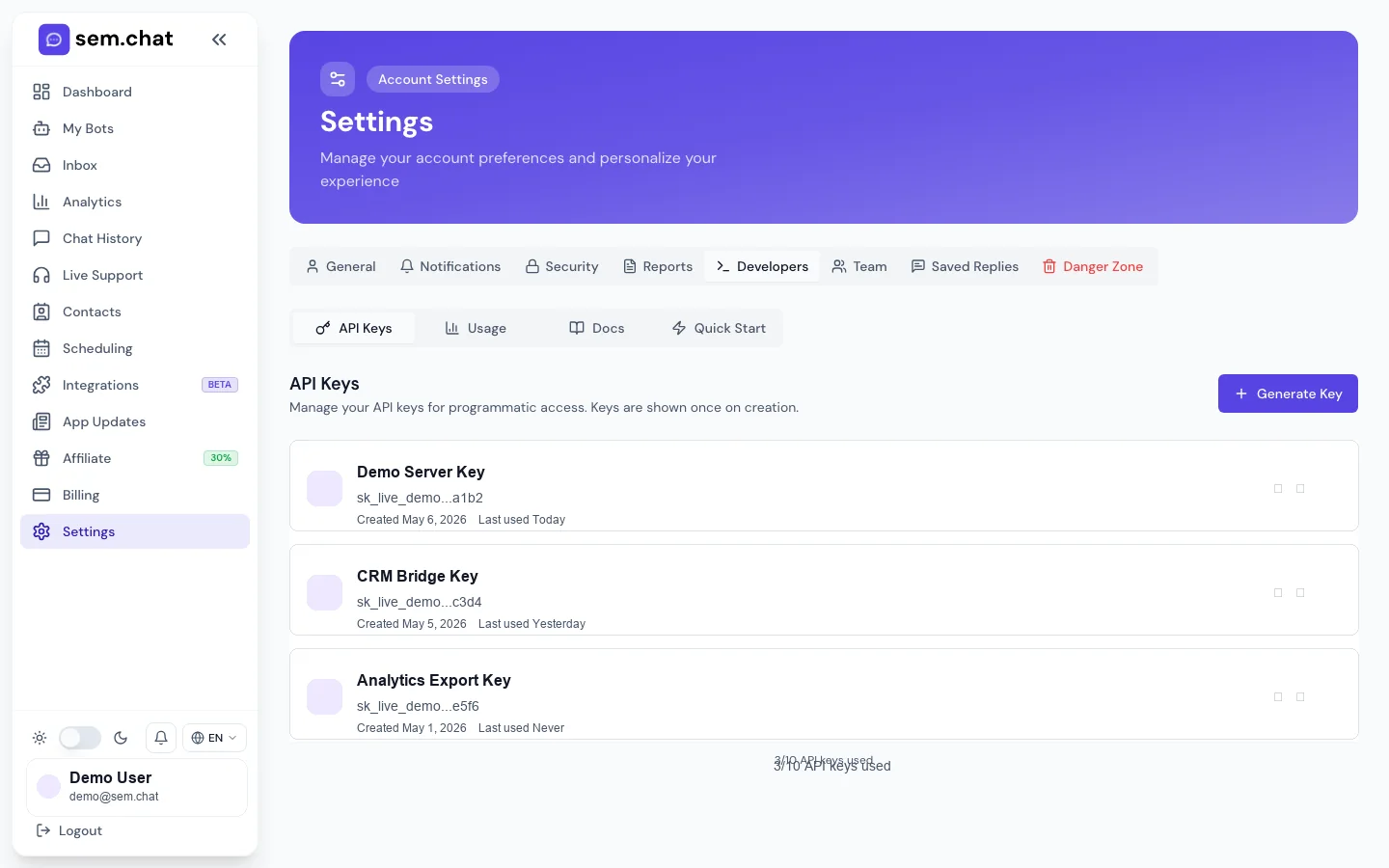
Параметри / РозробникиAPI ключі, швидкий запуск і вкладки використання
1Генеруйте та відкликайте API ключі на вкладці API Ключі.
2Використовуйте Quick Start для перших прикладів curl.
3Перегляньте використання, перш ніж увімкнути автоматизацію великого обсягу.
API швидкий початок
Створіть API ключ і зробіть перші API виклики
Що це для: Використовуйте це для сценаріїв звітів, спеціальних програм, CRM мостів, зовнішньої живої підтримки або автоматизації.
Перед початком
Використовуйте середовище на стороні сервера. Не розкривайте API ключі в браузері JavaScript.
Створіть окремий ключ для кожної інтеграції.
Негайно скопіюйте ключ, оскільки секрети показуються один раз.
1
Відкрити розробників
Відкрийте «Параметри» та виберіть «Розробники» або скористайтеся переспрямуванням для розробників, якщо воно доступне.
Очікуваний результат: API Відображаються вкладки «Ключі», «Швидкий старт», «Документація» та «Використання».
2
Створіть ключ.
Натисніть «Створити ключ», призначте йому чітку мітку та негайно скопіюйте.
Очікуваний результат: Ключ починається з sk_live_ і доступний для сервера. запити.
3
Надіслати заголовок x-api-key
Включити x-api-key у кожен загальнодоступний API запит.
Очікуваний результат: Громадський API може автентифікувати запит і передати його власнику.
4
Список ботів
Виклик action=list-bots, щоб знайти потрібний вам ідентифікатор бота.
Очікуваний результат: Відповідь повертає ідентифікатори ботів, імена, активний стан і підсумок конфігурації.
5
Надішліть повідомлення чату
ПОСТУВАЙТЕ чат дії з ідентифікатором бота та повідомленням.
Очікуваний результат: Відповідь повертає відповідь, інформацію про модель та використання.
6
Перевірте використання
Call action=usage перед виконанням великих завдань.
Очікуваний результат: Ви знаєте поточний план і стан використання до автоматизації запускається.
7
Змініть ключі за потреби
Відкликайте невикористані ключі та створіть нові для змінених постачальників або служб.
Очікуваний результат: Старі служби не можуть продовжувати використовувати застарілі облікові дані.
Як це перевірити: Запустіть список-ботів і спілкуйтеся в чаті з локального терміналу чи серверного середовища, а потім підтвердьте, що розмова з’являється в історії чату, якщо чат було надіслано.
Проблема
Виправлення
401 або неавторизована відповідь
Перевірте правопис ключа x-api, скопіюйте повний ключ і підтвердьте, що його не відкликано.
Бот не знайдено
Використайте списку-ботів ще раз і підтвердьте, що бот належить до API власник ключа.
Проблема браузера CORS
Перемістіть виклик API на серверну частину; API ключі призначені для використання на стороні сервера.
Що робити далі: Використовуйте /api-docs для цілеспрямованого посилання на кінцеву точку та збережіть цю сторінку як інструкцію щодо робочого процесу.
Список ботів
curl -X GET "https://bkpcoudlohqwqunkfclx.supabase.co/functions/v1/public-api?action=list-bots" \
  -H "x-api-key: sk_live_your_key_here"
Надіслати повідомлення чату
curl -X POST "https://bkpcoudlohqwqunkfclx.supabase.co/functions/v1/public-api" \
  -H "x-api-key: sk_live_your_key_here" \
  -H "Content-Type: application/json" \
  -d '{
    "action": "chat",
    "botId": "YOUR_BOT_ID",
    "message": "What can you help me with?"
  }'
Жива підтримка CRM bridge
Опитування або надсилання запитів на живу підтримку в CRM
Для чого це: Використовуйте це, коли агенти працюють в іншій системі, але sem.chat отримують бесіду відвідувачів.
Перед початком
Створіть спеціальний API ключ із назвою CRM мосту.
Вирішіть, чи підходять опитування чи вебхуки вашій інфраструктурі.
Зробити переконайтеся, що CRM зберігає ідентифікатори бесід для майбутніх відповідей/вирішень.
1
Список передачі в очікуванні
GET action=live-support-list із status=requested або status=all.
Очікуваний результат: CRM отримує відкриті розмови, які потребують людської уваги.
2
Отримати повідомлення
GET action=live-support-messages з conversionId.
Очікуваний результат: CRM містить повний контекст ланцюжка та відомості про відвідувача.
3
Подати заявку перед відповіддю
POST action=live-support-claim.
Очікуваний результат: sem.chat позначає бесіду як активно оброблену.
4
Надіслати відповідь агента
POST action=live-support-reply з ідентифікатором бесіди, повідомленням і іменем агента.
Очікувано результат: Відвідувач отримує відповідь людини та оновлення ланцюжка.
5
Вирішити або повернути
POST action=live-support-resolve із вирішенням вирішення або повернути назад.
Очікуваний результат: бесіда виходить із черги очікування або AI відновлює контроль.
6
Зареєструвати статус у CRM
Зберігайте останній статус передачі, ідентифікатор повідомлення та позначки часу.
Очікуваний результат: CRM і sem.chat залишаються доступними для перевірки.
Як це перевірити: Створіть безпечну передачу, віддзеркаліть її на CRM, дайте відповідь із мосту та підтвердьте оновлення потоку відвідувачів.
Проблема
Виправити
Дублікати CRM квитків
Використовуйте ідентифікатор бесіди як ключ ідемпотентності у вашому CRM мосту.
Відповіді надходять не в порядку
Зберігайте мітки часу повідомлень і уникайте одночасних відповідей від кількох систем.
AI відповіді під час роботи агента
Спочатку вимагайте передачу обслуговування та надсилайте назад лише тоді, коли агент завершить роботу.
Що робити далі: Зареєструйте вебхуки, якщо опитування надто повільне або занадто дороге.
Вебхуки
Реєструйте вебхуки та перевіряйте X-SemChat-Signature
Для чого це: Використовуйте це, коли вашій системі потрібні події в реальному часі для передачі, повідомлень і оновлень дозволу.
Перед початком
Вебхук URL має бути HTTPS і доступний із загальнодоступного Інтернету.
Негайно зберігайте секрет вебхуку; він відображається один раз.
Перевірте підписи перед обробкою подій.
1
Зареєструйте вебхук
Реєстрація webhook дії POST із URL-адресою та подіями.
Очікуваний результат: Відповідь містить деталі вебхуку та одноразовий секрет підпису.
2
Збережіть секрет
Збережіть секрет у серверному середовищі або в менеджері секретів.
Очікуваний результат: Майбутні поставки можна перевірити.
3
Перевірте підпис
Прочитайте X-SemChat-Signature та порівняйте його з HMAC SHA-256 над необробленим тілом запиту.
Очікуваний результат: Приймаються лише справжні sem.chat поставки.
4
Обробляйте повторні спроби безпосередньо
Використовуйте ідентифікатор події або ідентифікатор розмови/повідомлення, щоб уникнути дублювання обробка.
Очікуваний результат: Повторні спроби не створюють дублікатів CRM записів.
5
Список вебхуків
ОТРИМАТИ список вебхуків дій для аудиту налаштованих кінцевих точок.
Очікуваний результат: Ви можете бачити URLs, події, увімкнений стан і стан останньої доставки.
6
Видалити застарілі вебхуки
POST дію вебхук-видалити за допомогою вебхука ID.
Очікуваний результат: Старі кінцеві точки перестають отримувати події.
Як це перевірити: Зареєструйте тестову кінцеву точку, ініціюйте подію підтримки в реальному часі, перевірте підпис і підтвердьте, що ваш обробник повертає 2xx.
Проблема
Виправити
Підпис не відповідає
Використовуйте необроблений текст, не проаналізований JSON, і підтвердьте правильний секрет вебхука.
Вебхук не отримує подій
Підтвердити список подій містить подію, яку ви тестуєте, і кінцевою точкою є HTTPS.
Час очікування веб-хука
Швидко підтверджуйте та обробляйте довгу роботу асинхронно.
Що робити далі: Посилайте інженерів на /api-docs, щоб отримати деталі та приклади кінцевої точки.
 Реєстрація та адаптація
 Боти та конструктор ботів
 Встановлення віджета
 Operations
 Планування
 Розробники